

 Fantino Bianchi
 Ti è mai capitato che un sito web non aggiorni le immagini, mostri elementi grafici “rotti” o continui a restituire un errore anche dopo aver ricaricato la pagina?
La causa è quasi sempre la cache del browser, che memorizza file temporanei per velocizzare il caricamento. Spesso la soluzione più immediata sembra essere la pulizia completa della cronologia, ma questo comporta un grande fastidio: disconnettersi da tutti i siti web salvati su Chrome.
Fortunatamente, Google Chrome permette di svuotare la cache e i cookie di un solo specifico sito web. Ecco i tre metodi più efficaci per farlo su Windows.
Dalle impostazioni della memoria Cache di Chrome (Scelta consigliata)
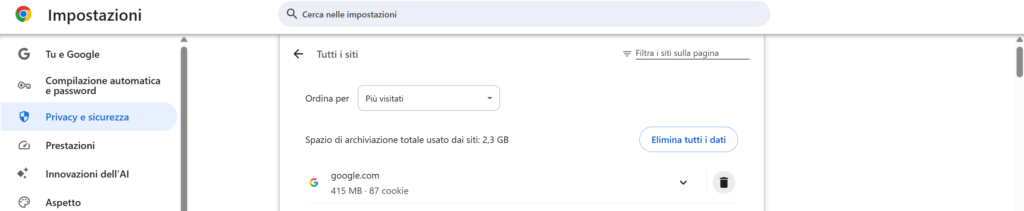
Questo è il metodo più sicuro se vuoi gestire la lista di tutti i domini salvati o se il sito che ti dà problemi non è attualmente aperto.
- Apri Google Chrome.
- Incolla il seguente indirizzo nella barra degli URL e premi Invio:
chrome://settings/content/all - Usa la barra di ricerca in alto a destra per digitare il nome del sito web (es. facebook.com o amazon.it).
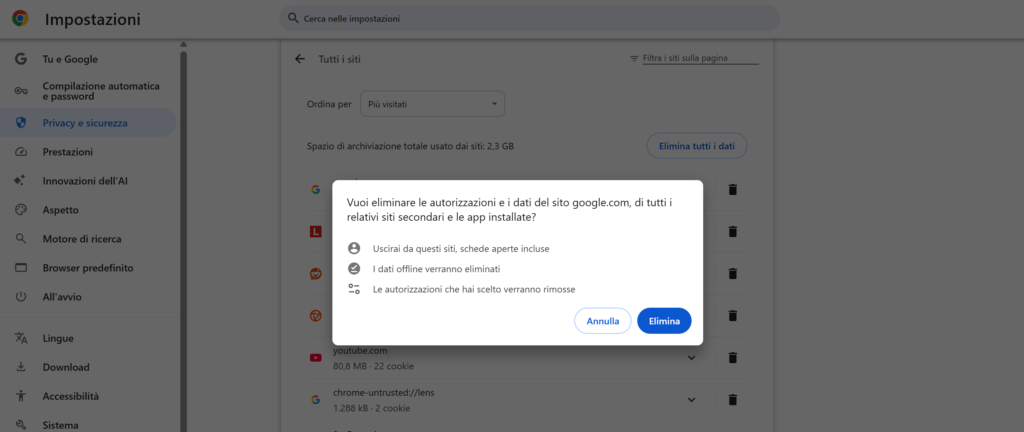
- Clicca sull’icona del cestino accanto al sito per eliminare tutti i dati memorizzati, oppure clicca sulla freccia a fianco per accedere ai dettagli e selezionare Elimina dati.

Non serve radere al suolo l’intera cronologia di navigazione per risolvere il malfunzionamento di una singola pagina. Isolare la pulizia della cache vi risparmierà il fastidio di dover reinserire credenziali e preferenze su tutti gli altri portali che visitate quotidianamente!
