

 Giovanni Correddu
 Indice dei Contenuti
L’intelligenza artificiale sta cambiando anche il modo in cui utilizziamo i programmi di grafica e produttività. Una delle integrazioni più interessanti è quella fra Adobe e ChatGPT, che permette di utilizzare alcuni strumenti Adobe direttamente nella conversazione, senza dover necessariamente aprire Photoshop, Express o Acrobat per ogni operazione.
Il principio è semplice: invece di cercare il comando giusto nei menu, descrivi a ChatGPT ciò che vuoi ottenere e l’app Adobe collegata esegue l’operazione.
Adobe ha portato in ChatGPT tre dei suoi strumenti più conosciuti: Adobe Photoshop, Adobe Express e Adobe Acrobat.


6
Come funzionano le app Adobe in ChatGPT?
Le app di ChatGPT permettono di collegare servizi esterni alla conversazione. Una volta fatto il collegamento, ChatGPT può utilizzare le funzioni messe a disposizione dall’app per svolgere determinate operazioni.
Nel caso di Adobe, questo significa poter passare dalla semplice richiesta testuale all’elaborazione vera e propria di immagini, grafiche e documenti.
Per esempio, anziché scrivere:
“Come posso rimuovere lo sfondo in Photoshop?”
si può arrivare direttamente a:
“Rimuovi lo sfondo da questa immagine; e rendilo trasparente”.
E proprio qui l’integrazione diventa interessante.
1. Come collegare Adobe a ChatGPT
La prima operazione consiste nel collegare l’app Adobe che si vuole utilizzare.
Passaggio 1 — Aprire le impostazioni
In ChatGPT aprire:
Impostazioni → Plugin
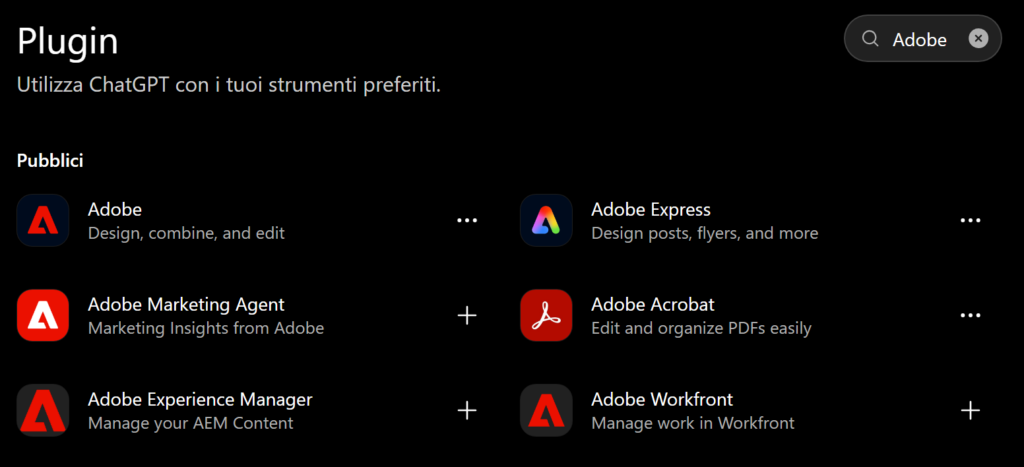
OpenAI ha migrato la directory delle app nella directory dei plugin dal 9 luglio 2026. Come alternativa, andate in Impostazioni → App.
Passaggio 2 — Cercare Adobe
Nell’elenco cercare l’app Adobe desiderata:
- Adobe Photoshop
- Adobe Express
- Adobe Acrobat
Passaggio 3 — Collegare l’account
Selezionare Connect/Connetti (icona +) e seguire la procedura di autenticazione Adobe.
Per Photoshop, ad esempio, Adobe indica di aprire ChatGPT, scegliere Apps, cercare Adobe Photoshop e premere Connect.
Per Adobe Express, la procedura prevede invece Impostazioni → Apps and Connectors, selezione di Adobe Express e successivo accesso con le proprie credenziali Adobe.
Una volta completato il collegamento, l’app sarà disponibile nella conversazione.
2. Adobe Photoshop in ChatGPT
Adobe Photoshop è probabilmente l’integrazione più spettacolare.
La versione integrata in ChatGPT permette di fare modifiche alle immagini utilizzando semplicemente istruzioni testuali. Adobe indica, tra le operazioni possibili, la modifica dello sfondo, l’aggiunta o la rimozione di elementi, gli effetti creativi e le regolazioni di luce e colore.
Come si usa
Dopo aver collegato Photoshop:
- Aprire una conversazione.
- Premere + nella casella del messaggio.
- Selezionare Adobe Photoshop.
- Caricare l’immagine.
- Descrivere la modifica da fare.
Ad esempio:
“Rimuovi lo sfondo e lascia soltanto la persona”.
Oppure:
“Sostituisci lo sfondo con una spiaggia della Sardegna al tramonto”.
È possibile continuare con ulteriori richieste, perfezionando progressivamente il risultato. Adobe consiglia infatti di utilizzare prompt strutturati e di procedere per modifiche successive.
Alcuni esempi pratici
Rimozione di un elemento
“Rimuovi il cartello sullo sfondo senza modificare la persona”.
Cambio dello sfondo
“Sostituisci lo sfondo con un ambiente urbano notturno”.
Correzione fotografica
“Aumenta leggermente luminosità e contrasto e correggi il bilanciamento del colore”.
Formato social
“Adatta l’immagine a un formato quadrato 1:1 mantenendo il soggetto al centro”.
Effetto creativo
“Applica un effetto fumetto mantenendo riconoscibili i dettagli del volto”.
Una caratteristica particolarmente interessante è che, per alcune regolazioni ed effetti, Photoshop in ChatGPT permette di utilizzare anche controlli e slider nella visualizzazione a schermo intero.
Un consiglio importante
È meglio evitare richieste troppo generiche come:
“Migliora questa foto”.
Più efficace è specificare cosa deve essere modificato e cosa deve rimanere invariato:
“Aumenta la luminosità del soggetto, riduci leggermente la saturazione dello sfondo e non modificare il volto”.
3. Adobe Express in ChatGPT
Adobe Express è pensato soprattutto per la creazione e modifica rapida di contenuti grafici.
Rispetto a Photoshop, quindi, è particolarmente interessante quando non si vuole fare un complesso fotoritocco, ma creare rapidamente:
- post per i social;
- volantini;
- locandine;
- inviti;
- grafiche promozionali;
- contenuti per eventi;
- materiali pubblicitari.
L’app Adobe Express per ChatGPT permette, fra l’altro, di cercare modelli, modificare il testo, sostituire immagini, cambiare colori di sfondo e applicare animazioni.
Esempio: creare una locandina
Una richiesta potrebbe essere:
“Crea una locandina per una serata di giochi da tavolo. Deve essere allegra, estiva e adatta a una famiglia. Inserisci spazio per data, ora e luogo”.
Dopodiché è possibile chiedere modifiche progressive:
“Rendi il titolo più grande”.
“Utilizza uno stile più moderno”.
“Sostituisci l’immagine principale con una scena di persone che giocano a un gioco da tavolo”.
“Prepara una versione adatta a Instagram”.
Questo approccio è particolarmente comodo per chi produce frequentemente materiale promozionale senza voler costruire ogni grafica partendo da zero.
4. Adobe Acrobat in ChatGPT
Se Photoshop lavora sulle immagini ed Express sulla grafica, Adobe Acrobat è il grande protagonista dei PDF.
L’integrazione consente di svolgere direttamente in ChatGPT diverse operazioni sui documenti, tra cui:
- modificare PDF;
- creare PDF;
- unire documenti;
- estrarre dati;
- lavorare con documenti scansionati;
- comprimere file;
- organizzare documenti.
Un esempio concreto
Supponiamo di avere:
- curriculum.pdf
- lettera.pdf
- referenze.pdf
È possibile collegare Acrobat e chiedere:
“Adobe Acrobat, unisci questi tre documenti in un unico PDF”.
Adobe documenta proprio questo tipo di workflow, compresa la possibilità di creare un singolo PDF partendo da curriculum, lettera di presentazione e referenze.
Altri esempi
“Adobe Acrobat, comprimi questo PDF”.
“Adobe Acrobat, estrai dal documento tutte le tabelle”.
“Adobe Acrobat, unisci questi due PDF”.
“Adobe Acrobat, crea un unico documento PDF ordinando prima il contratto e poi gli allegati”.
In questo caso è particolarmente utile specificare il nome dell’app nella richiesta, soprattutto quando sono disponibili più app collegate.
5. Photoshop, Express o Acrobat: quale scegliere?
| Devi… | Usa |
|---|---|
| Modificare una fotografia | Photoshop |
| Rimuovere uno sfondo | Photoshop |
| Eliminare oggetti da una foto | Photoshop |
| Correggere colori e illuminazione | Photoshop |
| Creare una locandina | Adobe Express |
| Creare un post social | Adobe Express |
| Personalizzare un template | Adobe Express |
| Creare materiale promozionale | Adobe Express |
| Unire PDF | Acrobat |
| Modificare un PDF | Acrobat |
| Comprimere un PDF | Acrobat |
| Estrarre informazioni da un PDF | Acrobat |
| Organizzare documenti | Acrobat |
In pratica:
Foto → Photoshop
Grafica → Express
PDF → Acrobat
6. Il vero vantaggio: lavorare per conversazione
La differenza più importante rispetto all’utilizzo tradizionale dei programmi Adobe è il modo in cui si impartiscono i comandi.
Normalmente bisogna sapere dove si trova una funzione.
Con l’integrazione in ChatGPT, invece, si può descrivere il risultato desiderato.
Per esempio:
Metodo tradizionale
Aprire Photoshop → selezionare il soggetto → creare maschera → modificare lo sfondo → correggere i bordi…
Metodo conversazionale
Rimuovi lo sfondo, mantieni i capelli naturali e inserisci uno sfondo bianco.
La tecnologia non elimina Photoshop: rende più semplice arrivare alla funzione desiderata.
7. Come scrivere prompt migliori
Adobe consiglia di essere specifici, espliciti e descrittivi e di procedere eventualmente per piccoli interventi successivi.
Una buona struttura può essere:
AZIONE + SOGGETTO + MODIFICA + VINCOLI
Per esempio:
“Rimuovi la persona sullo sfondo, mantieni invariato il soggetto principale e ricostruisci realisticamente l’ambiente”.
Oppure:
“Crea una locandina per un evento di giochi da tavolo, stile moderno e colorato, formato verticale, titolo ben leggibile e spazio libero nella parte inferiore per data e luogo”.
Più informazioni utili forniamo, meno il sistema deve interpretare.
8. Non bisogna necessariamente fare tutto in un unico comando
Invece di:
“Modifica questa foto, togli lo sfondo, cambia i colori, aggiungi un effetto cinematografico, ritaglia, aggiungi il logo e prepara il tutto per Instagram”
è spesso meglio procedere così:
1. “Rimuovi lo sfondo”.
2. “Ora correggi luminosità e contrasto”.
3. “Applica un leggero effetto cinematografico”.
4. “Ritaglia in formato 4:5”.
5. “Prepara la composizione per Instagram”.
Adobe stessa suggerisce di concentrarsi su singoli aspetti in prompt successivi, anziché cercare di ottenere tutto contemporaneamente.
9. ChatGPT + Adobe: un esempio di workflow completo
Immaginiamo di dover preparare la promozione di un evento.
Fase 1 — Photoshop
Carichiamo una fotografia dell’evento e chiediamo:
“Rimuovi lo sfondo e valorizza le persone che stanno giocando”.
Photoshop prepara l’immagine.
Fase 2 — Express
Passiamo poi ad Adobe Express:
“Crea una locandina utilizzando questa immagine. Titolo: Settimana del Gioco da Tavolo. Lascia spazio per data, orario e luogo”.
Express prepara la grafica.
Fase 3 — Acrobat
Infine:
“Trasforma la locandina in un PDF pronto per la stampa”.
In questo modo ChatGPT diventa una sorta di punto di coordinamento fra diversi strumenti Adobe.
10. È necessario avere un abbonamento Adobe?
Qui bisogna fare una distinzione importante.
Adobe ha reso disponibili le proprie app per ChatGPT anche per utenti che vogliono fare una prova d’uso senza necessariamente disporre di un abbonamento Creative Cloud completo. Adobe ha dichiarato che Photoshop, Express e Acrobat sono disponibili in ChatGPT gratuitamente per le attività supportate.
Tuttavia, disponibilità, limiti e funzioni possono dipendere dall’app, dal tipo di account e dal piano Adobe. Non si deve quindi confondere l’accesso all’app Adobe dentro ChatGPT con l’accesso completo a tutte le funzioni delle versioni desktop di Photoshop, Express o Acrobat.
In altre parole: Photoshop dentro ChatGPT non significa avere automaticamente Photoshop desktop completo.
11. Un’altra cosa importante: ChatGPT non sostituisce completamente Photoshop
L’integrazione è potentissima, ma non va interpretata come una sostituzione totale dei programmi Adobe.
Per lavori professionali molto complessi, può essere ancora necessario passare all’applicazione completa.
Il vantaggio è che ChatGPT può diventare il punto di partenza:
idea → ChatGPT → Adobe → risultato → eventuale rifinitura professionale
Adobe stessa permette, per Photoshop, di proseguire il lavoro aprendo il risultato in Photoshop sul Web o su iOS.
12. E la privacy?
Quando colleghiamo un’app esterna a ChatGPT, è importante ricordare che stiamo autorizzando un’integrazione fra servizi.
Le app di ChatGPT possono, secondo le loro funzioni, accedere a informazioni o eseguire azioni tramite il servizio collegato. OpenAI indica che le app possono svolgere azioni per conto dell’utente e che le autorizzazioni possono essere gestite nelle impostazioni.
Per questo è buona norma:
- collegare soltanto gli account necessari;
- controllare le autorizzazioni richieste;
- evitare di caricare documenti riservati se non si è certi delle condizioni applicabili;
- scollegare l’app se non si utilizza più.
L’integrazione fra Adobe e ChatGPT rappresenta un cambiamento interessante nel modo di utilizzare gli strumenti creativi.
Non è più indispensabile conoscere a memoria tutti i menu e i comandi: si può iniziare dall’obiettivo e lasciare che l’interfaccia della conversazione faccia da intermediario.
Le tre app hanno ruoli abbastanza chiari:
Adobe Photoshop → modifica delle immagini
Adobe Express → creazione di grafiche e contenuti
Adobe Acrobat → gestione e modifica dei PDF
E la cosa più interessante è che possono inserirsi nello stesso workflow.
Per esempio, una semplice richiesta come:
“Trasforma questa fotografia in una locandina e preparami il PDF.”
può diventare l’inizio di un processo che coinvolge Photoshop → Express → Acrobat, tutto partendo dalla conversazione con ChatGPT.
È probabilmente questo il punto più interessante dell’integrazione: non imparare a usare tre programmi diversi, ma imparare a spiegare bene a ChatGPT quale risultato vuoi ottenere.
