


 Alvise C.
 Molti utenti stanno riscontrando dei problemi nei sistemi Windows 11 22H2 durante l’utilizzo del Ripristino Configurazione di Sistema, dopo il suo utilizzo alcune app smettono di funzionare. Vediamo qual’è il problema in dettaglio e che risolverlo.
Avvio delle App MSIX Problematico
Il problema, come riportato da Microsoft, riguarda l’avvio delle app che utilizzano il pacchetto MSIX per la propria installazione. Questo tipo di app, nella versione 22H2 di Windows 11, riscontra dei problemi di avvio e di stabilità dopo un ripristino di sistema.
Molte app della stessa Microsoft come il Terminale, Paint, Notepad e anche app di Office sono colpite da questi problemi.
Potrebbero verificarsi una o più di queste condizioni:
- Al posto dell’avvio dell’app viene visualizzato un messaggio di errore “Impossibile aprire l’app”.
- L’app potrebbe contenere più voci nel menu Start.
- Un’app potrebbe non rispondere quando tenti di avviare l’app.
- Potrebbe verificarsi un errore di I/O, seguito dall’app che non risponde e quindi si arresta in modo anomalo.
- Se si tenta di riavviare l’app, l’app viene eseguita.
Non è chiaro se Microsoft sta investigando in merito, in attesa che il problema venga risolto vengono suggeriti alcuni workaround che sono:
- Provare ad avviare di nuovo l’app.
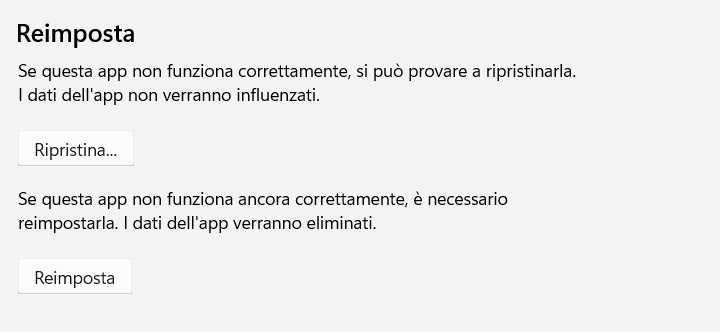
- Prova a reinstallarere l’app da Windows Store. (o ripristinarla/reimpostarla)
- Provare a reinstallarere l’app dall’origine originale da cui è stata installata per la prima volta.
- Provare a eseguire Windows Update.
Inoltre, suggeriamo di provare ad eliminare la cache dello store con il comando WSRESET.EXE e, in seconda istanza, di provare un riavvio con questi comandi da terminale come admin:
shutdown /r /f /t 00
Altri recenti articoli dedicati a Windows 11:
- %appdata% in Windows: dove si trova, cosa contiene e come usarlo
- Windows 11 e NTLMv1: cosa cambia per Wi-Fi, Ethernet e VPN
- Smart App Control in Windows 11: guida completa a protezione, blocchi e impostazioni
- Windows 11 26H2 e Windows Hello: segnalati problemi con PIN e accesso biometrico
- Product Key generiche per l’installazione di Windows 11 nel 2026 (aggiornati)
