

 Fantino Bianchi
 Indice dei Contenuti
Il rapporto tra l’ecosistema Google e il sistema operativo Windows ha subito una trasformazione radicale nell’ultimo anno. Non siamo più confinati all’utilizzo di un semplice browser web per accedere ai servizi di Mountain View; oggi, grazie alla nuova architettura software di Google per desktop, l’integrazione è diventata profonda, persistente e nativa.
In questa guida analizzeremo come installare e configurare la nuova esperienza Google su Windows, trasformandola nel fulcro operativo del vostro computer.
Il nuovo paradigma: Google App Essentials e l’App Unificata
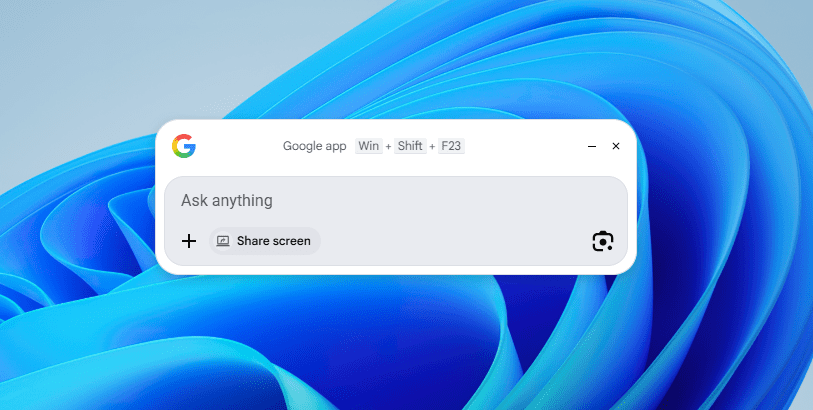
La novità principale del 2026 è il superamento della frammentazione. Se in precedenza l’utente doveva installare separatamente Drive, Chrome e vari collegamenti web, la nuova Google App per Windows (spesso distribuita come Google Essentials) funge da tessuto connettivo tra il cloud e l’hardware locale.
Le caratteristiche principali dell’applicazione:
- Ricerca Universale: Una barra di comando rapida che indicizza simultaneamente il web, i file presenti sul disco rigido e i documenti salvati su Google Drive.
- Gemini Desktop: L’accesso diretto all’intelligenza artificiale generativa senza la necessità di navigare su portali esterni.
- Integrazione Hardware: Supporto nativo per Google Lens, che permette di catturare porzioni dello schermo per traduzioni istantanee o ricerche visive.
Procedura di Installazione e Configurazione Permanente
Per garantire che Google rimanga integrato nel sistema in modo stabile, è necessario seguire una procedura di installazione che ottimizzi i permessi di sistema.
1. Acquisizione del software
Il metodo più affidabile per ottenere l’ambiente Google è il portale ufficiale dedicato ai servizi desktop o il Microsoft Store. Una volta scaricato l’installer, è fondamentale concedere i privilegi di amministratore durante l’esecuzione per permettere all’app di interagire con il file system di Windows, condizione necessaria per la ricerca universale.
2. Configurazione dell’avvio e delle scorciatoie
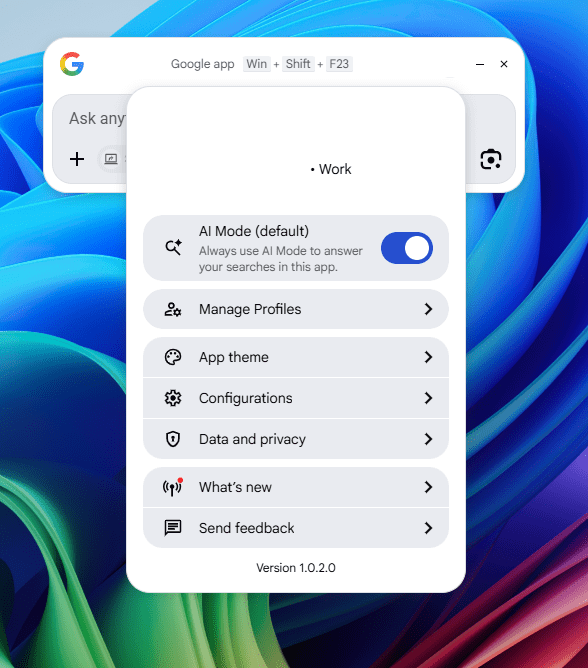
Per rendere Google una presenza costante, occorre agire sulle impostazioni di avvio:
- Aprire le impostazioni della Google App tramite l’icona nell’area di notifica di Windows.
- Attivare l’opzione “Avvia con Windows” per garantire la disponibilità dei servizi all’accensione.
- Configurare la combinazione di tasti rapidi. Lo standard suggerito è Alt + Spazio, che permette di richiamare la barra di ricerca sopra qualsiasi altra finestra attiva.
3. Consolidamento dei servizi predefiniti
Per un’esperienza senza attriti, è necessario che Windows riconosca Google come partner primario per la gestione dei file e dei protocolli web:
- Accedere a Impostazioni di Windows > App > App Predefinite.
- Impostare Google Chrome come browser di sistema per assicurare che ogni link esterno venga gestito all’interno dell’ecosistema.
- Attivare la sincronizzazione di Google Drive per integrare le cartelle cloud direttamente in Esplora File.
Analisi delle funzionalità avanzate
L’applicazione non è un semplice contenitore, ma un potenziatore di produttività. Di seguito una tabella delle interazioni chiave ora disponibili:
| Funzionalità | Descrizione Operativa | Risultato |
| Ricerca Ibrida | Digitazione diretta nella barra Alt + Spazio | Accesso immediato a contatti, file e query web |
| OCR Nativo | Utilizzo di Google Lens su finestre attive | Estrazione di testo da immagini o PDF protetti |
| Cross-Device | Collegamento con Android tramite Google App | Condivisione immediata di appunti e foto tra PC e telefono |
Considerazioni sulla sicurezza e sulle prestazioni
Un timore comune riguarda l’impatto di tali servizi sulle risorse di sistema. La versione 2026 della Google App è stata ottimizzata per operare in background con un footprint di memoria ridotto, scaricando gran parte dei processi di indicizzazione sui server remoti quando possibile.
Dal punto di vista della privacy, l’integrazione richiede l’accesso a determinati metadati dei file locali per permettere la ricerca. È tuttavia possibile escludere cartelle specifiche dalle impostazioni di riservatezza dell’applicazione, mantenendo un controllo granulare su ciò che Google può scansionare all’interno del disco fisso.
Questa nuova architettura segna la fine dell’epoca in cui Windows e Google erano entità separate, offrendo all’utente finale uno strumento di lavoro fluido, veloce e, soprattutto, perfettamente sincronizzato con la propria identità digitale.
Ritiene che questa integrazione così profonda possa migliorare il suo flusso di lavoro quotidiano o preferisce mantenere una separazione netta tra i file locali e i servizi cloud?
