

 Angolo di Windows
 Indice dei Contenuti
Se dopo l’aggiornamento di sicurezza di agosto 2026 (KB5121003, build 26200.9168) il tuo PIN di Windows 11 ha smesso di funzionare, non sei impazzito e non hai perso i tuoi file. C’è un bug, e in questo articolo ti spiego cosa lo causa e come uscirne senza reinstallare nulla.
Il problema
Dopo l’installazione dell’update, al login compare l’errore:
Richiesta PIN non supportata
E qui parte il panico: provi a resettare il PIN dall’account Microsoft, ma niente, l’errore resta. In alcuni casi Windows carica addirittura un desktop “vuoto” — nessuna icona, nessun documento, nessuna configurazione — e il primo pensiero è “ho perso tutto.
Respira: non hai perso niente. Microsoft non ha ancora riconosciuto ufficialmente il problema, ma dietro le quinte quello che succede è abbastanza chiaro.
Cosa c’è sotto (in breve)
L’aggiornamento sembra rompere qualcosa nello User Profile Service (ProfSvc), il servizio che si occupa di montare l’hive del registro utente (quel file NTUSER.DAT che tiene tutte le tue impostazioni). Quando questo mount fallisce, Windows non riesce più ad agganciare il tuo profilo reale e o blocca il login, o ti fa entrare in un profilo temporaneo che sembra “nuovo di zecca.
Oltre la soluzione
Dietro un errore di Windows spesso c’è qualcosa di più interessante della semplice procedura per risolverlo.
Su Substack raccolgo analisi, riflessioni e approfondimenti sul mondo Microsoft, Windows e sulla trasformazione del nostro rapporto con la tecnologia
Iscriviti ad Angolo di Windows su Substack
I tuoi file sono ancora lì, nella cartella del profilo originale: è solo che il sistema, in questo momento, non sa più come raggiungerli.
Come si risolve
Ci sono due strade, in ordine di “invasività”:
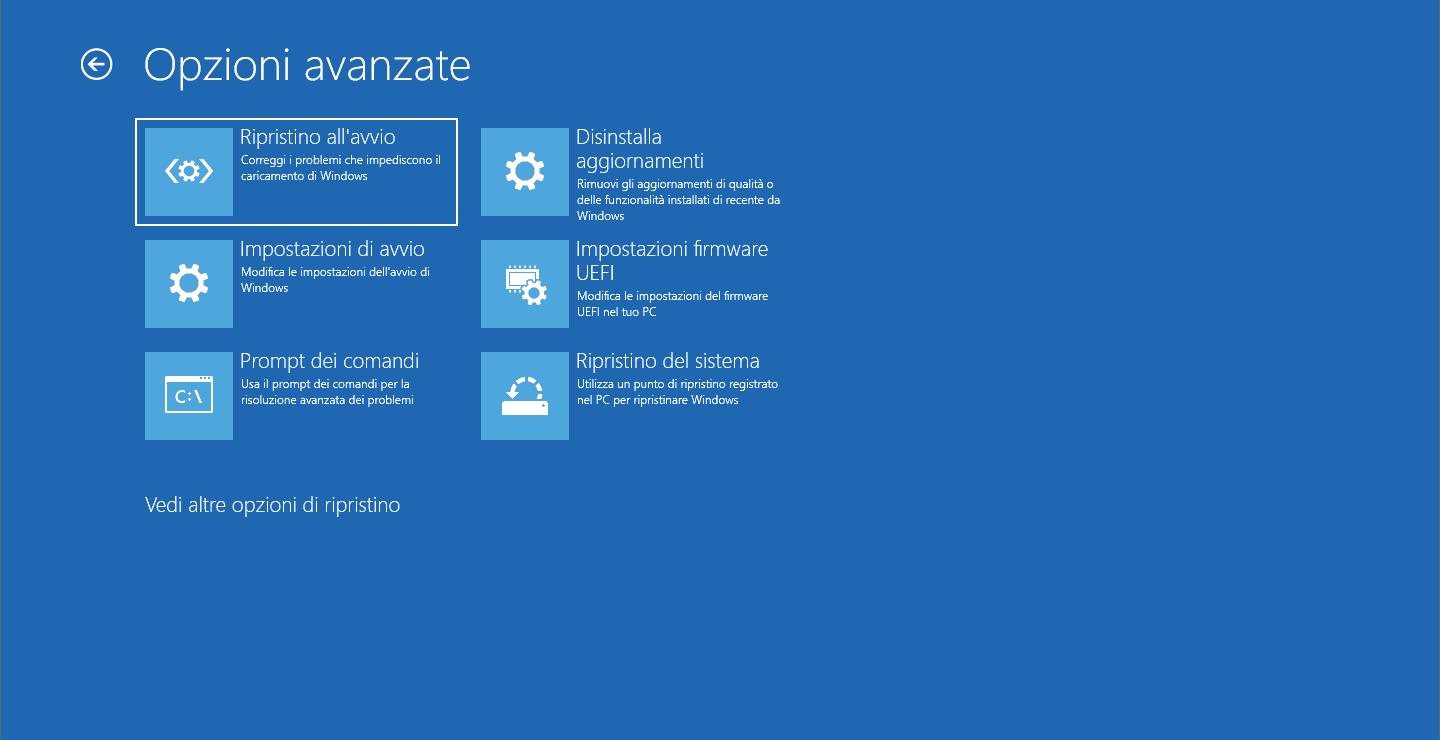
- Disinstallare KB5121003 da WinRE (Ambiente di Ripristino)
Dato che spesso non riesci nemmeno a fare login, devi disinstallare l’aggiornamento dall’ambiente di ripristino di Windows. In molti casi questo basta a sbloccare tutto. - System Restore, se il punto 1 non basta
Se il registro è già un po’ compromesso, la disinstallazione da sola potrebbe non risolvere. In quel caso torna a un punto di ripristino precedente all’installazione della build 26200.9168.
Passo passo:
- Forza 3 riavvii interrotti per entrare in WinRE
- Vai su Risoluzione dei problemi → Opzioni avanzate → Ripristino del sistema
- Scegli il checkpoint immediatamente prima della KB5121003
- Avvia il rollback e verifica che al riavvio il tuo profilo torni quello vero
Un consiglio: metti in pausa gli aggiornamenti
Occhio a un dettaglio fastidioso: se non fai nulla, Windows Update potrebbe reinstallarti subito lo stesso pacchetto difettoso, rimettendoti nello stesso loop. Quindi, appena risolto:
Vai su Impostazioni → Windows Update e attiva “Sospendi aggiornamenti” per almeno 7-14 giorni, o comunque finché Microsoft non rilascia una patch correttiva che sostituisca la build 26200.9168.
Segnala il bug (aiuta anche gli altri)
Se vuoi dare una mano a far riconoscere ufficialmente il problema, apri l’app Hub Feedback e segnala:
- Il codice KB5121003 e la build 26200.9168
- Il comportamento (login bloccato / profilo temporaneo)
- Se puoi, allega i log eventi relativi a ProfSvc
- Categoria: Installazione e aggiornamento
Più segnalazioni arrivano, più in fretta Microsoft classifica il bug come “Known Issue” e rilascia una fix ufficiale.
