

 Angolo di Windows
 Indice dei Contenuti
Subire un attacco informatico, come quello operato dal bot “QuickMailChecker_bot”, può generare un forte senso di vulnerabilità. Vedere la propria posta sparire o essere sostituita da messaggi incomprensibili è allarmante, ma è importante mantenere la calma: esistono procedure tecniche precise e collaudate per risolvere la situazione.
L’obiettivo di questa guida non è solo eliminare le tracce dell’intrusione, ma trasformare questo incidente in un’opportunità per rendere il tuo account molto più sicuro di quanto non fosse prima. Non ci limiteremo a pulire la superficie, ma andremo a chiudere ogni porta lasciata aperta. Il primo passo fondamentale è riconoscere esattamente con cosa abbiamo a che fare.
Identificare i Segnali dell’Attacco
Un attacco bot non è sempre silenzioso; spesso lascia tracce evidenti nelle impostazioni e nel contenuto della casella di posta. Ecco i segnali tipici riportati nei casi di compromissione:
- Sostituzione dell’Oggetto: Molte email presentano nell’oggetto la stringa specifica: “QuickMailChecker_bot — All-In-One Checker (Hotmail • MIX • Xbox) • Auto Login”.
- Contenuto Oscurato: Aprendo i messaggi, non è possibile leggere il testo originale; al suo posto compare una schermata statica o un’interfaccia generata dal bot.
- Localizzazione Estera: Le cartelle di sistema (come Posta in Arrivo o Cestino) o i messaggi appaiono tradotti in lingue straniere, frequentemente in vietnamita.
- Elementi Estranei: Comparsa improvvisa di nuovi calendari, attività nell’elenco “To Do” o regole di posta mai create dall’utente.
- Scomparsa della Posta: La cartella “Posta in arrivo” potrebbe apparire improvvisamente vuota a causa di regole malevole che spostano o eliminano i messaggi non appena arrivano.
Segnale Critico: Il sintomo più grave della presenza di un bot è l’impossibilità di eliminare manualmente alcune regole di posta. Queste tendono a rigenerarsi o a risultare “bloccate” anche nella versione web di Outlook, segno che una sessione malevola è ancora attiva.
Una volta identificato il problema, la priorità assoluta è mettere in sicurezza lo strumento che usi per accedere.
Fase 1: Preparare l’Ambiente di Lavoro (La Pulizia del Dispositivo)
Prima di cambiare le tue password, devi assicurarti che il “terreno” su cui operi sia sicuro. Se un computer ospita uno script malevolo, l’attaccante potrebbe intercettare la tua nuova password nell’istante in cui la digiti.
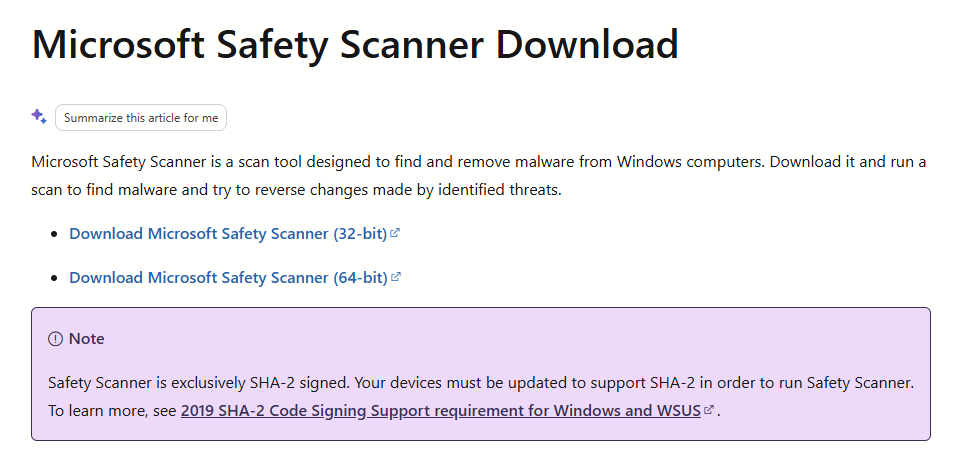
Se utilizzi app come Outlook Classic o il Nuovo Outlook, il primo passo è rimuovere temporaneamente il tuo account dalle impostazioni dell’app per interrompere la sincronizzazione di eventuali script. Successivamente, esegui una scansione completa con il Microsoft Safety Scanner (versione 64-bit).
| Azione da compiere | Perché è fondamentale |
|---|---|
| Rimuovere l’account dalle app locali (Outlook o New Outlook) | Impedisce che lo script malevolo si sincronizzi nuovamente durante la pulizia. |
| Eseguire Microsoft Safety Scanner | Offre una scansione profonda specifica per le minacce che colpiscono gli account Microsoft. |
| Scansione completa malware –> Guida qui | Elimina virus o “keylogger” che potrebbero rubare le nuove credenziali. |
Una volta che il dispositivo è pulito, è il momento di cambiare le “chiavi di casa”.
Fase 2: Riprendere il Controllo dell’Accesso
La messa in sicurezza delle credenziali è il pilastro della protezione. Non basta cambiare la password; occorre blindare l’accesso affinché nessun bot possa rientrare.
- Cambio Password: Crea una password complessa, unica (mai usata per altri siti) e difficile da indovinare.
- Attivazione della Verifica in due passaggi (MFA): Configura l’app Microsoft Authenticator. Questo è lo strumento più potente a tua disposizione.
- Verifica delle Informazioni di Sicurezza: Controlla su
account.microsoft.comche l’email e il numero di telefono di recupero siano corretti. - Rimuovi la password: rimuovere la password dall’account Microsoft può essere sicuramente un vantaggio in termini di sicurezza
Insight Tecnico: L’attivazione dell’MFA non serve solo per il futuro. Spesso, le regole malevole che si rigenerano smettono di farlo proprio dopo questo passaggio, poiché l’attaccante perde la capacità di convalidare le nuove sessioni necessarie al bot per operare.
Con l’accesso blindato, dobbiamo ora rimuovere i “parassiti” rimasti dentro le impostazioni.
Fase 3: Operazioni di Pulizia Profonda (Outlook.com)
Accedi a Outlook esclusivamente tramite browser (Outlook.com) ed esegui queste operazioni nell’ordine indicato:
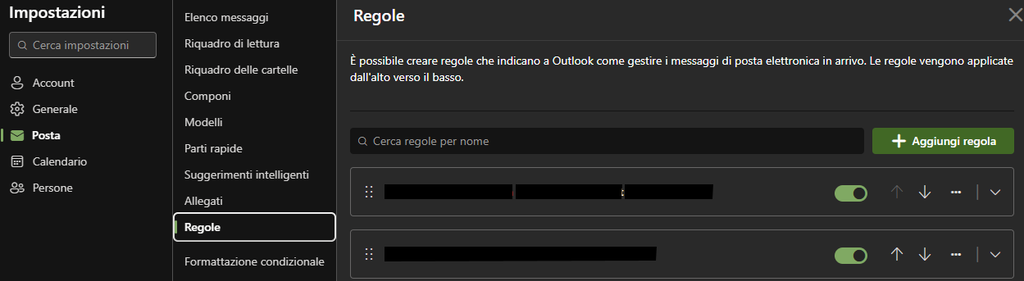
- Regole (Rules): Vai in Impostazioni > Posta > Regole. Elimina ogni regola non creata da te, specialmente quelle che spostano la posta o la segnano come letta.
- Inoltro (Forwarding): Disattiva qualsiasi indirizzo di inoltro sconosciuto. I bot lo usano per rubare i tuoi codici di verifica inviandoli a server esterni.
- Impostazioni Junk: Controlla l’elenco dei mittenti attendibili e rimuovi eventuali domini sospetti aggiunti dal bot.
- Sezione “To Do”: Clicca sull’icona della spunta blu a sinistra e cancella qualsiasi attività o lista che non riconosci.
- Strategia degli Alias (Protezione Avanzata): Su
account.live.com, crea un nuovo alias email (es. nuovonome@outlook.com). Rendilo l’alias principale. Successivamente, clicca su “Modifica preferenze di accesso” e deseleziona la casella relativa al vecchio alias compromesso. In questo modo, il bot non potrà nemmeno tentare il login con il vecchio indirizzo, ma tu continuerai a ricevere le email normalmente.
Nota Tecnica: Se una regola non si lascia eliminare, non forzarla ripetutamente. Significa che ci sono sessioni ancora attive. Procedi immediatamente alla fase successiva per “buttare fuori” l’intruso.
Fase 4: Rimozione della Persistenza e Ripristino
Dobbiamo ora assicurarci che nessun dispositivo o applicazione dell’attaccante rimanga collegato al tuo account.
- Dispositivi: Vai nella sezione Dispositivi del tuo account Microsoft e rimuovi tutto ciò che non riconosci.
- App e Servizi: Accedi a
account.microsoft.com/privacy/app-accesse revoca l’accesso a qualsiasi app sospetta. - Sign out everywhere (Disconnetti ovunque): Questa è la funzione di “Master Reset”. Si trova nelle opzioni di sicurezza avanzate. Utilizzandola, invaliderai istantaneamente tutte le sessioni attive, inclusa quella del bot che impediva la cancellazione delle regole.

- Recupero Mail: Controlla la cartella “Posta eliminata”. Se è vuota, seleziona il link “Recupera elementi eliminati da questa cartella” per tentare di ripristinare i messaggi cancellati dal bot.
Importante: Ricorda che queste modifiche strutturali possono richiedere fino a 24 ore per propagarsi su tutti i server Microsoft e avere pieno effetto.
Conclusione: Mantieni l’Account Sicuro
Hai ripreso il controllo del tuo spazio digitale. Per evitare che questa situazione si ripeta, segui questi tre principi:
- Diffida dei Link Sospetti: Non cliccare mai su email che chiedono di “verificare” urgentemente l’account. Vai sempre tu manualmente sul sito ufficiale.
- Monitora l’Attività Recente: Controlla periodicamente la pagina
account.live.com/Activityper vedere se ci sono tentativi di accesso da posizioni geografiche insolite. - Mantieni l’MFA Attivo: La verifica in due passaggi è il muro invalicabile che protegge la tua vita digitale.
- Rimuovi la password: rimuovere la password dall’account Microsoft può essere sicuramente un vantaggio in termini di sicurezza
Nota Finale: Se dopo 24 ore il problema persiste, contatta il supporto ufficiale Microsoft su support.microsoft.com/home/contact. Suggerimento fondamentale: Se non riesci ad accedere al tuo account primario, effettua il login con un altro account Microsoft personale (creane uno nuovo se necessario) per riuscire ad avviare la chat con un operatore e segnalare la compromissione dell’account principale.
La sicurezza non è soltanto una questione di “come risolvere un problema”. È anche capire quanto siamo esposti nell’utilizzo quotidiano dei servizi digitali.
Su Substack approfondisco questi temi con articoli e riflessioni che vanno oltre la singola notizia.
Iscriviti ad Angolo di Windows su Substack
