


 Fantino Bianchi
 Indice dei Contenuti
Ecco una guida completa su come formattare ed eseguire così una cancellazione sicura e definitiva dei dati da una chiavetta USB in ambiente Windows e macOS.
Disclaimer Importante
Attenzione: Le procedure descritte in questa guida portano alla cancellazione irreversibile di tutti i dati presenti nella chiavetta USB. Una volta eseguita la formattazione o la sovrascrittura, non sarà possibile recuperare i file in alcun modo. Assicurati di aver effettuato un backup dei file importanti prima di procedere. L’autore non si assume alcuna responsabilità per la perdita accidentale di dati o per eventuali malfunzionamenti hardware derivanti da un uso improprio delle procedure.
Metodo 1: Formattazione Standard (Windows e macOS)
Questo è il metodo più comune per “pulire” la chiavetta, utile per un uso quotidiano.
Su Windows:
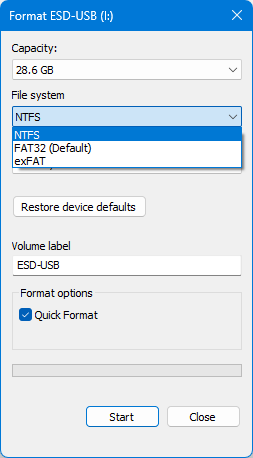
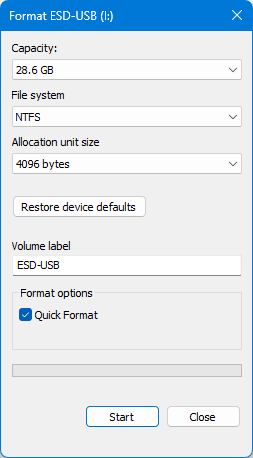
- Collega la chiavetta USB al PC.
- Apri Esplora File e vai su Questo PC.
- Fai clic con il tasto destro sull’unità USB e seleziona Formatta.
- Nel menu a tendina “File system”, scegli exFAT (ideale se la usi su Windows e Mac) o NTFS (solo Windows).
- Lascia invariata la “Dimensioni unità di allocazione”.
- Nella sezione “Opzioni formato”, deseleziona la casella Formattazione veloce se vuoi che il sistema verifichi la presenza di settori danneggiati (richiede più tempo).
- Clicca su Avvia e conferma l’avviso che comparirà.
Su macOS:
- Collega la chiavetta USB.
- Apri Utility Disco (puoi cercarlo tramite Spotlight con
Cmd + Spazio). - Seleziona la tua chiavetta dalla barra laterale sinistra.
- Clicca sul tasto Inizializza in alto.
- Dai un nome alla chiavetta e scegli il formato (es. ExFAT o MS-DOS FAT per la massima compatibilità).
- Clicca su Inizializza.
Metodo 2: Pulizia Profonda (Sovrascrittura)
La semplice formattazione rimuove solo l’indice dei file, lasciando i dati recuperabili con software specifici. Per cancellare i dati in modo che non siano più recuperabili (sovrascrittura), è necessario usare strumenti dedicati.
Utilizzare Diskpart (Windows – Riga di comando)
Questo metodo è molto efficace per eliminare partizioni ostinate e pulire l’intera tabella delle partizioni.
- Premi il tasto
Windows + R, scrivicmde premiInvio. - Nella finestra nera, scrivi
diskparte premiInvio(concedi i permessi). - Digita
list diskper vedere tutti i dischi collegati. Identifica con estrema attenzione il numero della tua chiavetta USB (guarda la dimensione in GB per non sbagliare). - Scrivi
select disk X(sostituisci X con il numero corrispondente alla chiavetta). - Scrivi
clean all.- Nota: Il comando
cleanelimina la partizione, mentreclean allsovrascrive ogni settore del disco con degli zeri, rendendo impossibile il recupero.
- Nota: Il comando
- Una volta terminato, dovrai creare una nuova partizione:
create partition primaryformat fs=exfat quickassignexit
Metodo 3: Software di Terze Parti per formattare(Opzione consigliata per sicurezza estrema)
Se devi vendere o regalare la chiavetta e vuoi la certezza assoluta che i dati non siano recuperabili, usa software progettati per la “distruzione sicura” dei dati. Noi ve li riportiamo solo per completezza, ma gli strumenti di Windows/Mac sono sufficienti.
- CCleaner (Windows): Offre una funzione “Drive Wiper” che permette di sovrascrivere lo spazio libero o l’intero drive con passaggi multipli (da 1 a 35 passaggi).
- HDD Low Level Format Tool: Un software gratuito molto potente che esegue una formattazione a basso livello, riportando la chiavetta allo stato di fabbrica originale.
