

 Fantino Bianchi
 Angolo di Windows
Indice dei Contenuti
Se sei un utente esperto o un appassionato che desidera un sistema operativo più snello, veloce e privo di tutte quelle applicazioni “preinstallate” (bloatware) che solitamente affollano Windows 11, probabilmente avrai sentito parlare di Tiny11.
Creato dallo sviluppatore NTDEV, Tiny11 Builder non è una ISO pirata, ma uno script intelligente che ti permette di creare la tua versione pulita di Windows partendo direttamente dall’immagine ufficiale di Microsoft. Ecco come procedere in sicurezza.
Disclaimer: Procedere con consapevolezza
Prima di iniziare, è fondamentale chiarire alcuni punti:
- Responsabilità: Stai modificando il core di Windows. Non mi assumo alcuna responsabilità per eventuali instabilità del sistema o perdita di dati.
- Licenza: Il tool non “cracka” Windows. Per attivare il sistema operativo avrai comunque bisogno di una licenza regolare.
- Uso corretto: Rimuovere componenti di sistema può inibire alcune funzioni (come Windows Update o determinati strumenti di sicurezza). È sconsigliato utilizzare sistemi “Tiny” su PC che gestiscono dati sensibili o attività lavorative critiche.
- Test preventivo: Esegui sempre una prova su una macchina virtuale (usando software come VirtualBox o VMware) prima di procedere con un’installazione pulita sul tuo hardware principale.
Tiny 11 o Tiny 11 Core?
La differenza sostanziale tra Tiny11 e Tiny11 Core risiede nel grado di “aggressività” con cui lo script interviene sul sistema operativo: mentre Tiny11 standard è progettato per offrire un equilibrio tra leggerezza e usabilità, rimuovendo le applicazioni superflue (bloatware) e le funzioni di telemetria mantenendo comunque un ambiente familiare e funzionale per l’uso quotidiano, Tiny11 Core rappresenta una versione estremamente ridotta all’osso. Quest’ultima rimuove componenti di sistema più profondi, inclusi alcuni servizi di background e librerie non essenziali, riducendo drasticamente l’impronta su disco e il consumo di RAM, ma sacrificando la compatibilità con diverse funzionalità avanzate di Windows e complicando ulteriormente la gestione di aggiornamenti o l’installazione di software specifici; è, in sintesi, una scelta pensata per hardware estremamente limitato o per scenari di test in cui la massima essenzialità è l’unico obiettivo.
Cosa ti serve per iniziare
- Un PC con Windows 10 o 11 aggiornato.
- La ISO ufficiale di Windows 11, scaricabile direttamente dal portale Microsoft. Non usare altri siti.
- Tiny11 Builder, che puoi prelevare dal repository ufficiale GitHub di NTDEV.
- Spazio disco: Assicurati di avere almeno 30 GB di spazio libero per le operazioni di estrazione e ricompilazione.
La Procedura: Passo dopo Passo
1. Preparazione dell’ambiente
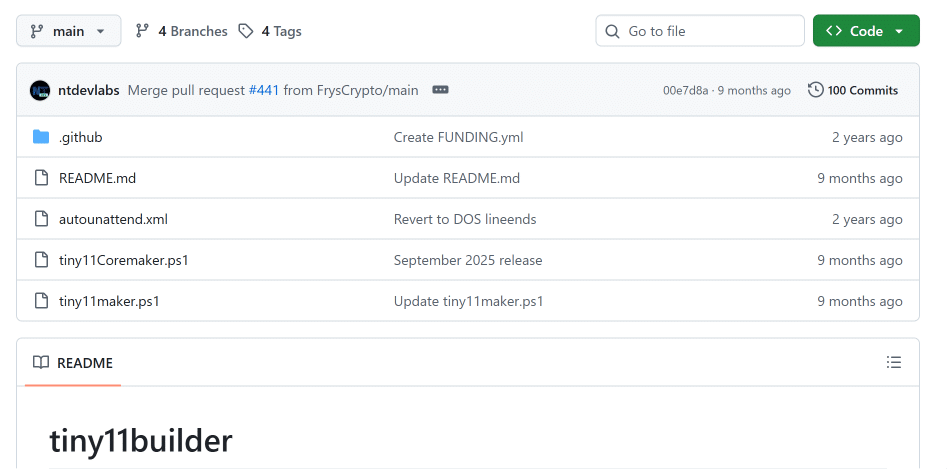
Crea una cartella dedicata (ad esempio C:\Tiny11Builder) ed estrai qui il contenuto del file ZIP scaricato da GitHub. Copia all’interno della stessa cartella anche la ISO ufficiale di Windows 11. Per semplificare le operazioni, puoi rinominare il file della ISO in windows11.iso.
2. Avvio dello script
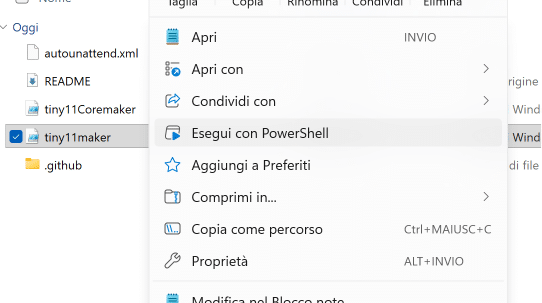
Individua il file tiny11 builder.bat. Fai clic destro su di esso e seleziona “Esegui come amministratore”. È un passaggio necessario per garantire che lo script abbia i permessi di scrittura e modifica sui file di sistema.
3. Configurazione
Segui le istruzioni a schermo nel prompt dei comandi:
- Ti verrà chiesto di inserire il nome del file ISO: digita il nome del file che hai preparato e premi Invio.
- Successivamente, lo script ti chiederà di selezionare l’edizione di Windows (Home, Pro, ecc.) tramite il numero di indice corrispondente. Seleziona quella in tuo possesso e conferma.
4. La fase di “pulizia”
A questo punto, lo script entrerà nel vivo: monterà l’immagine, applicherà le ottimizzazioni, rimuoverà i componenti superflui (Edge, OneDrive, Telemetria) e ricompilerà il tutto.
- Pazienza: A seconda della velocità del tuo PC, il processo può durare dai 15 ai 45 minuti. Non chiudere la finestra e attendi il completamento del processo.
5. Il risultato finale
Al termine della procedura, troverai nella cartella un nuovo file chiamato tiny11.iso. Questo è il tuo sistema operativo personalizzato. Puoi masterizzarlo su una chiavetta USB tramite tool come Rufus e procedere all’installazione, proprio come faresti con una ISO standard.
Conclusioni
Una volta installato il sistema “alleggerito”, potresti dover reinstallare manualmente i driver del tuo hardware (specialmente quelli Wi-Fi o della scheda video), poiché lo script rimuove molti pacchetti di compatibilità per risparmiare spazio. Qui trovi la nostra guida dettagliata di come fare il backup e ripristino dei driver. Inoltre, tieni presente che Windows Update potrebbe essere parzialmente limitato: usalo con parsimonia e monitora la stabilità del sistema nelle prime ore di utilizzo.
