 Alvise C.
Indice dei Contenuti
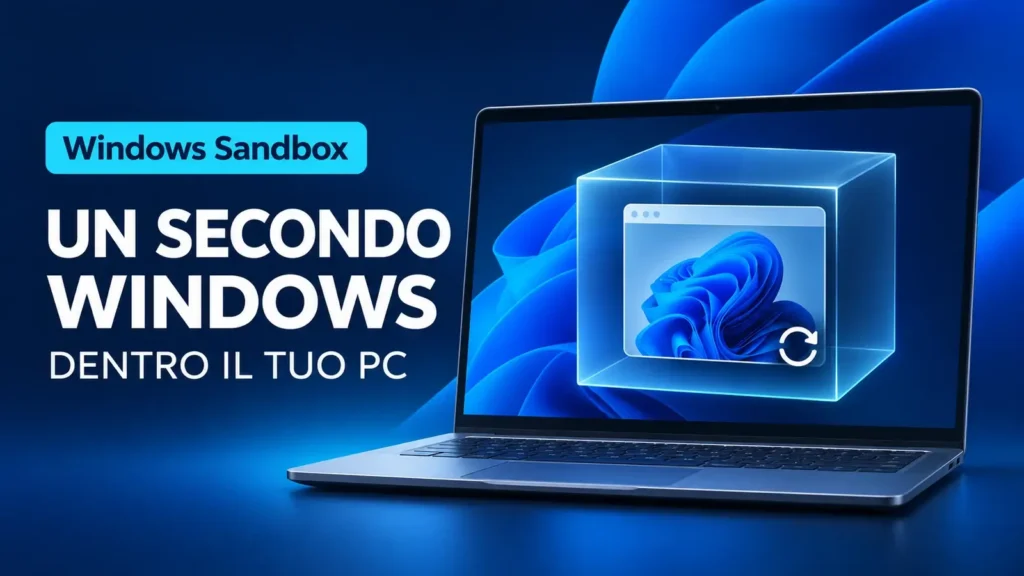
Vuoi provare un programma senza installarlo sul Windows che usi ogni giorno? In alcune edizioni di Windows 11 c’è già uno strumento pensato per questo: Windows Sandbox.
Apri una finestra, trovi un ambiente Windows separato e puoi usarlo per una prova. Quando lo chiudi, il contenuto della sessione viene eliminato. Il “secondo PC” del titolo è quindi un ambiente virtuale temporaneo, che utilizza le risorse del tuo computer.
Vediamo a chi può servire, come attivarlo e quali limiti conoscere prima di usarlo.
A cosa serve Windows Sandbox
Il caso più semplice è un’applicazione che vuoi conoscere meglio: un’utilità da usare una volta, un installer di cui vuoi vedere le opzioni oppure uno strumento che preferisci provare prima di aggiungerlo al PC.
La Sandbox offre un desktop isolato tramite la virtualizzazione Microsoft. Le applicazioni già installate sul computer non vengono trasferite automaticamente: quelle necessarie alla prova vanno installate nell’ambiente.
È uno spazio usa e getta. Chiudere la Sandbox elimina programmi, file e modifiche della sessione. Da Windows 11 22H2, invece, un riavvio effettuato dall’interno della Sandbox può conservare il lavoro della sessione: riavviare l’ambiente e chiuderne la finestra sono operazioni diverse.
È già disponibile? Sì, ma Windows 11 Home è escluso
Windows Sandbox è una funzione già disponibile nelle edizioni supportate, tra cui Pro, Enterprise ed Education. Non occorre iscriversi al programma Insider per usare la funzione di base.
Windows 11 Home non è supportato ufficialmente. I metodi non ufficiali per aggiungerla non trasformano Home in un’edizione supportata.
Microsoft indica questi requisiti hardware:
| Componente | Requisito |
|---|---|
| Architettura | AMD64, oppure Arm64 da Windows 11 22H2 |
| Virtualizzazione | Abilitata nel BIOS/UEFI |
| Memoria | Almeno 4 GB di RAM; 8 GB consigliati |
| Processore | Almeno 2 core; consigliati 4 core con hyper-threading |
| Spazio libero | Almeno 1 GB; SSD consigliato |
Sono requisiti di partenza: le risorse necessarie dipendono anche dal programma che vuoi eseguire.
Come attivare Windows Sandbox
- Apri Start e cerca Attiva o disattiva funzionalità di Windows.
- Cerca Sandbox di Windows nell’elenco.
- Seleziona la relativa casella e premi OK.
- Riavvia il computer se richiesto.
- Cerca Windows Sandbox o Sandbox di Windows nel menu Start e avviala.
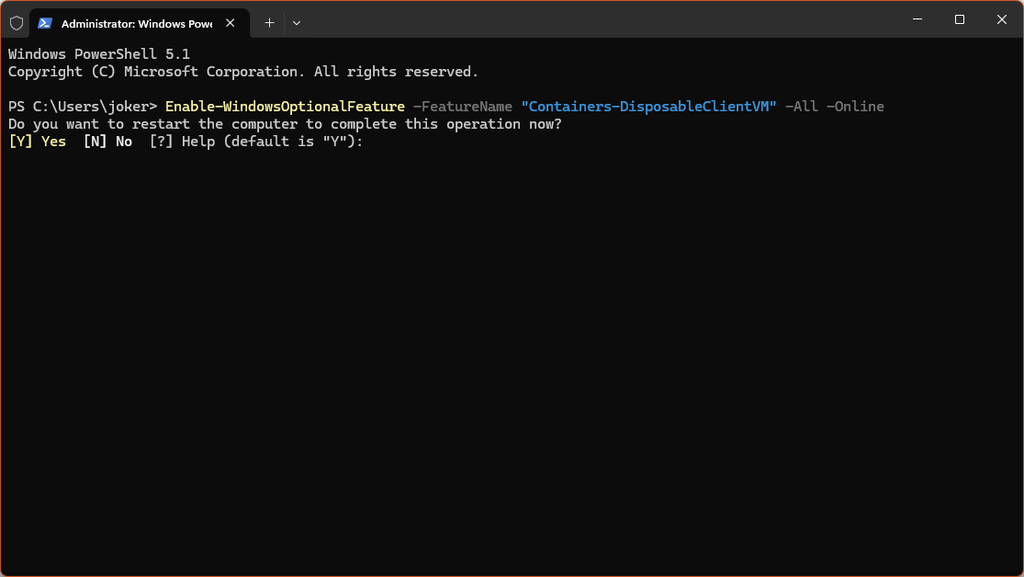
In alternativa, apri PowerShell come amministratore ed esegui:
Enable-WindowsOptionalFeature -FeatureName "Containers-DisposableClientVM" -All -OnlineAnche in questo caso completa l’eventuale riavvio prima dell’utilizzo.
Se stai lavorando dentro una macchina virtuale, serve anche la virtualizzazione annidata: è una condizione ulteriore rispetto all’uso su un PC fisico.
Come fare la prima prova
Per iniziare scegli un’utilità nota, scaricata dal sito del produttore, così puoi prendere confidenza con l’ambiente senza aggiungere altre incognite.
Con le impostazioni predefinite puoi copiare un installer dal computer e incollarlo dentro la Sandbox. Aprilo ed esegui la prova nell’ambiente temporaneo.
Prima di chiudere, controlla se vuoi conservare qualche risultato. Un documento creato soltanto nella Sandbox verrà eliminato insieme alla sessione. Se lo riporti sul computer, però, quel file torna a far parte dell’ambiente normale: la Sandbox non certifica che sia sicuro.
Attenzione: la rete è attiva per impostazione predefinita
Questo è il dettaglio da conoscere prima di aprire software poco affidabile. La Sandbox dispone normalmente della rete e degli appunti condivisi con il computer.
Microsoft avverte che la rete può esporre le risorse interne ad applicazioni non attendibili. Anche condividere cartelle del PC crea un collegamento con dati reali.
Per una prova offline puoi creare con Blocco note un file chiamato sandbox-offline.wsb, selezionando Tutti i file nel salvataggio:
<Configuration>
  <Networking>Disable</Networking>
</Configuration>
Avvialo con un doppio clic. Questa configurazione disattiva la rete; non modifica automaticamente tutte le altre condivisioni.
Per le opzioni avanzate trovi già sul sito la guida a come configurare e personalizzare Windows Sandbox.
Cosa cambia nelle versioni recenti
Da Windows 11 24H2 Microsoft documenta una versione della Sandbox aggiornata attraverso il Microsoft Store, con interfaccia WinUI 3 e controlli durante l’esecuzione per condivisioni e dispositivi.
L’aggiornamento dell’app richiede comunque che la funzionalità Windows Sandbox sia già installata. Non è un modo per aggirare i requisiti dell’edizione.
La stessa documentazione definisce ancora in anteprima il supporto della riga di comando: va distinto dalla disponibilità della Sandbox di base.
Perché non sostituisce una macchina virtuale completa
Se vuoi mantenere programmi e configurazioni per settimane, provare un altro sistema operativo o costruire un laboratorio permanente, serve una soluzione diversa.
La Sandbox è utile proprio quando vuoi ripartire da un ambiente pulito. Inoltre, Microsoft segnala che non tutte le applicazioni e funzionalità sono disponibili: il Microsoft Store, per esempio, non è presente al suo interno.
Nelle FAQ ufficiali Microsoft indica anche che si può avviare una sola istanza alla volta.
E soprattutto, un programma che non mostra comportamenti strani durante una breve prova non è automaticamente affidabile. Continua a verificare origine e firma del software. Per capire come Windows valuta l’esecuzione delle app, puoi leggere anche la nostra guida a Smart App Control.
Se la Sandbox non compare o non parte
Controlla prima edizione di Windows, requisiti e virtualizzazione nel firmware. Se l’errore indica che non è stato trovato un hypervisor, va verificato il supporto alla virtualizzazione Microsoft.
Se invece fallisce l’aggiornamento dell’app, controlla l’accesso a Internet, Windows Update e Microsoft Store. Sui PC aziendali possono intervenire anche criteri stabiliti dall’amministratore. La pagina Microsoft per la risoluzione dei problemi associa i messaggi d’errore ai controlli pertinenti.
Se il dubbio riguarda le risorse utilizzate dagli ambienti virtualizzati, sul sito trovi anche l’approfondimento su Vmmem, memoria e CPU.
Approfondimenti: MS Learn