
 Alvise C.
Indice dei Contenuti
Windows non parte e devi reinstallarlo. Una delle soluzioni più pratiche è preparare una chiavetta da un altro computer, avviare il PC da USB e procedere con l’installazione.
Con Cloud Rebuild, Microsoft aggiunge un’altra strada: scaricare Windows e i driver da Windows Update e ricostruire il sistema attraverso l’ambiente di ripristino. Può funzionare anche quando l’installazione principale non si avvia.
C’è però una conseguenza da conoscere subito: Cloud Rebuild rimuove file, applicazioni, account e impostazioni locali. È una reinstallazione completa, da scegliere quando vuoi ripartire da zero.
Cloud Rebuild è già disponibile?
Sì: non si tratta più soltanto di una novità annunciata nelle build Insider. Le note pubbliche Microsoft includono Cloud Rebuild nei seguenti aggiornamenti:
| Versione | Aggiornamento che documenta l’introduzione | Data |
|---|---|---|
| Windows 11 25H2 e 26H2 | KB5127936, preview non di sicurezza | 28 ottobre 2026 |
| Windows 11 26H1 | KB5132265, preview non di sicurezza | 19 novembre 2026 |
La funzione è elencata tra le novità a distribuzione graduale. L’installazione dell’aggiornamento, quindi, non garantisce che la voce compaia contemporaneamente su ogni PC.
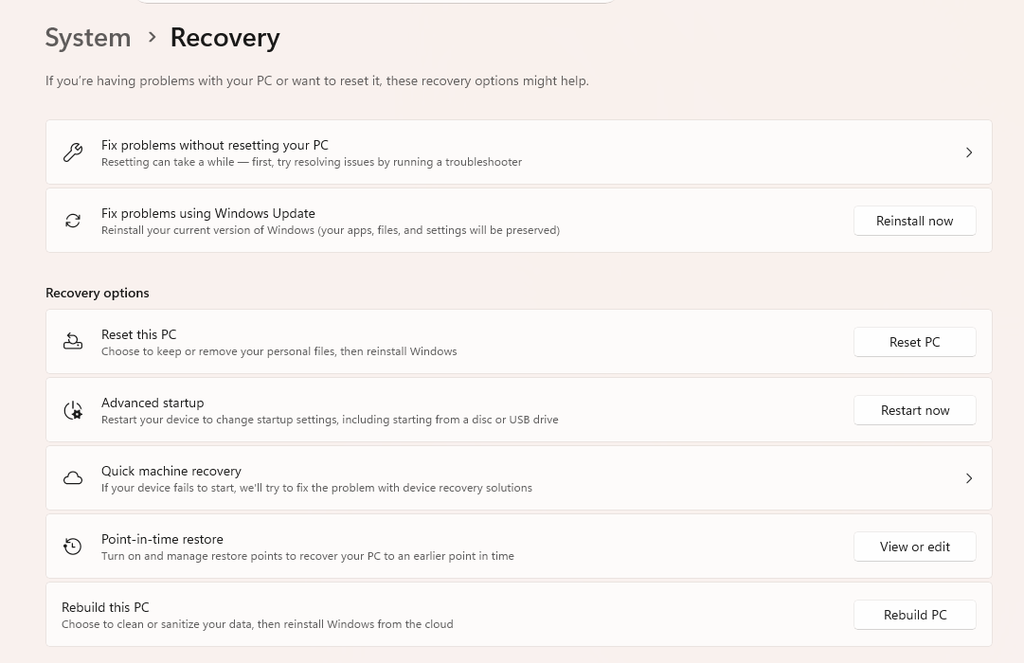
Per verificarne la disponibilità, controlla gli aggiornamenti offerti da Windows Update e la pagina Impostazioni > Sistema > Ripristino.
Cosa cambia rispetto al download dal cloud già presente
Chi ha già reimpostato Windows potrebbe chiedersi: ma il download dal cloud non esisteva già?
Sì. Reimposta il PC offre già il download di Windows e permette di scegliere se mantenere i file personali oppure rimuovere tutto. Anche questa procedura può essere avviata dall’ambiente di ripristino.
Cloud Rebuild aggiunge un percorso distinto, che recupera da Windows Update sia l’immagine del sistema sia i driver del dispositivo.
Da distinguere anche dalla reinstallazione tramite Windows Update che abbiamo descritto nella guida al ripristino tramite Windows Update: quella ripara la versione corrente mantenendo applicazioni, file e impostazioni.
| Strumento | Scopo | Cosa succede ai dati |
|---|---|---|
| Correzione tramite Windows Update | Riparare la versione di Windows in uso | Conserva app, file e impostazioni |
| Reimposta il PC | Reinstallare con le opzioni previste dal reset | Può mantenere i file personali; rimuove app e impostazioni |
| Cloud Rebuild | Ricostruire il sistema scaricando Windows e driver | Rimuove i dati locali sul disco di sistema |
La scelta dipende quindi dal risultato che cerchi. Se vuoi conservare programmi e configurazione, Cloud Rebuild non è il percorso adatto.
Prima di iniziare: cosa controllare
Serve un ambiente di ripristino Windows funzionante, chiamato WinRE, con un driver di rete compatibile e accesso a Internet.
Per controllare se WinRE risulta abilitato, apri il Prompt dei comandi come amministratore ed esegui:
reagentc /infoIl comando mostra lo stato dell’ambiente; non verifica che riesca a collegarsi alla rete.
Salva i file importanti su un supporto separato e verifica che quelli affidati al cloud siano effettivamente sincronizzati. Collega inoltre il PC all’alimentazione e lascialo collegato fino al termine. La durata dipende dalla connessione e dalle operazioni selezionate.
Se usi BitLocker, tieni disponibile anche la chiave di ripristino per le eventuali richieste durante il recupero. Sul sito trovi l’approfondimento su BitLocker e Recovery Key.
Come avviare Cloud Rebuild
Se Windows si avvia:
- Apri Impostazioni > Sistema > Ripristino.
- Cerca la voce di ricostruzione del PC, indicata nella documentazione inglese come Rebuild this PC.
- Seleziona Rebuild PC: il computer passa a WinRE.
- Segui la procedura e controlla le opzioni prima di confermare la cancellazione.
Se Windows non parte, usa WinRE e cerca Risoluzione dei problemi > Cloud Rebuild. Alcune schermate possono raggruppare gli strumenti in un ulteriore sottomenu.
Durante la procedura collega il dispositivo alla rete e verifica build, edizione e lingua proposte prima della conferma finale.
WinRE può aprirsi automaticamente dopo ripetuti errori di avvio. Se raggiungi ancora la schermata di accesso, puoi entrarci anche tenendo premuto Maiusc mentre selezioni Riavvia.
Rimuovere i file o sanificare il disco?
Cloud Rebuild distingue la semplice rimozione dei file dalla rimozione con sanificazione.
La prima è destinata a chi continuerà a usare il PC. La seconda serve quando il dispositivo viene ceduto, restituito o dismesso. Sui computer con più dischi, la sanificazione permette di selezionare il solo disco Windows oppure tutti i dischi.
La sanificazione è irreversibile e dipende dalle capacità dell’unità: Windows richiede l’operazione all’hardware, ma non può verificarne autonomamente l’esecuzione. Per una dismissione aziendale occorre quindi verificare anche le indicazioni del produttore.
Dopo la reinstallazione torna tutto come prima?
Al termine viene proposta la configurazione iniziale di Windows. I dati già salvati in OneDrive non vengono cancellati dal servizio, ma i file rimasti soltanto sul disco non tornano automaticamente. Anche le applicazioni vanno reinstallate.
Sui dispositivi aziendali, gli strumenti di gestione possono occuparsi del nuovo provisioning secondo la configurazione predisposta dall’IT. Cloud Rebuild non sostituisce un backup.
La chiavetta USB serve ancora?
Sì, come alternativa. Cloud Rebuild richiede comunque WinRE funzionante e connettività: non risolve un guasto del disco né sostituisce il supporto esterno in ogni situazione.
Per confrontare le altre strade disponibili puoi consultare la nostra guida al ripristino di Windows 11.
Il vantaggio concreto è avere una possibilità in più quando Windows non parte. Prima di confermare, però, controlla il backup: il risultato previsto è un Windows da configurare nuovamente, con la rimozione dell’installazione precedente.
Approfondimento: Microsoft Support — Cloud Rebuild