

 Alvise C.
 Indice dei Contenuti
PowerCFG è un’utilità da riga di comando integrata in Windows che consente di gestire e ottimizzare le impostazioni energetiche e la batteria nel sistema. Attraverso PowerCFG, gli utenti possono controllare i piani di alimentazione, analizzare l’efficienza energetica e risolvere problemi legati al consumo di energia.
Questa guida completa illustra come utilizzare questo strumento per migliorare le gestione della batteria nel tuo sistema Windows.
Accesso a PowerCFG
Per utilizzare PowerCFG, è necessario aprire il Prompt dei comandi con privilegi amministrativi:
- Clicca sul menu Start e digita “cmd”.
- Fai clic con il tasto destro su “Prompt dei comandi” e seleziona “Esegui come amministratore.
Visualizzazione dei Piani di Alimentazione
Per visualizzare tutti i piani di alimentazione disponibili sul sistema, esegui:
powercfg /list

Questo comando elenca tutti i piani di alimentazione, indicando quello attualmente attivo.
Creazione di un Nuovo Piano di Alimentazione
Per creare un nuovo piano di alimentazione basato su uno esistente:
powercfg /duplicate scheme_GUID
Sostituisci “scheme_GUID” con l’ID del piano esistente che desideri duplicare, ottenibile dal comando /list. Dopo aver duplicato il piano, puoi modificarne le impostazioni secondo le tue esigenze.
Modifica delle Impostazioni del Piano di Alimentazione
Per modificare le impostazioni di un piano specifico:
powercfg /change setting_name setting_value
Ad esempio, per impostare il timeout dello schermo a 10 minuti:
powercfg /change monitor-timeout-ac 10
Questo comando imposta il timeout dello schermo a 10 minuti quando il computer è collegato alla corrente.
Eliminazione di un Piano di Alimentazione
Per eliminare un piano di alimentazione non più necessario:
powercfg /delete scheme_GUID
Assicurati di sostituire “scheme_GUID” con l’ID del piano che desideri rimuovere.
Generazione di un Report sull’Efficienza Energetica
PowerCFG può analizzare il sistema per individuare problemi di efficienza energetica:
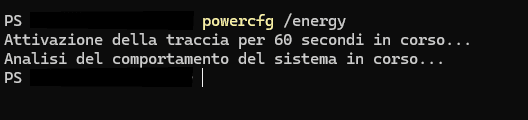
powercfg /energyQuesto comando esegue un’analisi di 60 secondi e genera un report dettagliato in formato HTML, solitamente salvato in C:\Windows\System32\energy-report.html. Esamina questo report per identificare e risolvere eventuali problemi energetici.
Generazione di un Report sulla Batteria
Per i dispositivi portatili, è possibile ottenere informazioni dettagliate sulla batteria:
powercfg /batteryreport
Questo comando crea un report in formato HTML con informazioni sullo stato della batteria, i cicli di carica e la capacità, salvato in C:\Users\[NomeUtente]\battery-report.html.
Visualizzazione degli Stati di Sospensione Supportati
Per conoscere gli stati di sospensione supportati dal sistema:
powercfg /a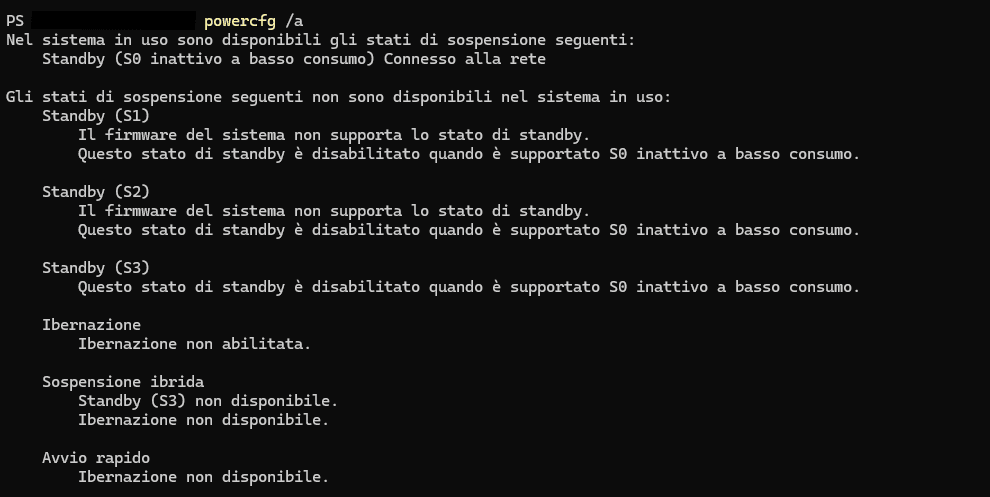
Questo comando elenca gli stati di sospensione disponibili, come Sospensione (S3) o Ibernazione, e indica quali sono attualmente supportati dal sistema.
Abilitazione o Disabilitazione dell’Ibernazione
Per gestire la funzione di ibernazione:
- Abilitare l’Ibernazione:
powercfg /hibernate on
- Disabilitare l’Ibernazione:
powercfg /hibernate off
Disabilitare l’ibernazione può liberare spazio su disco, poiché il file hiberfil.sys viene rimosso.
Identificazione dei Dispositivi che Possono Riattivare il Sistema
Per visualizzare i dispositivi che possono riattivare il computer dallo stato di sospensione:
powercfg /devicequery wake_armed
Questo comando elenca i dispositivi, come mouse o tastiera, configurati per riattivare il sistema.
Disabilitazione della Riattivazione da Parte di un Dispositivo
Se desideri impedire a un dispositivo specifico di riattivare il computer:
- Identifica il nome esatto del dispositivo utilizzando il comando precedente.
- Esegui:
powercfg /devicedisablewake "NomeDispositivo"
Sostituisci “NomeDispositivo” con il nome esatto del dispositivo.
Abilitazione della Riattivazione da Parte di un Dispositivo
Per consentire a un dispositivo di riattivare il sistema:
powercfg /deviceenablewake "NomeDispositivo"
Assicurati di includere il nome esatto del dispositivo tra virgolette.
Analisi dei Timer di Riattivazione
Per visualizzare i timer impostati che possono riattivare il computer:
powercfg /waketimersBatteria: elemento principe per la portabilità
Questi sono solo alcuni dei comandi principali disponibili con lo strumento powercfg, molti sono basilari altri più avanzati e sono tutti mirati ad aiutarci a gestire al meglio la batteria nel nostro sistema operativo, elemento fondamentale per la portabilità e l’usabilità di un laptop in ambienti che non sono l’ufficio o l’ambiente domestico.
Ecco altri riferimenti utili in merito:
Approfondimento: Opzioni della riga di comando di Powercfg | Microsoft Learn
