


 Angolo di Windows
 Indice dei Contenuti
Non vedi l’ora di provare l’ultimo sistema operativo di Microsoft, Windows 11? Beh, sei fortunato perché l’installazione di Windows 11 è un processo semplice che richiede solo pochi passaggi. Vediamo quindi come installare Windows 11 iniziando dal processo di installazione, dalla verifica dei requisiti di sistema alla personalizzazione delle impostazioni per ottenere il massimo da questo sistema..
Come installare Windows 11
Passo 1: Verifica i requisiti di sistema
Prima di poter installare Windows 11 sul tuo PC, devi assicurarti che il tuo dispositivo soddisfi i requisiti di sistema. Ecco i requisiti minimi:
- Processore: 1 GHz o più veloce con 2 o più core su un processore o un System on a Chip (SoC) compatibile a 64 bit.
- RAM: 4 GB o superiore
- Memoria: 64 GB o un dispositivo di archiviazione più grande
- Firmware di sistema: UEFI, in grado di eseguire il Secure Boot
- TPM: Trusted Platform Module (TPM) versione 2.0
- Scheda grafica: Grafica compatibile con DirectX 12/WDDM 2.x
- Display: > 9″ con risoluzione HD (720p)
- Connessione a Internet: La connessione a Internet è necessaria per eseguire gli aggiornamenti e per scaricare e sfruttare alcune funzioni.
Il tuo PC deve soddisfare tutti questi requisiti per eseguire Windows 11 senza problemi. .
Passo 2: Creare un supporto di installazione di Windows 11
Una volta verificati i requisiti di sistema del tuo dispositivo, devi creare un supporto di installazione per Windows 11. Ecco come fare. Ecco come fare:
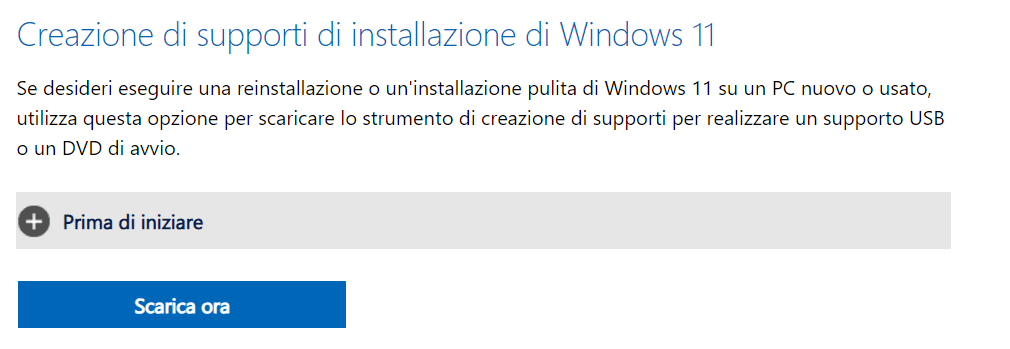
- Visita il sito web di Microsoft e scarica il Media Creation Tool.
- Apri il Media Creation Tool e seleziona “Crea supporto di installazione”.
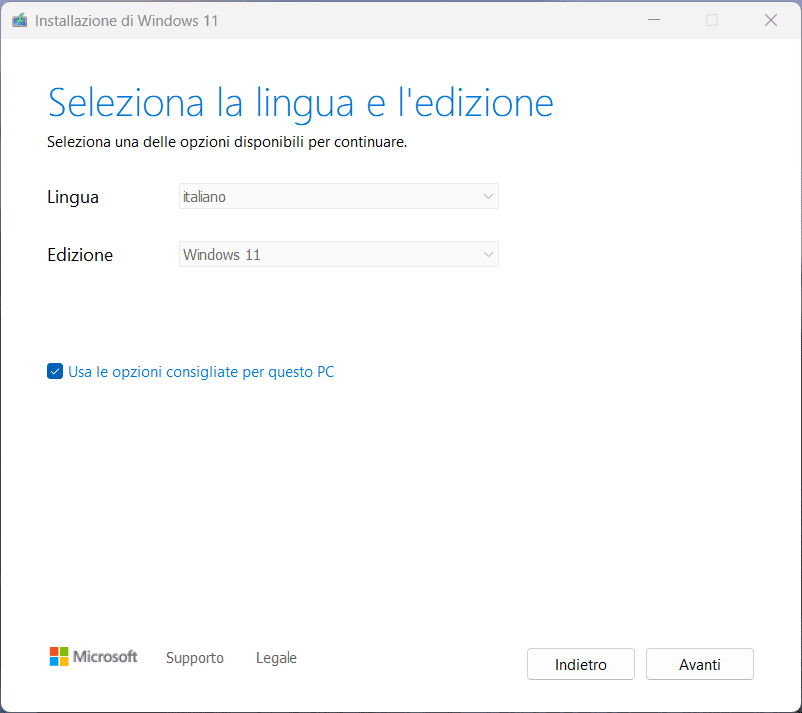
- Scegli la lingua, l’architettura e l’edizione di Windows 11 (se non sei sicuro, seleziona “Windows 11”).
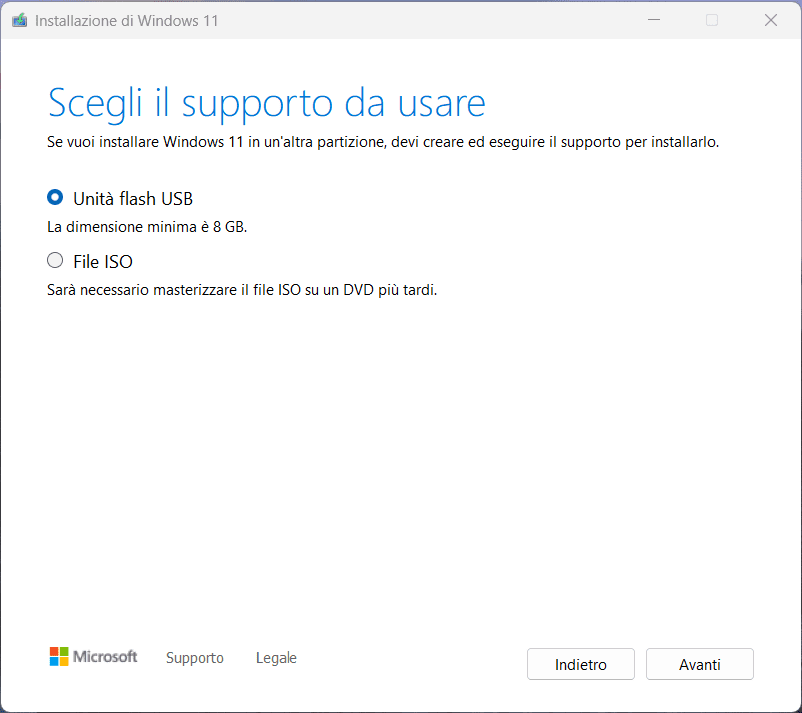
- Seleziona il tipo di supporto che vuoi utilizzare (una chiavetta USB o un file ISO).
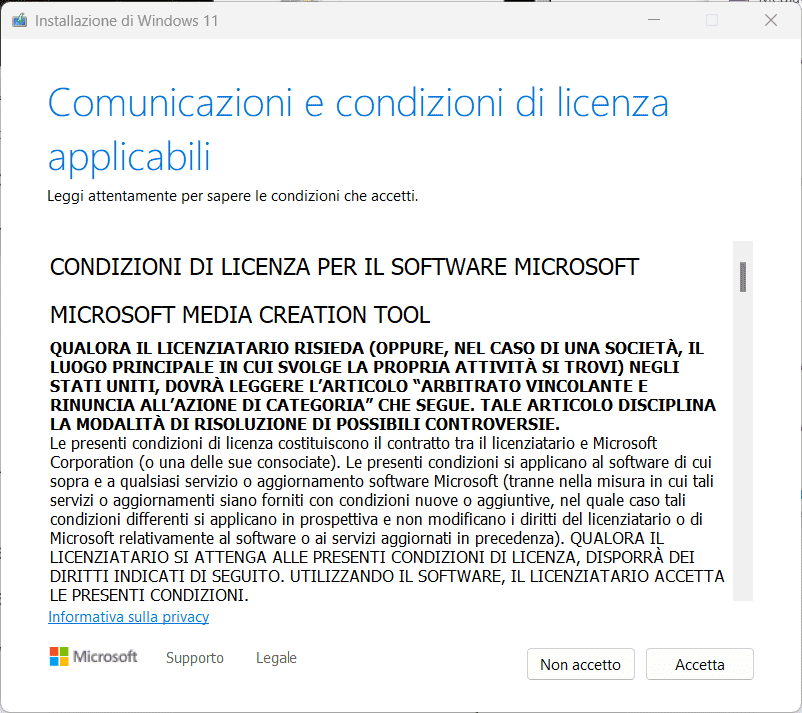
- Segui le istruzioni per creare il supporto di installazione.
Passo 3: Installare Windows 11
Ora che hai il tuo supporto di installazione, è il momento di installare Windows 11. Segui questi passaggi:
- Inserisci il supporto di installazione nel PC e riavvia il dispositivo.
- Premi il tasto corrispondente per avviare il sistema dal supporto di installazione (di solito F12 o Esc, a seconda del produttore).
- Seleziona la lingua, il formato dell’ora e della valuta e il layout della tastiera.
- Clicca su “Installa ora“.
- Inserisci il tuo codice prodotto (se richiesto).
- Accetta i termini di licenza e clicca su “Avanti”.
- Seleziona “Personalizzato: Installa solo Windows” (questa opzione cancellerà la versione attuale di Windows e i dati presenti in essa).
- Scegli la partizione di installazione e clicca su “Avanti”.
- Attendi il completamento del processo di installazione (potrebbe volerci un po’ di tempo).
- Personalizza le tue impostazioni, scegliendo la lingua, la regione e il layout della tastiera che preferisci.
Congratulazioni! Hai installato Windows 11 sul tuo PC. Ora puoi utilizzare le ultime caratteristiche e funzionalità del sistema operativo.
Passo 4: Suggerimenti per personalizzare l’esperienza di Windows 11
Ora che Windows 11 è attivo e funzionante sul tuo dispositivo, ecco alcuni consigli per personalizzare la tua esperienza e ottenere il massimo dal sistema operativo:
- Usa i desktop virtuali per gestire le tue esigenze di multitasking.
- Personalizza il menu iniziale per visualizzare le tue app e i tuoi servizi preferiti.
- Utilizza il browser integrato Microsoft Edge per una navigazione più veloce ed efficiente.
- Personalizza il tuo dispositivo con temi e sfondi.
- Utilizza i nuovi layout Snap e i gruppi Snap per migliorare la gestione delle finestre.
- Sfrutta i nuovi widget per accedere rapidamente alle informazioni.
In conclusione, l’installazione di Windows 11 sul tuo PC è un processo semplice che richiede solo pochi passaggi. Seguendo i passi indicati in questa guida, sarai subito operativo con l’ultimo sistema operativo di Microsoft. Non dimenticare di personalizzare le impostazioni per ottenere il massimo da Windows 11!
