

 Angolo di Windows
 Indice dei Contenuti
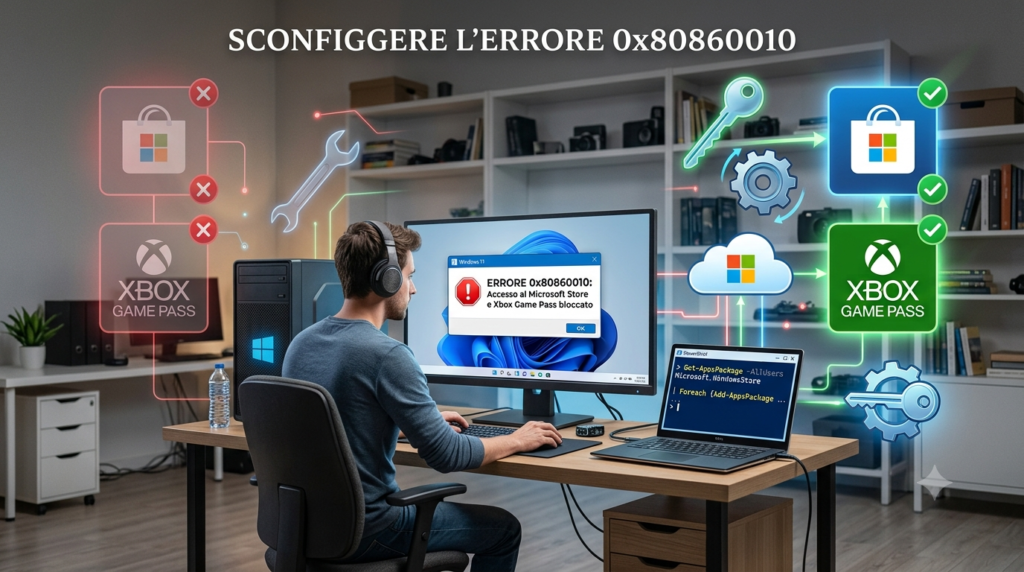
Immaginate la scena: vi sedete al PC, pronti per scaricare un’app essenziale dal Microsoft Store o per avviare un titolo su Xbox Game Pass, e vi scontrate con un muro invisibile. L’errore in questione è lo 0x80860010.
È una situazione particolarmente frustrante, ben nota nella community (emblematico il caso dell’utente nel thread in MS Learn, rimasto bloccato in un loop di autenticazione infinito senza poter scansionare la passkey). Quando l’autenticazione fallisce a questo livello, non siamo di fronte a un semplice glitch grafico, ma a un’interruzione critica nella comunicazione tra i servizi locali del sistema operativo e l’infrastruttura cloud di Microsoft.
In questa guida non ci limiteremo a lanciare il classico wsreset.exe, ma andremo ad analizzare e risolvere il problema alla radice con un approccio metodico.
1. Verificare i Servizi di Windows (L’infrastruttura invisibile)
In un ambiente strutturato come Windows 11, il login dipende da una serie di servizi eseguiti in background. Se il componente che gestisce l’identità digitale è in arresto, l’intero ecosistema delle app Microsoft smette di comunicare. L’errore 0x80860010 deriva molto spesso proprio da qui.
Per verificare lo stato dei servizi:
- Premete la combinazione Win + R, digitate
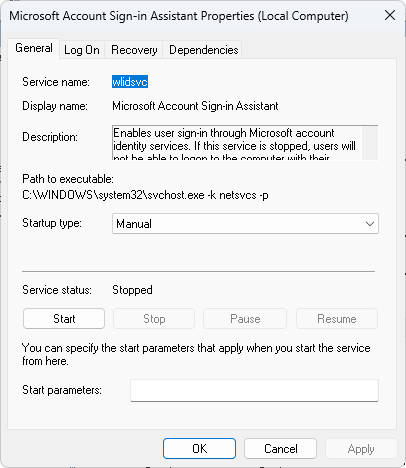
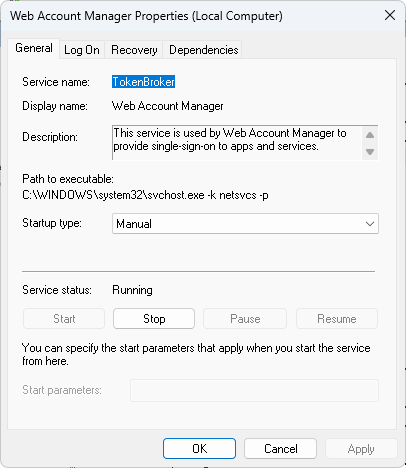
services.msce premete Invio. - Individuate i seguenti servizi nell’elenco:
- Assistente l’accesso all’account Microsoft (Microsoft Account Sign-in Assistant): impostato in Manuale
- Web Account Manager: impostato in Manuale ed Avviato
- Windows Push Notifications User Service: impostato in Automatico ed avviato
2. Re-registrare lo Store tramite PowerShell
A volte il problema è legato all’AppXManifest, il file che istruisce il sistema operativo sul comportamento dell’applicazione. Se si corrompe, un semplice reset dalle impostazioni non basta: è necessario re-installare le fondamenta dell’app.
Per forzare una riparazione profonda senza intaccare i dati utente, utilizzeremo PowerShell (ho anche corretto la sintassi del comando originale per assicurarmi che la variabile di sistema venga interpretata correttamente).
- Aprite il menu Start, digitate PowerShell, fate clic destro e selezionate Esegui come amministratore.
- Incollate il seguente comando e premete Invio:
Get-AppxPackage -AllUsers Microsoft.WindowsStore | Foreach {Add-AppxPackage -DisableDevelopmentMode -Register "$($_.InstallLocation)\AppXManifest.xml"}
Questo script ri-registra i componenti dello Store direttamente nel registro di Windows, ripristinando i collegamenti interrotti.
3. Ripristinare la Sincronizzazione dell’Account
Può sembrare controintuitivo, ma la causa del blocco potrebbe derivare da una copia corrotta delle impostazioni utente memorizzate nel cloud. Quando Windows tenta la sincronizzazione, scarica l’errore e si blocca. Dobbiamo forzare la pulizia della cache cloud.
- Andate in Impostazioni > Account > Backup di Windows (o “Sincronizza le impostazioni” a seconda della build).
- Disattivate temporaneamente la sincronizzazione.
- Riavviate il PC.
- Una volta tornati sul desktop, riattivate la funzione. Questo ciclo forzerà il sistema a stabilire una connessione pulita con i server Microsoft, scartando i dati precedenti.
4. Il Workaround: Creare un Nuovo Profilo Utente
Se l’errore persiste nonostante i passaggi precedenti, è altamente probabile che l’intero profilo utente locale sia corrotto. Piuttosto che perdere ore in un troubleshooting che potrebbe rivelarsi inutile su fondamenta compromesse, la soluzione più pratica ed efficiente in ambito IT è la migrazione.
Come dimostrato dall’esperienza di molti utenti, creare un nuovo utente (da Impostazioni > Account > Altri utenti) risolve il blocco istantaneamente. Sebbene richieda il passaggio a un account diverso per usare l’ecosistema Xbox e lo Store, è la prova che l’OS di base è integro e il danno è limitato esclusivamente al vecchio User Profile.
5. Riparare l’Immagine di Sistema con SFC e DISM
Se nemmeno un nuovo profilo riesce ad autenticarsi, significa che il problema risiede nei file di sistema principali. In questo caso, passiamo agli strumenti di diagnostica e riparazione avanzata.
Aprite il Prompt dei comandi come amministratore ed eseguite questi due comandi in sequenza, attendendo il completamento di ciascuno:
sfc /scannow
DISM /Online /Cleanup-Image /RestoreHealth
Il primo (SFC) verificherà l’integrità dei file locali. Il secondo (DISM) sfrutterà Windows Update per scaricare un’immagine di sistema integra direttamente dai server Microsoft e sostituire eventuali componenti danneggiati. Al termine, procedete con un riavvio.
Considerazioni Finali
Risolvere l’errore 0x80860010 è la dimostrazione di come la nostra operatività su Windows sia oggi strettamente ancorata al cloud. Affrontarlo richiede un approccio logico: si parte dai servizi locali, si passa alla riparazione via script e, se necessario, si isola il problema con un nuovo account. Ostinarsi a riparare un profilo utente gravemente corrotto è spesso uno spreco di tempo; a volte, abbracciare la pulizia di un nuovo account è semplicemente la scelta tecnica migliore.
