


 Fantino Bianchi
 Angolo di Windows
I bloatware sono tutte quelle applicazioni preinstallate dal produttore dello smartphone (o dall’operatore telefonico) che spesso non possono essere rimosse normalmente dalle impostazioni. Occupano spazio, consumano memoria RAM e batteria in background.
Il metodo combinato Shizuku + Canta consente di disinstallare qualsiasi applicazione direttamente dal telefono, senza permessi di root e senza usare un computer:
- Shizuku sfrutta il debug wireless di Android per concedere autorizzazioni avanzate di sistema (ADB) a livello locale.
- Canta è il gestore grafico che si appoggia a Shizuku per disinstallare o congelare i pacchetti indesiderati e categorizza le app in base alla sicurezza di rimozione.
Disclaimer: La rimozione di app critiche di sistema (es. framework dell’interfaccia, launcher predefinito, componenti telefonici o servizi Google di base) può causare malfunzionamenti, crash continui o impedire l’avvio del dispositivo (bootloop). Disinstalla solo app note o contrassegnate come sicure da Canta. L’autore e la redazione non si assumono nessuna responsabilità.
Requisiti preliminari per rimuovere i Bloatware
- Smartphone con Android 11 o versioni successive (nel nostro caso Android 16 di un edge 70)
- Connessione a una rete Wi-Fi attiva (necessaria per il debug wireless locale)
1.Installa Shizuku e Canta: Scarica le applicazioni necessarie.
- Installa Shizuku direttamente dal Google Play Store (oppure da GitHub/F-Droid).
- Installa Canta direttamente dal Google Play Store, oppure scaricando l’APK ufficiale da F-Droid o dalla pagina delle release su GitHub.
2.Attiva Opzioni sviluppatore e Debug wireless: Configurazione impostazioni di sistema.
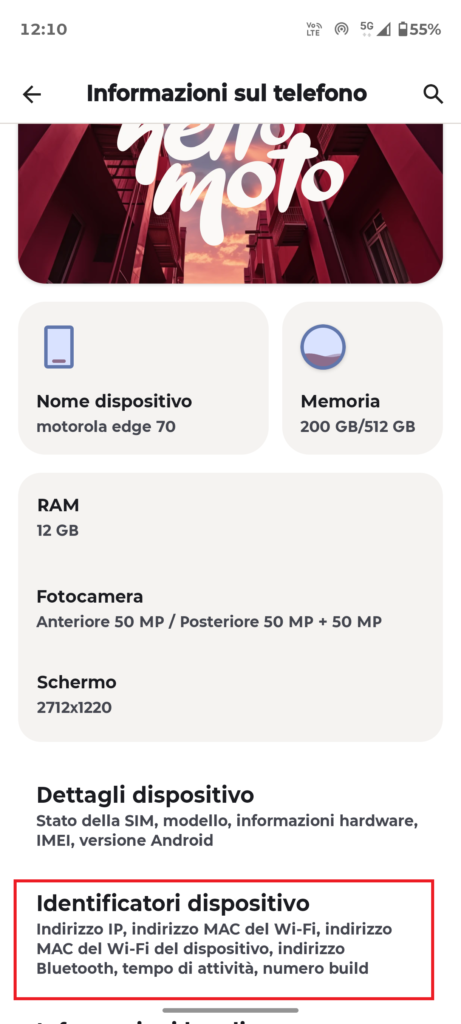
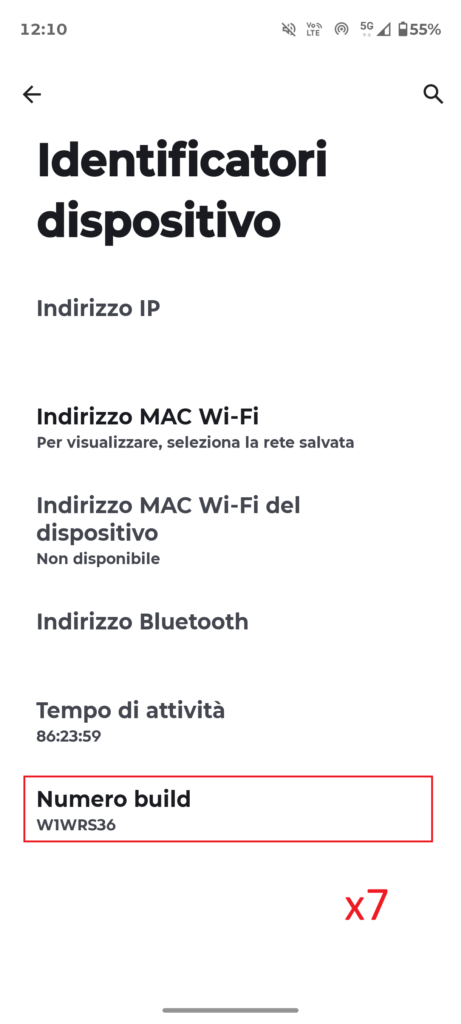

- Apri le Impostazioni dello smartphone e vai su Informazioni sul telefono.
- Tocca ripetutamente la voce Numero build (o Versione MIUI/HyperOS/OxygenOS) per 7 volte finché non appare l’avviso “Ora sei uno sviluppatore”. ATTENZIONE: questo passaggio varia da dispositivo a dispositivo. Ti consigliamo di fare una breve ricerca web per scoprire in modo preciso come attivare la Opzioni Sviluppatore sul tuo telefono.
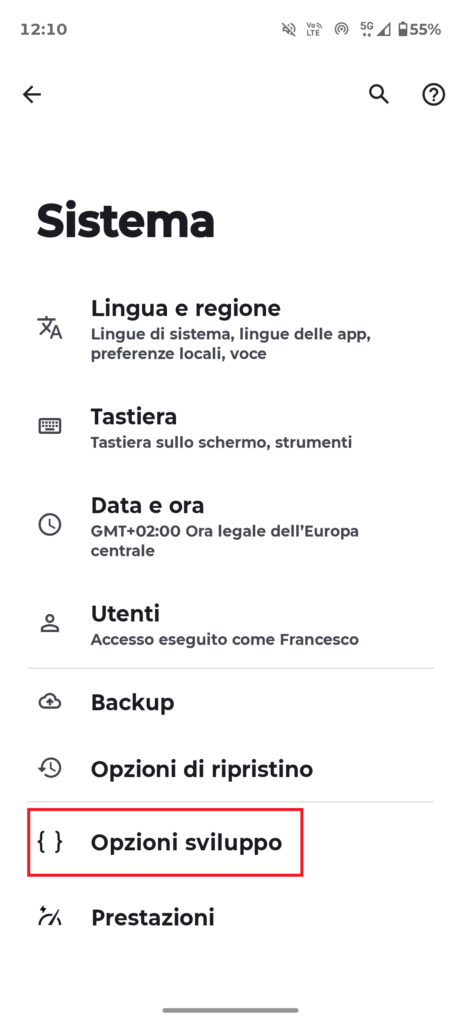
- Torna indietro nelle impostazioni, entra in Sistema (o Impostazioni aggiuntive) e seleziona Opzioni sviluppatore.
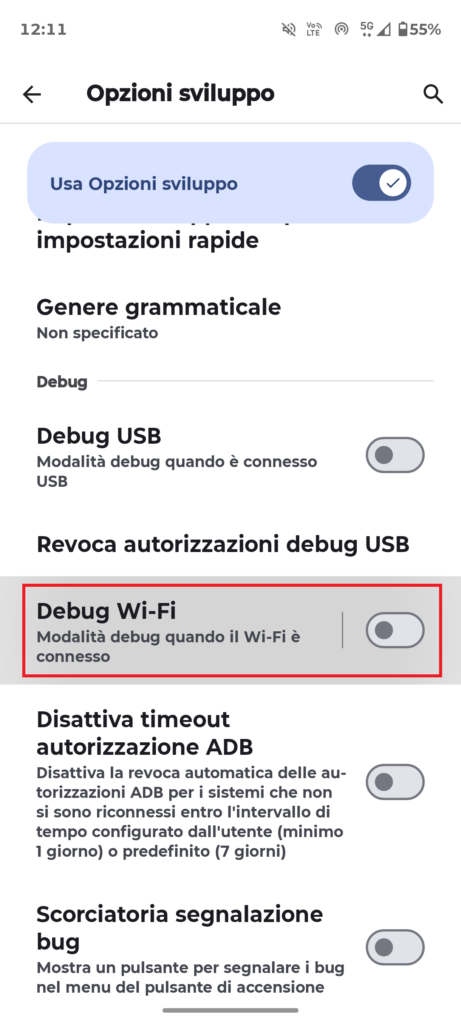
- Scorri verso il basso e attiva l’interruttore Debug Wireless (conferma con Consenti).

3.Accoppia e avvia Shizuku: Procedura di pairing tramite codice a 6 cifre.
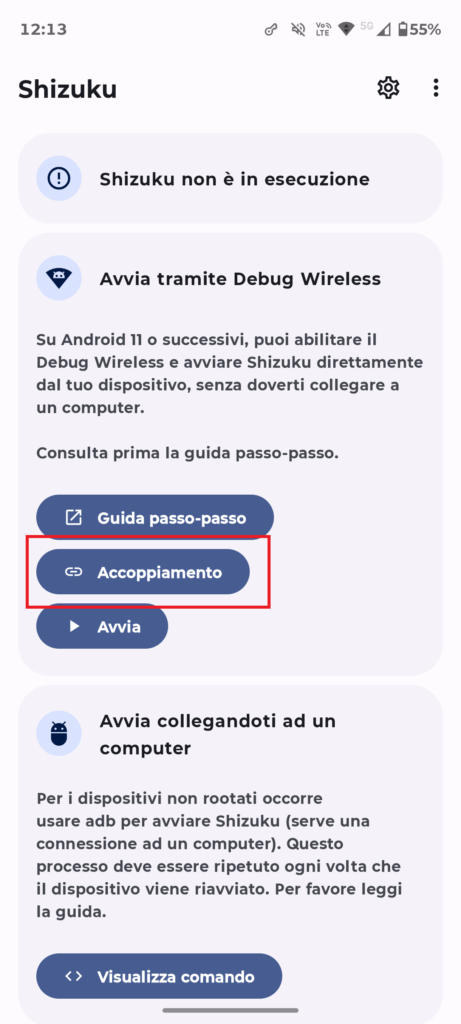


- Apri l’app Shizuku
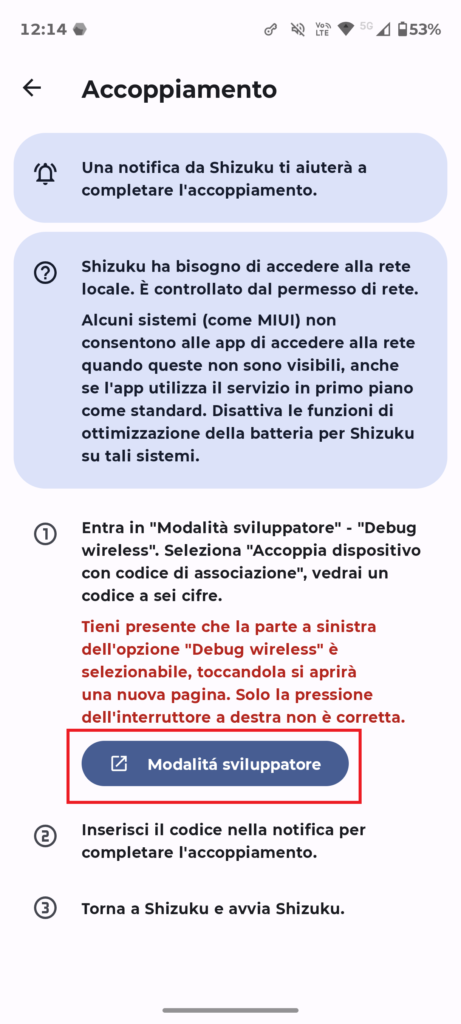
- Nella sezione Avvio tramite Debug Wireless, tocca Associazione (Pairing). Concedetegli le notifiche se non avete già atto.
- Tocca Opzioni sviluppatore per aprire la schermata di sistema, poi tocca la scritta Debug Wireless (non solo l’interruttore) ed entra nella schermata interna.
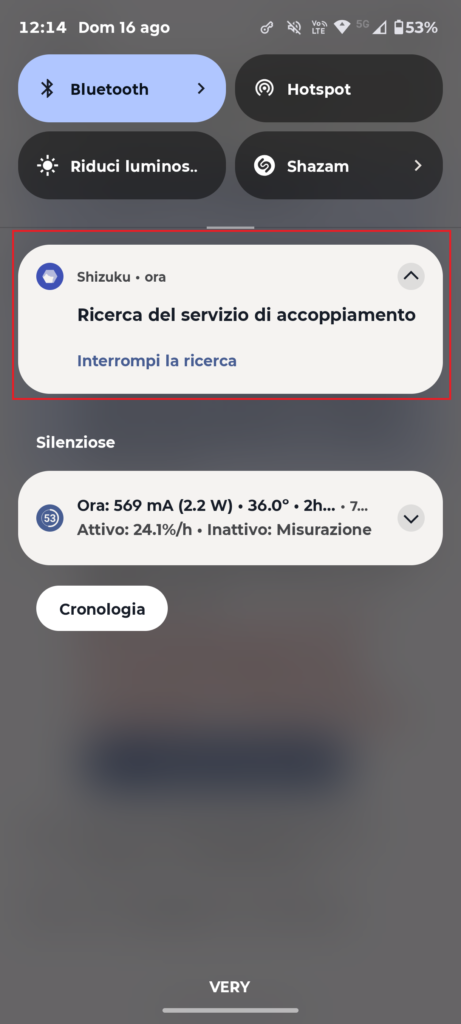
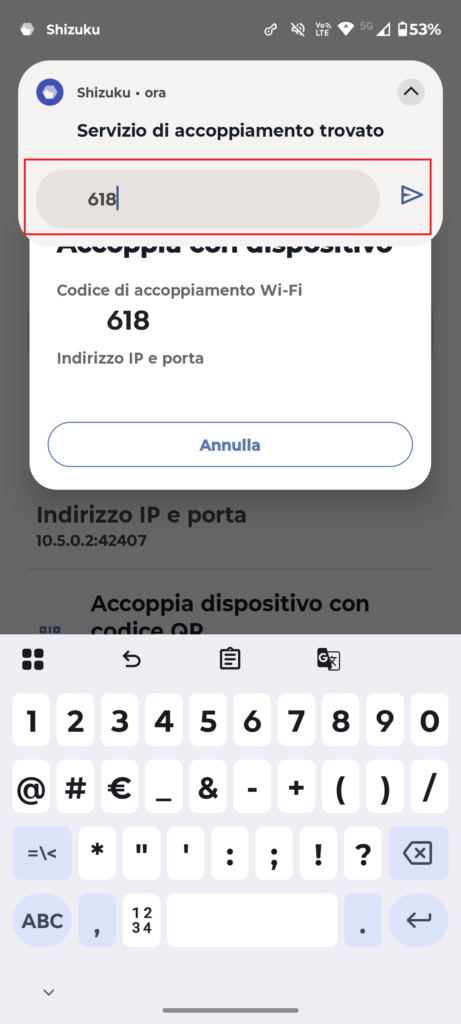
- Tocca Accoppia dispositivo con codice di accoppiamento. Apparirà un popup con un codice a 6 cifre e nella tendina delle notifiche comparirà un avviso di Shizuku per inserire il codice.
- Abbassa la tendina, inserisci il codice a 6 cifre nella notifica di Shizuku e premi invio.
- Torna dentro Shizuku e tocca il pulsante Avvia. La schermata mostrerà lo stato: “Shizuku è in esecuzione”.
4.Autorizza Canta e rimuovi i bloatware: Disinstallazione guidata dei pacchetti.
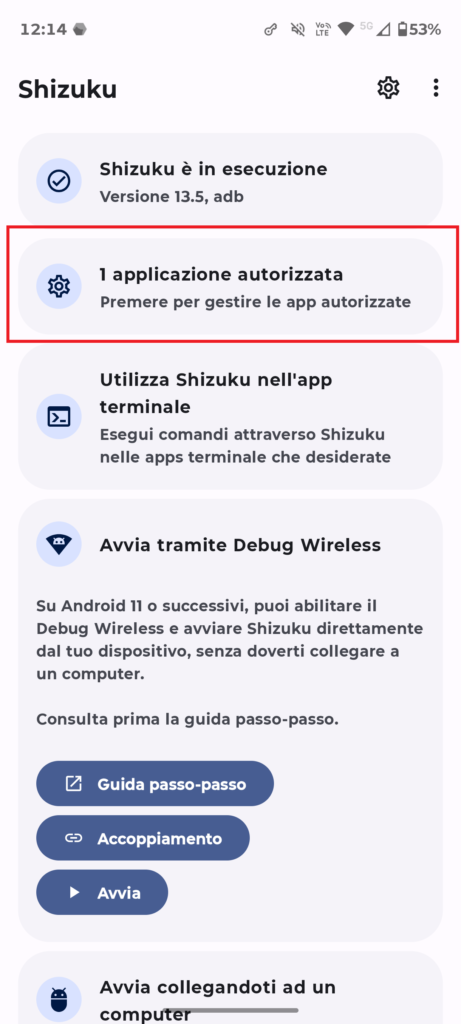

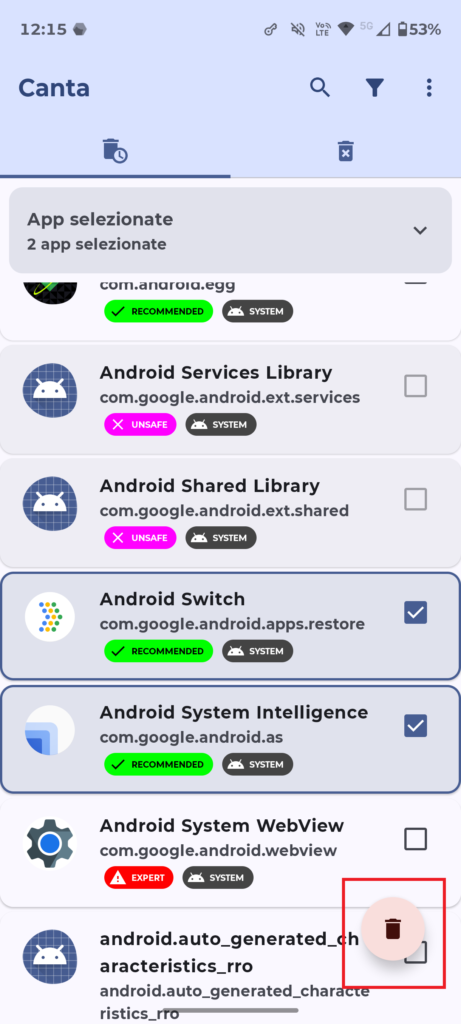
- Apri l’app Canta.
- Alla richiesta di accesso a Shizuku, tocca Consenti sempre.
- Canta mostrerà l’elenco di tutte le app installate, suddivise con badge di sicurezza:
- Raccomandato/Sicuro (Verde): App spazzatura, giochi promozionali e servizi non essenziali (rimuovibili senza rischi).
- Avanzato/Attenzione (Giallo): Funzionalità secondarie (rimuovile solo se sai cosa fanno).
- Esperto/Non sicuro (Rosso): Componenti core del sistema (NON toccare).
- Seleziona le app indesiderate apponendo la spunta e tocca l’icona del Cestino in basso per confermare la disinstallazione.
Come ripristinare un’app rimossa per errore
Canta disinstalla le app per l’utente corrente senza cancellare l’APK dalla partizione di sola lettura del sistema. Per ripristinare un’app rimossa:
- Apri Canta e vai nella scheda Disinstallate (Cestino).
- Seleziona l’applicazione desiderata.
- Tocca il pulsante Reinstalla/Ripristina.
In sintesi, utilizzare Shizuku e Canta è il modo più semplice e accessibile per ripulire il tuo smartphone Android. Questa procedura ti permette di eliminare il bloatware, liberare spazio prezioso e migliorare le prestazioni generali del dispositivo, il tutto senza la necessità di complessi permessi di root o di un computer. Ti ricordiamo di procedere con cautela: disinstalla solo le applicazioni che riconosci come sicure per evitare instabilità del sistema. Una volta completata la pulizia, goditi l’esperienza di un Android più veloce, reattivo e personalizzato secondo le tue esigenze.
