


 Angolo di Windows
 Indice dei Contenuti
I problemi di accesso alle applicazioni Microsoft, come Teams o l’intera suite Office, possono essere estremamente frustranti e bloccare la normale operatività quotidiana. Fortunatamente, dietro a codici di errore apparentemente indecifrabili, ci sono soluzioni pratiche e testate.
Questo articolo raccoglie le procedure risolutive per i più comuni errori di autenticazione e sincronizzazione, divisi per tipologia di problema.
1. Risoluzione Errori caa70007 e caa5004b in Microsoft Teams
Questi due errori sono tra i più diffusi e generalmente impediscono l’accesso all’app desktop di Teams, mentre la versione via browser continua a funzionare. L’errore caa5004b è particolarmente frequente in ambito aziendale.
Reset della Cache di Microsoft Teams
Svuotare la cache è il primo e più importante passo:
- Aprire Esplora File (premendo i tasti WIN + E) o la finestra Esegui (WIN + R) e recarsi nella cartella
%appdata%. - Cercare ed eliminare la cartella generale “Microsoft Teams” o, in alternativa, navigare nel percorso
%AppData%\Microsoft\teams. - Al suo interno, eliminare il contenuto delle seguenti cartelle:
application cache\cache,blob_storage,databases,cache,gpucache,Indexeddb,Local Storageetmp. - Al termine, riavviare il sistema e aprire nuovamente Teams; la riconnessione dovrebbe avvenire in automatico.
Per ulteriori comandi e info in merito seguire questo articolo dedicato.
Reset della Connettività di Rete (Specifico per caa70007)
- Premere i pulsanti WIN + X ed aprire PowerShell come amministratore.
- Digitare “cmd” e dare invio, quindi inserire in sequenza questi comandi, premendo invio dopo ciascuno:
ipconfig /flushdnsnetsh winsock resetnetsh int ip reset resetlog.txtnetsh winhttp>reset proxy. - Riavviare il sistema e riprovare ad avviare Teams.
Per ulteriori comandi e info in merito seguire questo articolo dedicato.
Controllo Data, Ora e Credenziali
- Nelle Impostazioni di Windows, aprire la voce Data, Ora & Lingua e verificare che la data, l’ora e il fuso orario siano corretti.
- Per l’errore caa5004b (soprattutto su reti aziendali), può essere necessario eliminare i riferimenti agli account collegati in Teams, come quelli di posta, SSO e didlogical (Virtualapp / Didlogical). Prestare attenzione a non eliminare le credenziali di dominio.
2. Risoluzione Errori 7q6ca, 7q6ch e 657rx (Problemi di Profilo e Credenziali)
Questi codici indicano spesso problemi temporanei con i server di autenticazione Microsoft, file corrotti nella cache delle credenziali, o conflitti tra account personali e di lavoro.
Pulizia delle Credenziali di Windows
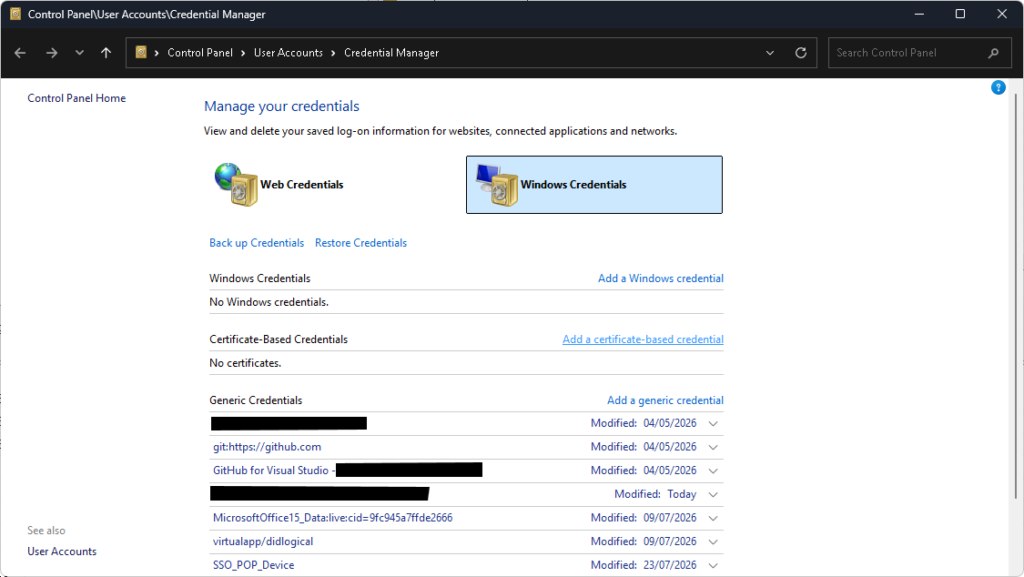
- Premere Win + S, digitare “Gestione credenziali” e aprire l’utilità.
- Nella sezione Credenziali di Windows, rimuovere qualsiasi voce relativa a “MicrosoftOffice” o “MicrosoftAccount.
- Riavviare il PC e provare ad accedere nuovamente.
Ripristino delle App di Office
- Andare su Impostazioni > App > App installate.
- Cercare Microsoft Office, cliccare su Modifica e scegliere “Ripristina” per reinstallare componenti mancanti o corrotti.
Controllo Integrità di Sistema (Specifico per 7q6ch)
- Premere WIN + X e aprire il terminale come amministratore.
- Digitare
DISM.exe /Online /Cleanup-image /Restorehealthe attendere. - Successivamente, digitare
SFC /SCANNOW, premere invio e attendere il completamento prima di riprovare.
Per ulteriori comandi e info in merito seguire questo articolo dedicato.
3. Risoluzione Errori 7ita9, 7q6cd e Accesso Impossibile con Account Multipli
Quando l’aggiunta di un secondo account blocca il sistema, o si presentano gli errori 7ita9 e 7q6cd, il problema risiede spesso nei token WAM e nella cache di identità (IdentityCache).
Pulizia Cache Locale (OneAuth e IdentityCache)
- Assicurarsi che i processi di OneDrive, Teams e Office siano completamente terminati (è possibile forzare la chiusura tramite PowerShell con il comando
Stop-Process -Force). - Premere WIN + R ed esplorare i percorsi
%localappdata%/Microsoft/OneAuth%localappdata%/Microsoft/IdentityCache.
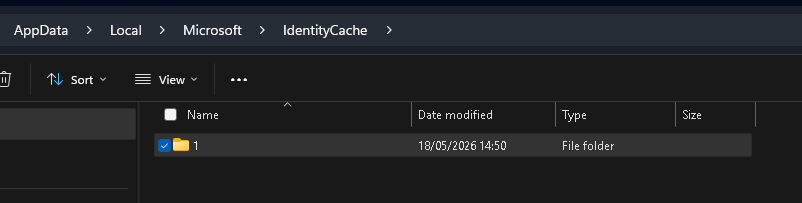
- Fare un backup di queste cartelle per sicurezza, quindi eliminarne tutto il contenuto.
Reset del BrokerPlugin (Errori 657rx, Accesso Impossibile e 4wbr5)
Il pacchetto AAD Broker Plugin gestisce le identità e può corrompersi. Per resettarlo:
- Navigare in
%localappdata%\Packages\. - Cercare la cartella
Microsoft.AAD.BrokerPlugin_cw5n1h2txyewy. - Rinominare la cartella in
Microsoft.AAD.BrokerPlugin_cw5n1h2txyewy.old(se risulta bloccata, potrebbe essere necessario riavviare prima il PC o terminareexplorer.exe). - Per l’errore 4wbr5: Questa operazione va eseguita accedendo a Windows con un account diverso dotato di privilegi di amministratore locale. Da lì, navigare nella cartella dell’utente problematico (
C:\Users\(UserWithProblem)\AppData\Local\Packages) e rinominare la cartella in.OLD. - In alternativa, è possibile tentare di ri-registrare il pacchetto via PowerShell (amministratore) usando il comando
Add-AppxPackage -Registerpuntando all’Appxmanifest del BrokerPlugin.
Passaggio Finale
Dopo aver ripulito la cache o rinominato il BrokerPlugin, riavviare il computer. Aprire per primo OneDrive per forzare la richiesta di login pulita; questo ricreerà i token WAM corretti che verranno poi ereditati da Teams e dal resto della suite Office. Se richiesto, eliminare anche la chiave di registro in
HKEY_CURRENT_USER\SOFTWARE\Microsoft\Office\16.0\Common\Identity.
Conclusione
I problemi di autenticazione e i codici di errore in Microsoft Teams e nella suite Office possono sembrare complessi a prima vista, ma nella maggior parte dei casi sono dovuti a file di cache corrotti, token di accesso non aggiornati o piccoli conflitti nelle credenziali locali di Windows.
Seguendo con attenzione le procedure descritte in questa guida — dalla semplice pulizia della cache di Teams al ripristino avanzato dei token WAM e del BrokerPlugin —, sarai in grado di superare i blocchi di login più ostinati e riprendere il tuo lavoro quotidiano senza interruzioni.
La parola a te: Sei riuscito a risolvere l’errore sul tuo PC? Se riscontri un codice di errore diverso o un passaggio non ti è chiaro, lascia un commento qui sotto descrivendo il problema: saremo felici di aiutarti!
