


 Angolo di Windows
 Indice dei Contenuti
Negli ultimi mesi, un numero crescente di utenti di Windows 11 ha segnalato una drastica e inspiegabile riduzione dello spazio libero sul proprio disco rigido. Il colpevole è stato identificato in un singolo file di sistema, denominato CapabilityAccessManager.db-wal, che in alcuni casi può crescere fino a occupare oltre 500 GB, bloccando di fatto il funzionamento del computer.
Cos’è il Capability Access Manager (CAM)?
Il Capability Access Manager è un componente fondamentale di Windows 11 incaricato di gestire e applicare le autorizzazioni per la privacy. Si occupa di monitorare quali applicazioni hanno il permesso di accedere a funzioni sensibili come la fotocamera, il microfono, la posizione geografica e l’acquisizione dello schermo.
Questi dati vengono memorizzati in un database SQLite. Il file incriminato con estensione .db-wal (Write-Ahead Log) funge da registro temporaneo dove vengono scritte le richieste di accesso prima di essere consolidate nel database principale.
Perché il file cresce a dismisura?
In condizioni normali, il file .db-wal dovrebbe avere una dimensione compresa tra 1 MB e 4 MB. Tuttavia, a causa di un bug nel sistema di logging di Windows 11 (in particolare nelle versioni 24H2 e 25H2), il file non viene correttamente svuotato e continua a crescere senza limiti.
Le cause principali di questa crescita esponenziale includono:
- Richieste incessanti di permessi: Alcune app (spesso servizi in background) interrogano il sistema di permessi centinaia di volte al minuto, impedendo a Windows di consolidare il log.
- Servizi OEM problematici: Software preinstallati dai produttori (come l’app SmartByte sui dispositivi Dell) sono stati identificati come i principali responsabili di questo bombardamento di richieste.
- Servizi di localizzazione: Il monitoraggio continuo della posizione geografica sembra essere uno dei fattori scatenanti più comuni.
Come verificare se sei affetto dal bug
Spesso gli strumenti di pulizia standard non rilevano questo file perché si trova in una cartella protetta. Per verificare manualmente:
- Vai in Impostazioni > Sistema > Archiviazione.
- Seleziona Mostra altre categorie e clicca su Sistema e riservato.
- Se la voce File di sistema occupa centinaia di gigabyte (ad esempio 100-200 GB o più), è molto probabile che il tuo PC sia affetto dal bug.
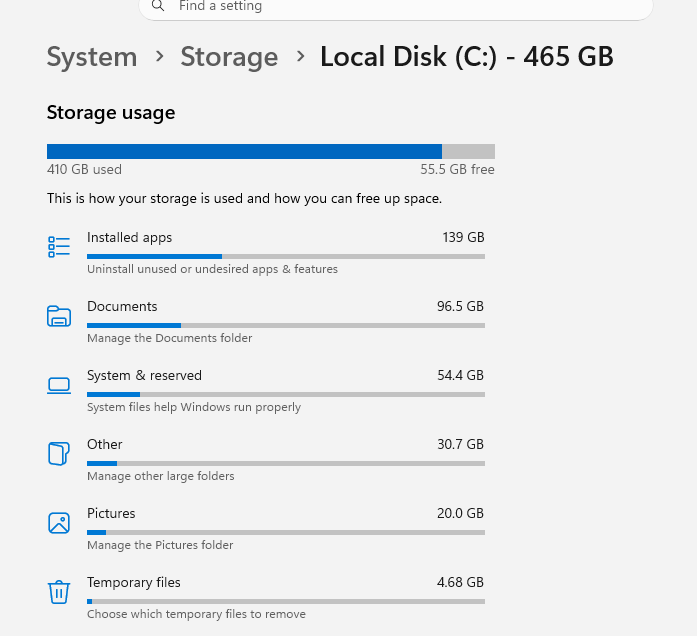
Per una conferma definitiva senza modificare i permessi, puoi eseguire questo comando in un Prompt dei comandi (amministratore):
robocopy "C:\ProgramData\Microsoft\Windows\CapabilityAccessManager" "%TEMP%\CAMCheck" /L /B /R:0 /W:0 /BYTES /NP
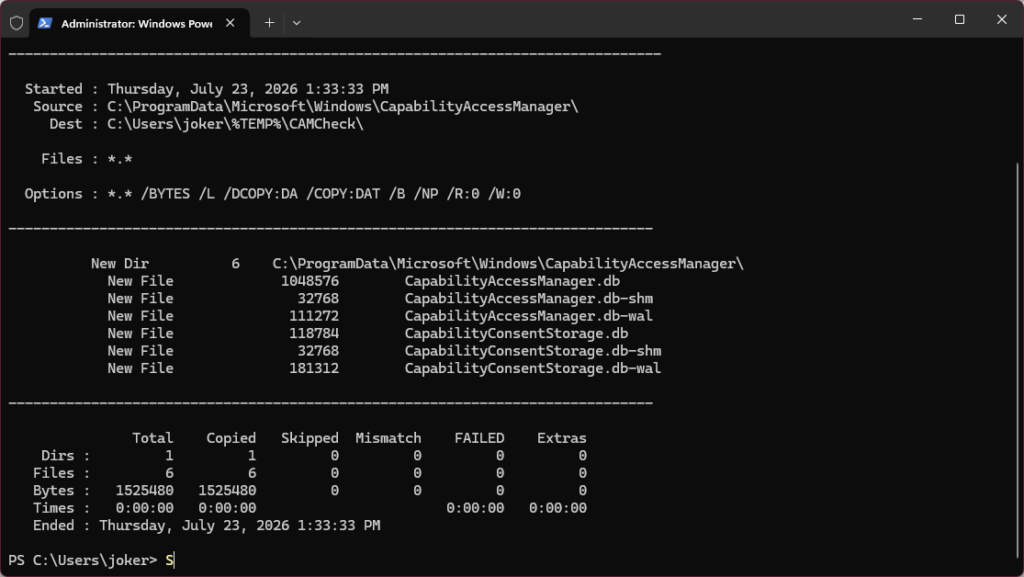
La soluzione ufficiale di Microsoft
L’aggiornamento KB5095093, rilasciato a fine giugno 2026, è la soluzione ufficiale di Microsoft per risolvere il bug del file CapabilityAccessManager.db-wal che consuma spazio in modo anomalo.
Puoi installarlo seguendo due metodi principali:
1. Tramite Windows Update (Metodo consigliato)
È il modo più semplice e diretto per ottenere la correzione:
- Apri le Impostazioni del tuo PC e vai su Windows Update.
- Clicca su Verifica disponibilità aggiornamenti.
- Trattandosi di un “aggiornamento facoltativo” o “preview”, potresti dover cliccare su un link per visualizzare gli aggiornamenti facoltativi disponibili e selezionare il pacchetto KB5095093 per avviarne il download e l’installazione.
- Se preferisci attendere, la stessa correzione verrà inclusa automaticamente nell’aggiornamento del Patch Tuesday di luglio 2026.
2. Installazione manuale (Microsoft Update Catalog)
Se non riesci a trovarlo tramite Windows Update, puoi scaricare l’installer standalone:
- Vai sul sito del Microsoft Update Catalog e cerca il codice KB5095093.
- Verifica la tua versione di Windows: Digita
winvernella barra di ricerca di Windows per sapere se stai usando la versione 24H2 o 25H2 e se l’architettura è x64 o ARM64. - Scarica il file corrispondente alla tua versione specifica (ad esempio, la versione x64 per 25H2).
- Una volta scaricato il file con estensione
.msu, fai doppio clic su di esso per avviare l’installazione.
Informazioni Importanti
- Verifica post-installazione: Dopo aver installato l’aggiornamento e riavviato, lo spazio su disco dovrebbe tornare normale. Se il valore visualizzato in “Sistema e riservato” è ancora alto, attendi qualche minuto affinché Windows termini l’indicizzazione
- Tempi di installazione: Il file dell’aggiornamento è piuttosto grande, quindi l’installazione potrebbe richiedere del tempo; sii paziente e non forzare lo spegnimento del PC.
- Problema di spazio esaurito: Se il tuo disco rigido è già completamente pieno (0 byte liberi), Windows Update potrebbe non essere in grado di completare l’installazione. In questo caso, dovrai prima liberare spazio manualmente cancellando o rinominando il file
CapabilityAccessManager.db-walin Modalità Provvisoria o tramite l’ambiente di ripristino prima di procedere all’aggiornamento.
Soluzione manuale d’emergenza
Se il disco è talmente pieno da impedire l’installazione degli aggiornamenti, è necessario intervenire manualmente. Attenzione: non cancellare mai l’intera cartella o il file .db principale, poiché ciò potrebbe causare il malfunzionamento del Wi-Fi o del menu Impostazioni.
La procedura consigliata dagli esperti è la seguente:
- Riavvia il PC in Modalità Provvisoria.
- Apri il Prompt dei comandi come amministratore.
- Arresta il servizio CAM:
net stop camsvc. - Assumi la proprietà della cartella:
takeown /f "C:\ProgramData\Microsoft\Windows\CapabilityAccessManager" /r /d y. - Concedi i permessi:
icacls "C:\ProgramData\Microsoft\Windows\CapabilityAccessManager" /grant administrators:F /t. - Elimina solo il file log:
del "C:\ProgramData\Microsoft\Windows\CapabilityAccessManager\*.db-wal". - Riavvia normalmente.
Consigli per prevenire la recidiva
Anche dopo la cancellazione, se l’app “colpevole” è ancora attiva, il file potrebbe ricominciare a crescere. Per evitare che accada:
- Disabilita temporaneamente i Servizi di localizzazione nelle impostazioni di Privacy e Sicurezza.
- Se possiedi un PC Dell, considera la disinstallazione di software come SmartByte.
- Controlla periodicamente le dimensioni della cartella CAM utilizzando strumenti come WizTree o TreeSize eseguiti come amministratore
