

 Angolo di Windows
 Indice dei Contenuti
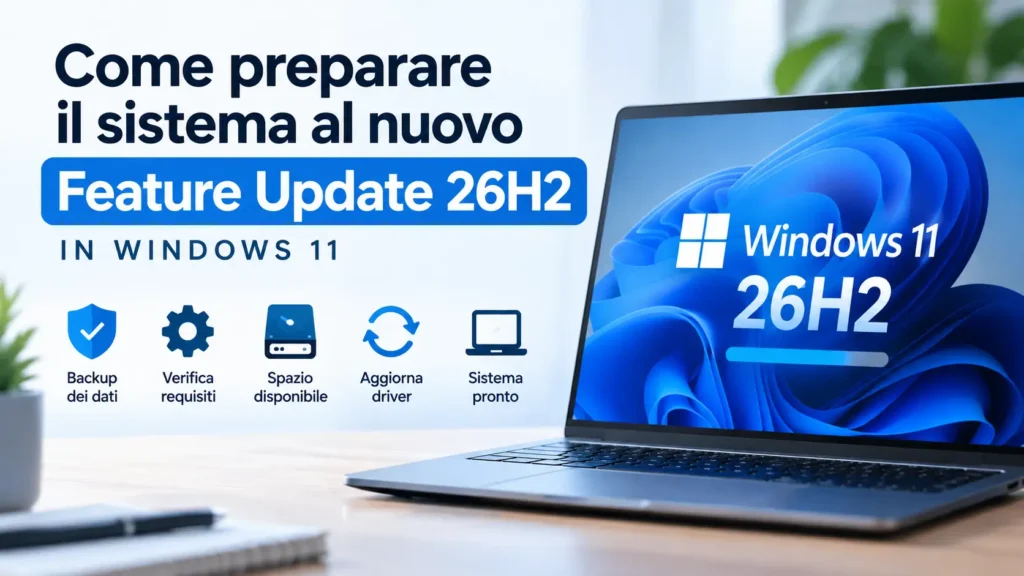
I feature update di Windows 11 non sono semplici patch, ma vere e proprie nuove versioni del sistema operativo che introducono funzioni inedite, miglioramenti delle prestazioni e aggiornamenti di sicurezza, come lo sarà la 26H2 di Windows 11.
In un paio di settimane arriverà la nuova versione di Windows 11, denominata 26H2, per questo è fondamentale assicurarsi che il proprio PC sia compatibile e pronto prima di procedere all’installazione, così da evitare errori o interruzioni durante il processo.

Perché verificare la compatibilità è fondamentale?
- Driver aggiornati: driver obsoleti o incompatibili possono causare instabilità, crash o rendere inutilizzabili periferiche come stampanti, schede video o schede audio.
- Supporto del produttore: produttori come Intel, AMD, NVIDIA, ASUS, Dell, Lenovo e altri rilasciano driver specifici ottimizzati per le nuove versioni di Windows. Aggiornarli riduce i rischi di malfunzionamenti.
Checklist prima di installare Windows 11 26H2
- Backup dei dati: salva i tuoi file più importanti su un disco esterno o su OneDrive/altro cloud.
- Verifica la compatibilità hardware:
- CPU: controlla se il processore è ancora supportato da Microsoft per la 25H2.
- RAM: minimo 4 GB, consigliati almeno 8 GB.
- Spazio disco: tieni liberi almeno 10–20 GB per l’aggiornamento.
- GPU e periferiche: verifica eventuali driver aggiornati per scheda grafica, scheda di rete, audio e stampanti.
👉 Risorsa utile: Il mio computer supporterà Windows 11?
- Aggiorna i driver: scarica le versioni più recenti dal sito del produttore del tuo PC o dei singoli componenti.
- Crea un punto di ripristino: ti permetterà di tornare alla situazione precedente se qualcosa andasse storto.
Evitare conflitti durante l’aggiornamento
- Avvio pulito: disabilita servizi e programmi non essenziali per ridurre conflitti. 👉 Guida: Come applicare un avvio pulito in Windows 11
- Antivirus di terze parti: molti aggiornamenti falliscono a causa di software di sicurezza esterni.
- Prima disabilita l’antivirus, e se i problemi persistono valuta di disinstallarlo temporaneamente.
- Tieni a portata di mano il codice di attivazione per reinstallarlo dopo, se necessario.
Gestione dello spazio su disco
- Usa Impostazioni > Sistema > Archiviazione per controllare cosa occupa più spazio.
- Elimina file temporanei o app non necessarie.
- Se serve, collega un’unità USB esterna: Windows può usarla come supporto temporaneo per l’installazione.
Suggerimenti pratici durante l’installazione
- Scollegati da internet: disattiva Wi-Fi o stacca il cavo di rete per ridurre possibili errori durante l’update.
- Rimuovi periferiche USB non necessarie: come stampanti, scanner, webcam o dischi esterni.
- Controlla eventuali errori con SetupDiag: se l’installazione non va a buon fine, puoi usare lo strumento ufficiale Microsoft per capire la causa.
Leggi: Come scoprire cosa blocca un feature update con SetupDiag - Vuoi capire cosa succede passo passo durante l’update?
Leggi: Come funziona il processo di aggiornamento di Windows
Con questi passaggi ridurrai al minimo i rischi e sarai pronto a installare senza problemi Windows 11 25H2 (2025 Update), beneficiando subito delle novità introdotte da Microsoft.
Windows 11 sta cambiando ancora. Ma cosa significa realmente questo nuovo ciclo di aggiornamenti per gli utenti?
Su Substack approfondisco anche gli aspetti meno tecnici delle trasformazioni che stanno interessando Windows e l’ecosistema Microsoft.
Iscriviti ad Angolo di Windows su Substack
