

 Fantino Bianchi
 Hai dimenticato la password della rete Wi-Fi a cui sei connesso e hai assoluto bisogno di collegare lo smartphone o di dargliela a un amico? Nessun panico. Windows 11 memorizza le chiavi d’accesso di tutte le reti a cui ti sei collegato, devi solo sapere dove cercare.
Ecco una guida passo-passo, semplice e veloce, per recuperare la password del tuo Wi-Fi in pochi clic (o con un tocco di terminale per i più smanettoni).
Disclaimer: Questa guida è pubblicata a scopo puramente informativo e illustrativo. L’autore e il sito non si assumono alcuna responsabilità per eventuali danni, perdite di dati o usi impropri delle informazioni contenute nell’articolo.
Metodo 1: Tramite le Impostazioni di Windows 11 (Il più semplice)
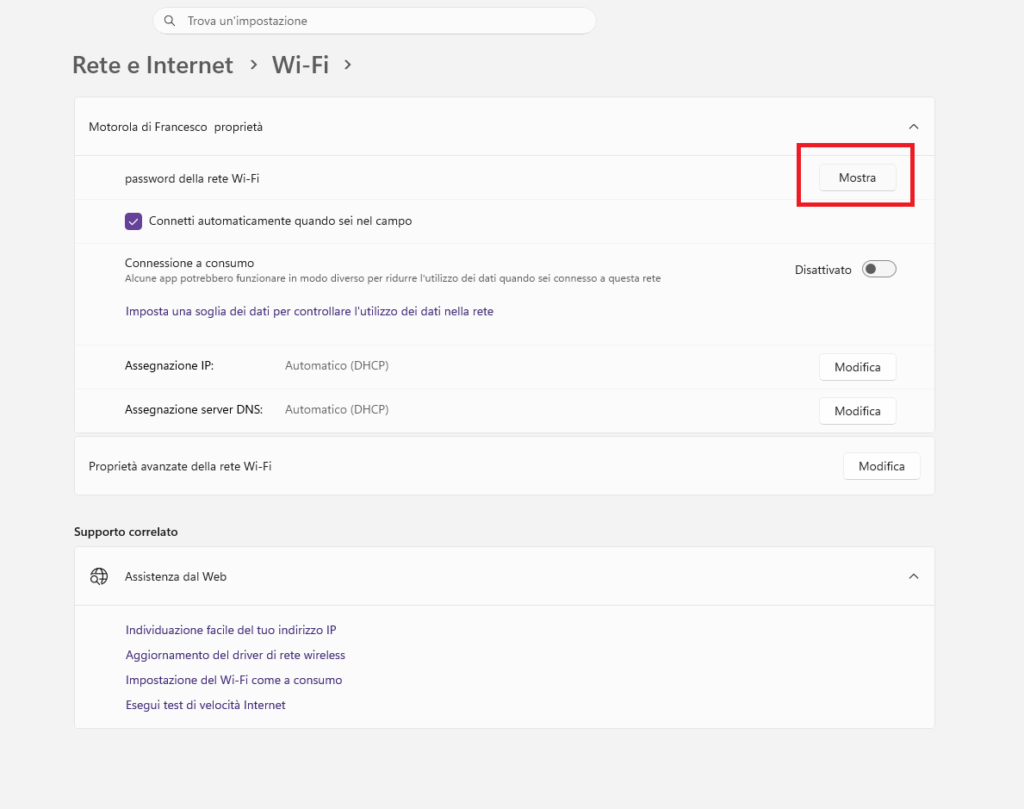
Se sei attualmente connesso alla rete Wi-Fi di cui cerchi la password, questo è il metodo più rapido e visivo.
- Apri le Impostazioni: Premi la combinazione di tasti Windows + I sulla tastiera (oppure clicca sull’icona dell’ingranaggio nel menu Start).
- Naviga in Rete e Internet: Dalla barra laterale sinistra, seleziona Rete e Internet.
- Entra in Wi-Fi: Clicca sulla voce Wi-Fi a destra, quindi scorri verso il basso e seleziona Proprietà Wi-Fi note.
- Trova la password: Accanto alla voce Chiave di sicurezza di rete wireless, vedrai una riga di pallini neri. Clicca sul pulsante Mostra per visualizzare la password in chiaro.
Metodo 2: Tramite il Pannello di Controllo (Per la rete attiva)
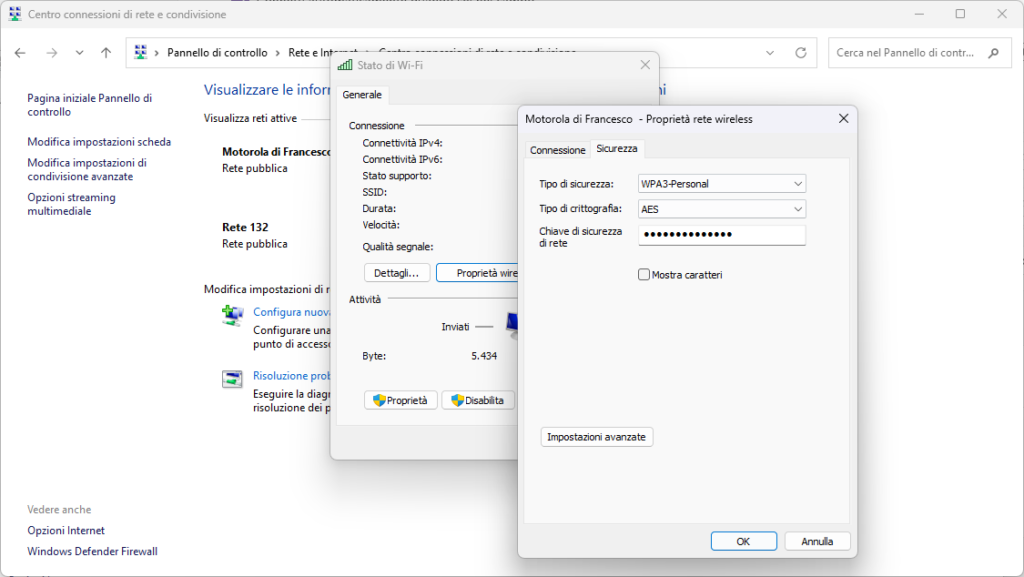
Se preferisci il vecchio e caro Pannello di Controllo, puoi trovare la password della rete a cui sei connesso in questo modo:
- Premi il tasto Windows, digita Pannello di controllo e premi Invio.
- Clicca su Rete e Internet e poi su Centro connessioni di rete e condivisione.
- Accanto alla voce Connessioni, clicca sul nome della tua rete Wi-Fi (evidenziato in blu).
- Nella finestra che si apre, clicca sul pulsante Proprietà wireless.
- Spostati sulla scheda Sicurezza (in alto).
- Spunta la casella Mostra caratteri. La password apparirà magicamente nel campo Chiave di sicurezza di rete.
Metodo 3: Tramite il Prompt dei Comandi (Per TUTTE le reti passate)
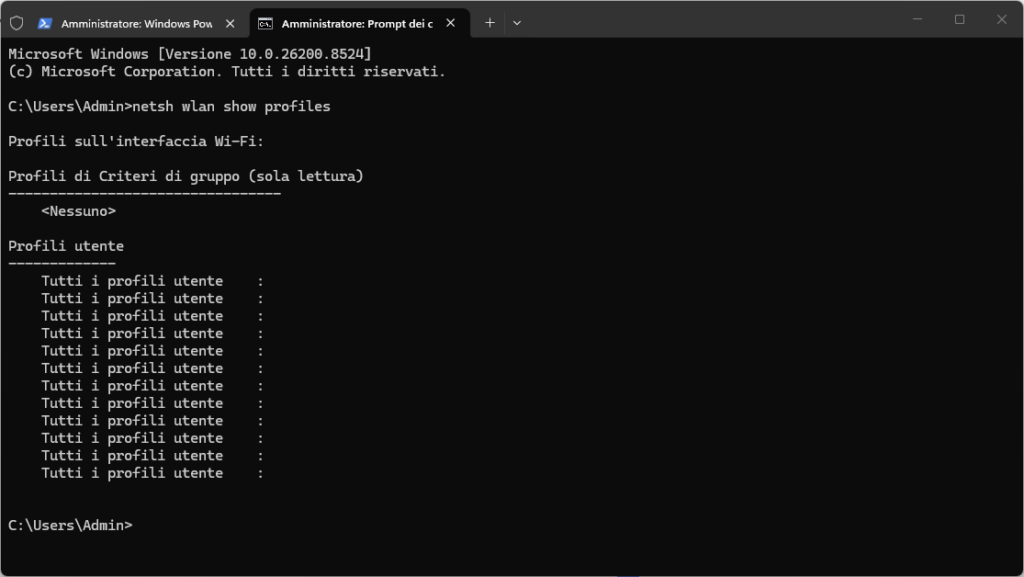
Cosa succede se hai bisogno della password di una rete a cui ti sei collegato in passato, ma ora non sei connesso? Il Prompt dei Comandi (o PowerShell) è il tuo migliore amico.
- Clicca sulla barra di ricerca di Windows, digita cmd (o Prompt dei comandi).
- Clicca con il tasto destro del mouse su Prompt dei comandi e seleziona Esegui come amministratore.
- Per vedere l’elenco di tutte le reti Wi-Fi salvate sul PC, digita il seguente comando e premi Invio:
netsh wlan show profiles - Una volta individuato il nome della rete che ti interessa (es. Informatica_Guest), digita questo comando sostituendo “NOME_WIFI” con il nome della rete:
netsh wlan show profile name="NOME_WIFI" key=clear - Premi Invio e scorri l’output fino a trovare la sezione Impostazioni di sicurezza. La password si troverà accanto alla voce Contenuto chiave.
⚠️ Nota di sicurezza: Per visualizzare le password nei primi due metodi, Windows potrebbe richiederti i privilegi di amministratore (ovvero inserire il PIN o la password del tuo account PC) per garantire che nessun malintenzionato possa sbirciare i tuoi dati d’accesso senza permesso.
