WinToolkit Pro è un'applicazione desktop avanzata scritta in C# (WPF) progettata per semplificare la manutenzione del sistema, il backup e la gestione dei software su Windows. Nata come estensione del progetto Angolo di Windows, offre un'interfaccia grafica moderna e pulita per eseguire operazioni complesse da riga di comando senza dover mai aprire il terminale.
4,2K
Indice dei Contenuti
Lo spegnimento di un computer Windows 11 può sembrare un’operazione semplice, ma esistono diversi modi per farlo. In questo articolo esploreremo i diversi modi su come spegnere correttamente Windows 11 e forniremo istruzioni passo passo su come farlo.
Come spegnere correttamente Windows 11
Metodo 1: Spegnimento dal menu Start
Il primo metodo per spegnere un computer Windows 11 è utilizzare il menu Start. Ecco come fare:
Clicca sull’icona Start nell’angolo inferiore sinistro dello schermo.
Clicca sull’icona Power a destra dell’icona Start.
Dal menu a tendina, seleziona “Spegni”.
Attendi che il computer si spenga.
Metodo 2: utilizzare il pulsante di accensione
Un altro modo per spegnere un computer Windows 11 è utilizzare il pulsante di accensione. Ecco come fare:
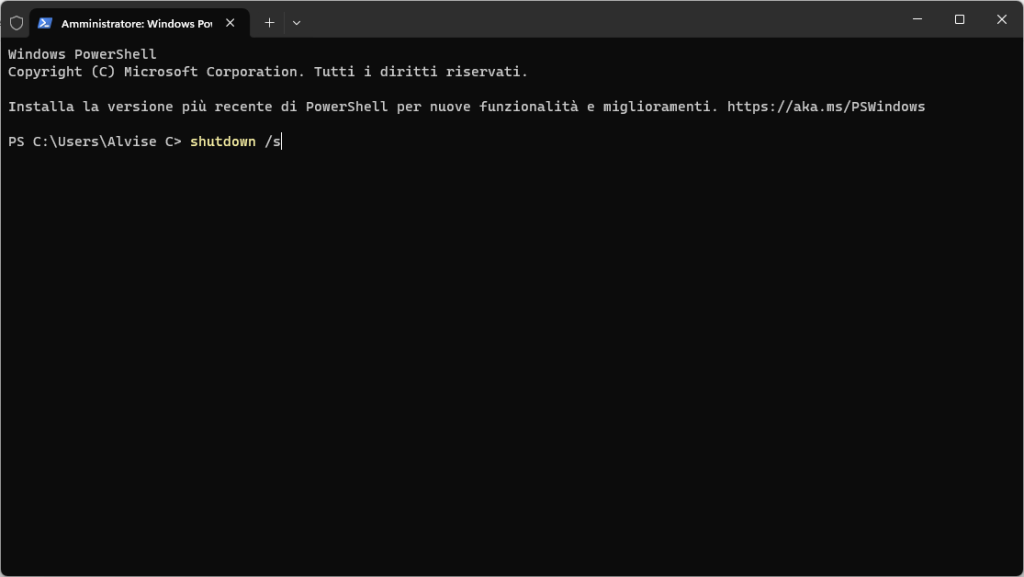
Nota: questo metodo non è consigliato ai principianti perché richiede una conoscenza di base del Prompt dei comandi.
Se in alternativa vogliamo fare un riavvio “pulito” del sistema bypassando l’avvio rapido (se abilitato), digitare
shutdown /r /f /t 00
e dare invio
In conclusione, esistono diversi modi per spegnere un computer Windows 11. Seguendo le istruzioni passo-passo fornite in questo articolo, potrai spegnere il computer in modo corretto ed evitare potenziali perdite di dati o danni all’hardware. Ricorda di salvare sempre il tuo lavoro prima di spegnere il computer e di non utilizzare mai il pulsante di accensione come metodo principale per spegnere il computer.


 Angolo di Windows