


 Alvise C.
 Windows 10 integra al suo interno numerosi strumenti dedicati alla risoluzione dei problemi, raggiungibili dalle impostazioni. Vediamo come avviarli direttamente dal prompt dei comandi o powershell.
Risoluzione problemi di ogni tipo
Con questi strumenti è possibile diagnosticare e risolvere tantissimi problemi inerenti il nomarle utilizzo quotidiano del pc.
Partendo da problemi hardware fino a quelli di rete, problemi audio o di visualizzazione e tanto altro ancora.
Che comando lanciare
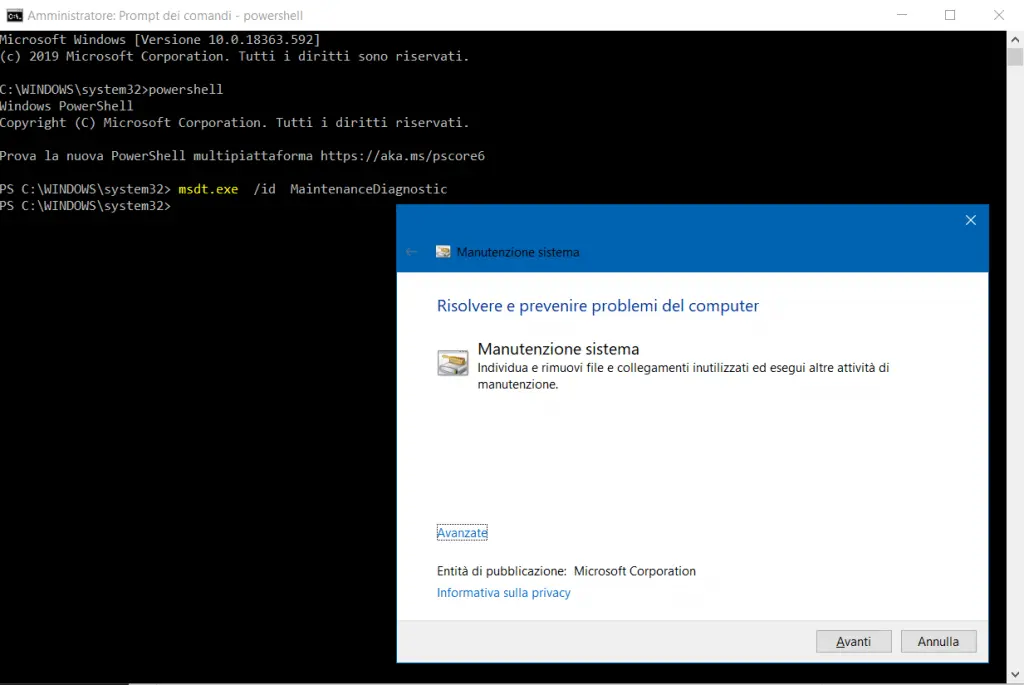
Il comando che gestisce questi strumenti e che, di conseguenza, li richiama è msdt.exe , nello specifico bisogna digitare
msdt.exe /id <diagnosticid>
Ovviamente per ogni strumento c’è un diagnostic id diverso, nello specifico vediamo quali sono in questa tabella:
| ID Strumento | Descrizione | App o funzionalità correlata |
| AeroDiagnostic | Strumento dedicato a risolvere problemi con gli effetti di trasparenza o visualizzazione | Tema Aero in uso o installato |
| NetworkDiagnosticsDA | Strumento dedicato per problemi di rete usando la funzionalità Direct Access | Direct Access installato |
| DeviceDiagnostic | Strumento dedicato alla diagnosi dell’hardware e dei dispositivi connessi al sistema | |
| HomeGroupDiagnostic | Strumento dedicato a risolvere i problemi di condivisione file | |
| NetworkDiagnosticsInbound | Strumento dedicato a consentire ad altri computer in rete a comunicare con il sistema attraverso windows firewall | |
| NetworkDiagnosticsWeb | Strumento dedicato alla diagnosi di rete e connettività internet | |
| IEDiagnostic | Diagnostica di Internet Explorer e risoluzione problemi (plug-in, file temporanei, ecc) | Internet Explorer installato |
| IESecurityDiagnostic | Diagnosi della sicurezza del browser per prevenire infezioni da malware ecc | Internet Explorer installato |
| NetworkDiagnosticsNetworkAdapter | RIsoluzione problemi con dispositivi di rete come quello Ethernet, WIFI ecc | |
| PerformanceDiagnostic | Diagnosi ed ottimizzazione del sistema e delle sue performance | |
| AudioPlaybackDiagnostic | Risoluzione di problemi inerenti la riproduzione audio e problemi generici del comparto audio | Scheda audio installata |
| PowerDiagnostic | Diagnosi ed ottimizzazione delle prestazioni inerenti la batteria | |
| PrinterDiagnostic | Diagnosi e risoluzione problemi di stampa | |
| PCWDiagnostic | Aiuto nella configurazione della modalità compatibile per eseguire programmi meno recenti | |
| AudioRecordingDiagnostic | Diagnosi di problemi inerenti la registrazione audio o altra periferica di entrata | Scheda audio installata |
| SearchDiagnostic | Risoluzione problemi inerenti la ricerca in Windows | |
| NetworkDiagnosticsFileShare | Diagnosi dei problemi per il mancato accesso a file o cartelle condivise in rete | |
| MaintenanceDiagnostic | Aiuto all’utente per eliminare i file non utilizzati/temporanei ed eseguire altre operazioni di manutenzione | |
| WindowsMediaPlayerDVDDiagnostic | Risoluzione problemi di riproduzione DVD usando WMP | WMP installato |
| WindowsMediaPlayerLibraryDiagnostic | Risoluzione problemi inerenti l’aggiunta di file nella libreria di WPM | WMP installato |
| WindowsMediaPlayerConfigurationDiagnostic | Aiuto per l’utente a reimpostare le impostazioni di default di WMP | WMP installato |
| WindowsUpdateDiagnostic | Risoluzione problemi inerenti la mancata installazione di aggiornamenti con Windows Update |
Quindi, se volessimo lanciare lo strumento dedicato alla manutenzione digiteremo:
msdt.exe /id MaintenanceDiagnostic
La lista ufficiale è disponibile nella libreria Microsoft Docs.
