

 Fantino Bianchi
 Indice dei Contenuti
Se avete installato Windows 11 24H2 su un computer che non soddisfaceva i requisiti minimi di Microsoft (il cosiddetto “hardware legacy”), vi sarete probabilmente chiesti: “E adesso? Dovrò reinstallare tutto da zero a ogni nuovo major update (come la 25H2)?”
La risposta, fortunatamente, è no. Esiste una scorciatoia tecnica molto pulita che permette di passare alla versione 25H2 senza passare per procedure d’installazione lunghe e rischiose. In questo articolo vedremo come utilizzare l’Enablement Package, un metodo che “sblocca” le funzionalità della nuova versione in pochi secondi.
Disclaimer: Questa procedura è destinata a utenti esperti e consapevoli. Nonostante sia un metodo testato, non ci assumiamo alcuna responsabilità per eventuali perdite di dati o instabilità del sistema. Ricordate sempre di effettuare un backup dei vostri file più importanti (e anche un punto di ripristino non fa mai male!) prima di procedere.
Il segreto dell’aggiornamento: L’Enablement Package
Per chi non lo sapesse, molte delle novità di Windows 11 sono spesso già presenti nel codice delle versioni precedenti, ma rimangono nascoste. L’Enablement Package è un pacchetto estremamente leggero che funge da interruttore: una volta installato, attiva le funzioni della 25H2 e aggiorna il numero di build del sistema.
Questo metodo è ideale per i PC su cui è stata forzata l’installazione di Windows 11, poiché bypassa i controlli di compatibilità che l’installer completo (ISO) solitamente effettua.
Requisiti preliminari
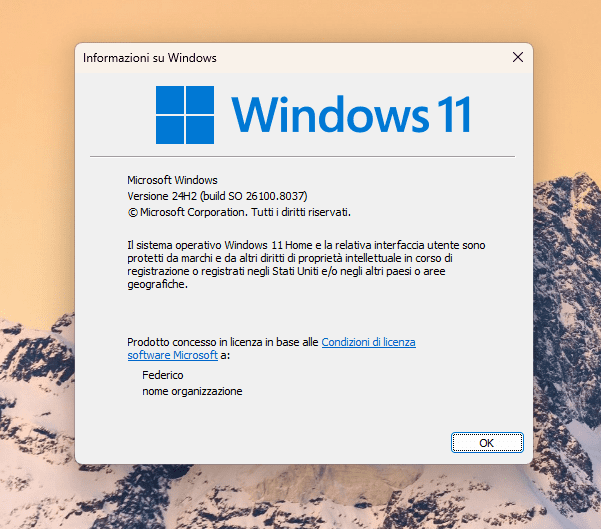
Prima di procedere, assicuratevi che il vostro sistema sia aggiornato alla Build 26100.5074 (o successiva) della versione 24H2. Potete verificarlo premendo Win + R, digitando winver e premendo Invio.

Come potete vedere, la macchina di test non presenta i tutti i requisiti di sistema richiesti da Windows 11.
La procedura passo dopo passo
Grazie alla segnalazione dei colleghi di Windows Blog Italia (di cui lasciamo la loro guida completa qui), che ringraziamo per aver individuato i pacchetti specifici, la procedura si riduce a pochi semplici passaggi:
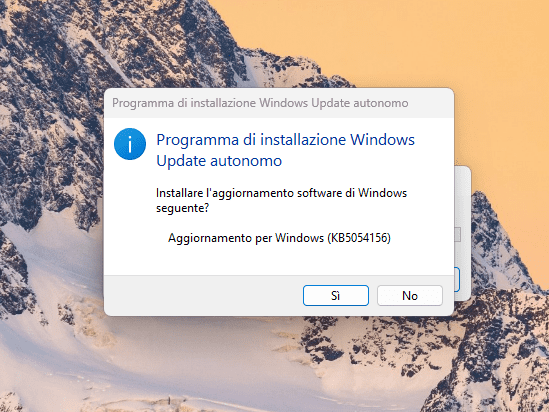
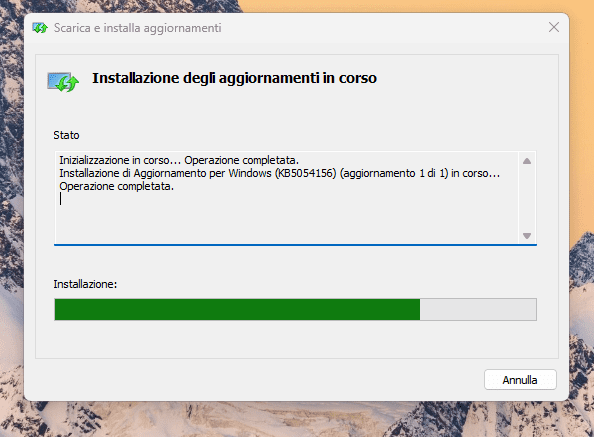
- Scarica il pacchetto KB5054156: Scegli la versione corretta in base all’architettura del tuo processore (la maggior parte dei PC moderni usa x64, oppure arm).
- Esegui il file .msu: Una volta scaricato, fai doppio clic sul file. Il sistema avvierà l’installer autonomo di Windows Update.
- Riavvia il PC: Al termine dell’installazione, il sistema richiederà un riavvio per rendere effettive le modifiche.
Nota sui link di download: I file .msu forniti di seguito provengono dai server ufficiali di distribuzione Microsoft o da repository verificati dalla community tecnica. Tuttavia, trattandosi di pacchetti destinati a canali di test o aggiornamenti specifici, l’installazione avviene a proprio rischio. Decliniamo ogni responsabilità per eventuali malfunzionamenti derivanti dall’uso di software non scaricato direttamente tramite i canali standard di Windows Update.
Verifica dell’avvenuta installazione
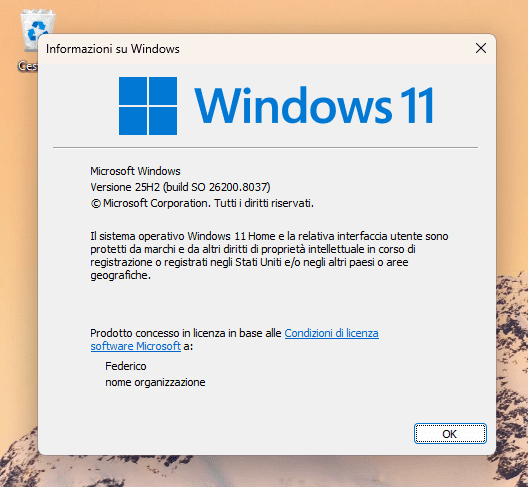
Una volta tornati al desktop, confermare il salto di versione è semplicissimo:
- Vai in Impostazioni > Sistema > Informazioni.
- Scorri fino alla sezione Specifiche Windows.
- In alternativa, digita di nuovo
winvernella barra di ricerca.
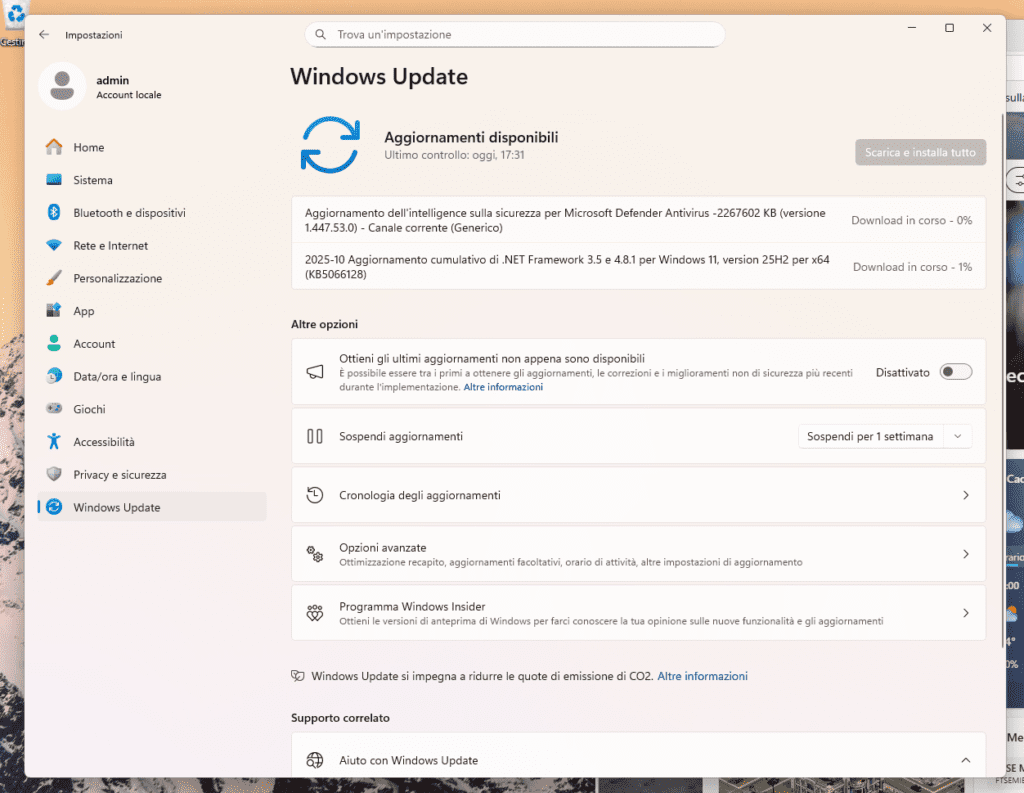
Se tutto è andato a buon fine, leggerete Versione 25H2 e Build 26200.5074. Complimenti: avete aggiornato il vostro PC “non supportato” all’ultima release disponibile, mantenendo intatti tutti i vostri file e programmi! Infatti ora aprendo Windows Update vedrete tutti gli aggiornamenti rilasciati per Windows 11 25H2.
