

 Alvise C.
 Indice dei Contenuti
Molti utenti che riscontrano sfarfallii (flickering) o “salti” dell’immagine sui nuovi Lenovo Yoga hanno scoperto che le soluzioni base non bastano. Il problema spesso risiede in come Windows 10/11 gestisce l’accelerazione grafica tramite il Multi-Plane Overlay (MPO), una funzione che crea conflitti con alcuni driver Intel/Nvidia.
Ecco la procedura esatta con i comandi specifici indicati dagli esperti per risolvere il conflitto alla radice.
1. La Soluzione “MPO Fix” (Comando Specifico)
Questo è il comando chiave spesso citato nei thread tecnici. Serve a disabilitare il Multi-Plane Overlay, una funzionalità che, seppur pensata per migliorare le prestazioni, causa glitch grafici e sfarfallii su diverse configurazioni hardware recenti.
- Cerca “Prompt dei comandi” nel menu Start.
- Clicca con il tasto destro e seleziona Esegui come amministratore.
- Copia e incolla il seguente comando specifico e premi Invio:
reg add "HKEY_LOCAL_MACHINE\SOFTWARE\Microsoft\Windows\Dwm" /v OverlayTestMode /t REG_DWORD /d 5 /f
Cosa fa questo comando: Aggiunge una chiave di registro che forza il Desktop Window Manager (DWM) a disabilitare l’MPO, stabilizzando immediatamente il rendering dello schermo.
Per annullare la modifica in futuro (se necessario), puoi usare il comando:
reg delete "HKEY_LOCAL_MACHINE\SOFTWARE\Microsoft\Windows\Dwm" /v OverlayTestMode /f2. Reset Profondo della Gestione Energetica
I laptop Lenovo Yoga hanno profili energetici aggressivi che possono ridurre l’alimentazione allo schermo troppo rapidamente, causando i “salti”. Usa questi comandi per ripristinare e diagnosticare la gestione energetica.
Sempre nel Prompt dei comandi come amministratore, esegui:
powercfg -restoredefaultschemes
(Ripristina tutti i piani di risparmio energia ai valori di fabbrica di Windows, eliminando personalizzazioni corrotte create dai software OEM).
Successivamente, avvia lo strumento di diagnostica nascosto con questo comando:
msdt.exe /id PowerDiagnostic
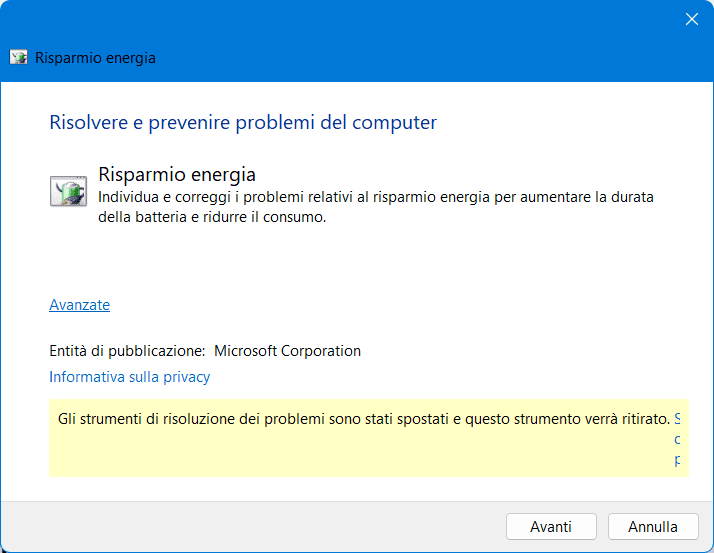
Segui la procedura guidata che apparirà a schermo per individuare errori nei sensori di luminosità o impostazioni di sospensione.
3. Set valori specifici per risparmio energetico
In alternativa è possibile procedere con questi comandi:
powercfg.exe /setacvalueindex SCHEME_CURRENT SUB_VIDEO VIDEOIDLE <time in seconds>(Questo imposta il timeout a PC sbloccato)powercfg.exe /setacvalueindex SCHEME_CURRENT SUB_VIDEO VIDEOCONLOCK <time in seconds>(Questo imposta il timeout a PC bloccato)powercfg.exe /setactive SCHEME_CURRENT(Attiva lo schema di risparmio appena impostato.)
3. Riparazione Immagine di Sistema (DISM/SFC)
Se i comandi specifici sopra non risolvono totalmente, è buona norma assicurarsi che i file di sistema che gestiscono i driver non siano corrotti. Esegui in sequenza:
DISM /Online /Cleanup-Image /RestoreHealth
Attendere il termine (può volerci qualche minuto), poi:
sfc /scannow
4. Altri accorgimenti fondamentali
Oltre ai comandi, ricorda di verificare queste due impostazioni che spesso lavorano in tandem con il fix MPO:
- Disabilita “Panel Self Refresh”: Apri l’Intel Graphics Command Center > Sistema > Alimentazione > Disattiva “Aggiornamento automatico pannello”.
- Reset rapido dei driver video: Se lo schermo sfarfalla improvvisamente mentre lavori, puoi usare la combinazione di tasti di emergenza di Windows:Win + Ctrl + Shift + B(Sentirai un beep e lo schermo lampeggerà una volta: questo comando riavvia il sottosistema grafico senza riavviare il PC).
Conclusione
Nella maggior parte dei casi segnalati, l’esecuzione del comando reg add per disabilitare l’MPO, combinato con il powercfg -restoredefaultschemes, elimina definitivamente il fastidioso sfarfallio sui modelli Yoga, rendendo il sistema stabile senza dover rinunciare alle prestazioni.
