


 Alvise C.
 Come ben sappiamo con l’avvento di Cortana Microsoft ha introdotto una ricerca veloce nello start menù, la quale esegue ricerche anche in internet oltre che in locale.
E se volessimo eseguire ricerche SOLO in locale?
Abbiamo trovato un metodo per escludere le ricerche in internet nello start menu, vediamo come.
Una semplice regola in Windows Firewall
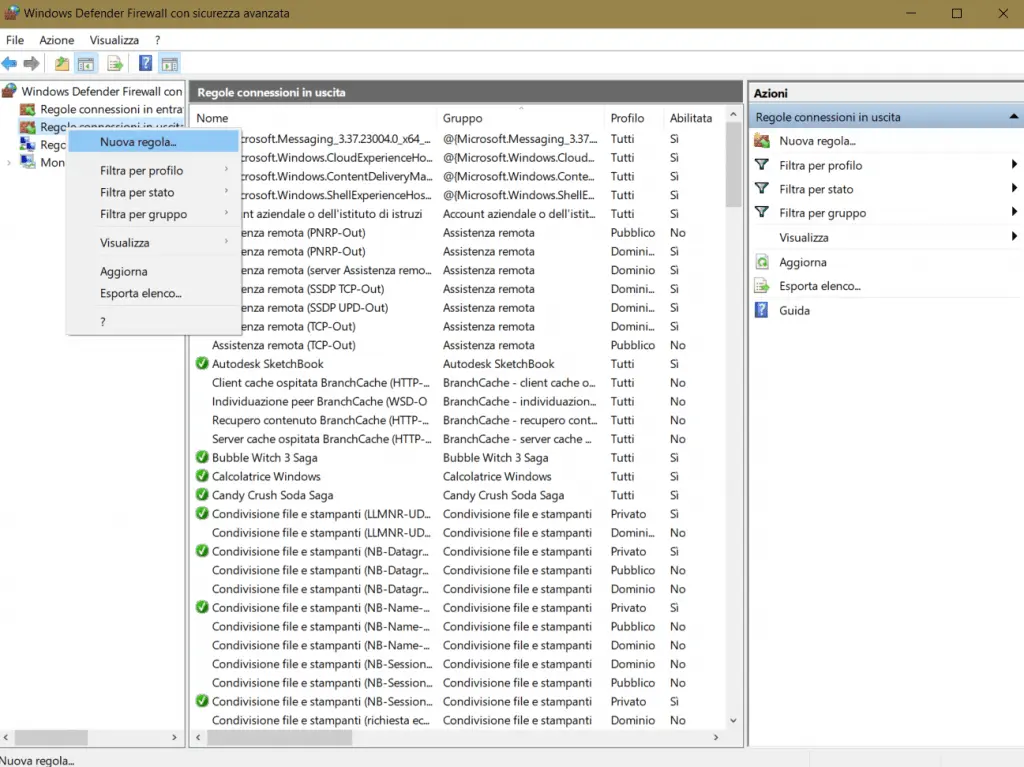
Premiamo WIN + R e digitiamo wf.msc > apriamo la voce Regola connessioni in uscita > tasto dx quindi selezioniamo Nuova Regola > scegliamo Tutti i programmi, andiamo avanti e scegliamo Blocca la connessione, spuntiamo Dominio, Privato e Pubblico e diamo un nome alla regola come “Blocco ricerca internet start menu.
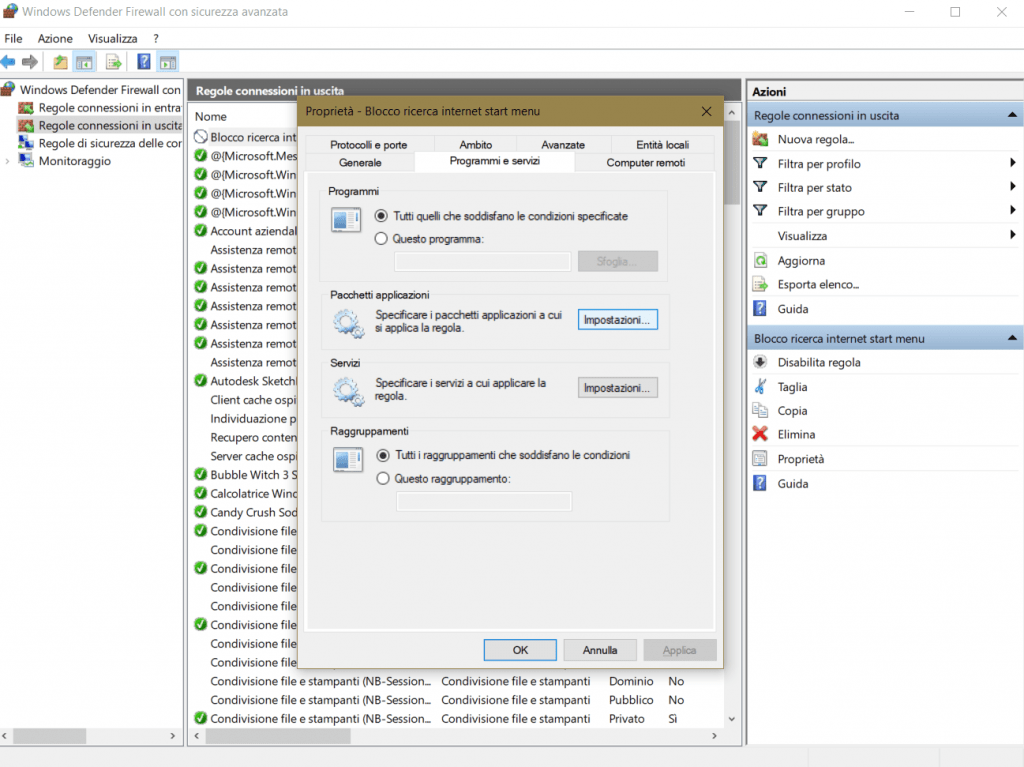
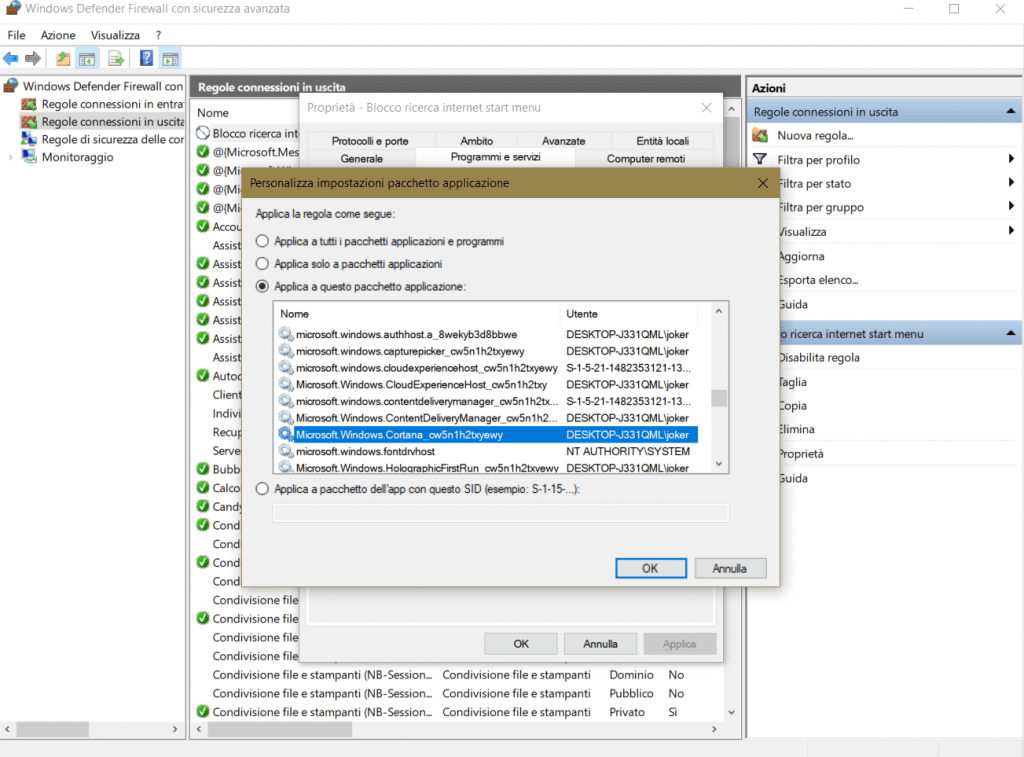
Ora di nuovo tasto destro sulla regola appena creata, apriamo le Proprietà > Programmi e Servizi > sotto la voce Pacchetti Applicazioni > scegliamo Impostazioni > selezioniamo Applica a questo pacchetto applicazione > scegliamo quello che inizia con Microsoft.Windows.Cortana (potrebbero essercene diversi) quindi al termine diamo OK.
Ecco, ora abbiamo escluso le ricerche in internet quando eseguiremo ricerche dallo Start menù di Windows 10.
