


 Angolo di Windows
 Indice dei Contenuti
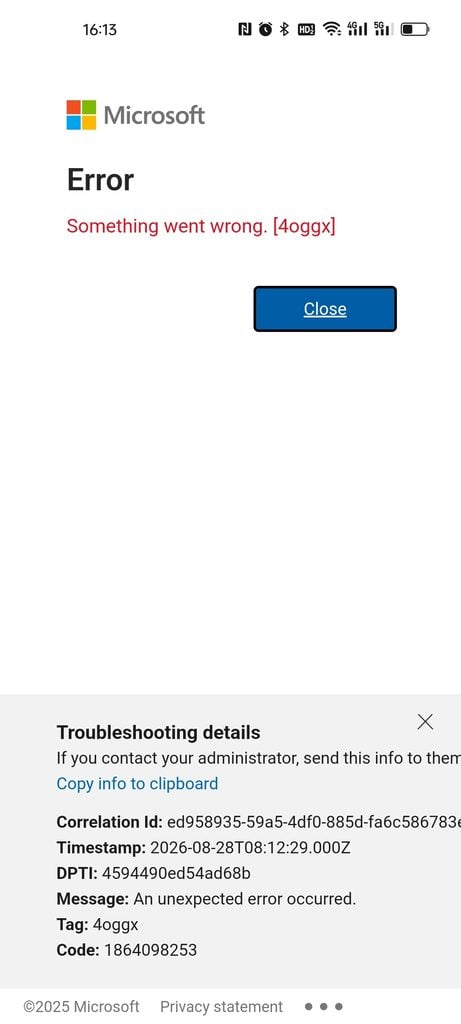
Avete appena acceso il vostro nuovo Samsung Galaxy S25, oppure avete aggiornato il fido S21 ad Android 15. Aprite Outlook o Teams per rimettervi in pari con le email e, proprio al login, compare un messaggio criptico: “Something went wrong 4oggx”.
Non è un bug passeggero che si risolve con un riavvio. È il sintomo di un conflitto tra i componenti software che Samsung preinstalla sui suoi dispositivi e le policy di sicurezza di Microsoft 365. Finché il codice 4oggx resta a schermo, l’accesso a email, chat e file aziendali è bloccato — quindi vale la pena capire cosa succede sotto il cofano prima di lanciarsi in soluzioni a caso.
Perché succede: il conflitto del broker MAM
La causa più comune è un conflitto nel broker MAM (Mobile Application Management), il componente che dimostra a Microsoft 365 che il dispositivo rispetta le policy aziendali di protezione dati.
Sui Galaxy, l’app di sistema Collegamento a Windows (pacchetto com.microsoft.appmanager) è integrata a livello di sistema e, se non aggiornata, tende ad “auto-candidarsi” come broker di autenticazione al posto di quello legittimo — di norma Intune Portale Aziendale o Microsoft Authenticator. Il risultato è più o meno questo:
- Collegamento a Windows intercetta la richiesta di login di Outlook o Teams, spacciandosi per il broker principale.
- Non riuscendo a dimostrare la conformità alle policy di protezione dati, il tentativo di autenticazione fallisce.
- Il sistema, per sicurezza, blocca l’accesso e mostra l’errore 4oggx.
Va detto che questa non è l’unica causa possibile: in diversi casi segnalati su Microsoft Q&A, lo stesso errore è comparso anche per via di un bug della Android System WebView (con Outlook e Teams che smettono di funzionare per una regressione del componente, non per il broker MAM) o per problemi lato tenant legati a MFA e registrazione del dispositivo. Per questo conviene procedere per gradi, partendo dalla diagnosi più semplice.
Prima di tutto: isolare il problema
Step 0 — Il test del browser. Aprite Chrome o Edge sul telefono e provate ad accedere a outlook.office.com. Se il login via web funziona, il problema non è l’account né il server, ma qualcosa a livello di app o broker sul dispositivo.
Step 1 — Aggiornate il sistema. Andate in Impostazioni > Aggiornamento software e installate ogni patch pendente: molte segnalazioni recenti indicano che i Galaxy più nuovi (S24/S25) richiedono un aggiornamento di sistema per allineare le librerie di sicurezza a quanto richiesto da Microsoft 365.
Step 2 — Aggiornate le app coinvolte. Dal Google Play Store, verificate che queste tre app siano all’ultima versione:
- Microsoft Authenticator — spesso basta questo per ripristinare la corretta gerarchia dei broker, ed è la soluzione che più utenti riportano come risolutiva.
- Intune Portale Aziendale — il broker che dovrebbe gestire l’autenticazione.
- Collegamento a Windows — una versione rilasciata il 19 novembre 2025 corregge diversi di questi redirect errati.
Step 2bis — Controllate Android System WebView. Se i passaggi sopra non risolvono, andate in Impostazioni > App > Android System WebView e provate a rimuovere gli aggiornamenti recenti: alcuni utenti hanno risolto sintomi identici così, segno che la causa non era il broker MAM ma una regressione del WebView.
Intervento manuale: disattivare il broker che interferisce
Se gli aggiornamenti non bastano, si può intervenire manualmente. Il percorso su Samsung è in genere Impostazioni > App, oppure cercate direttamente “Dispositivi connessi” per trovare Collegamento a Windows.
| Azione | Risultato atteso |
|---|---|
| Svuota cache (Outlook e Teams) | Rimuove token di sessione corrotti che causano il loop di errore |
| Arresto forzato e disattivazione di “Collegamento a Windows” / relativo servizio | Impedisce al componente Samsung di intercettare il flusso MAM |
| Disattiva ottimizzazione batteria per Authenticator e Intune | Evita che il sistema interrompa il broker a metà autenticazione |
Un dettaglio che si trascura spesso: se l’ottimizzazione batteria resta attiva su Authenticator o Portale Aziendale, il sistema può “uccidere” il processo proprio mentre scambia i token, riproducendo lo stesso errore anche dopo aver sistemato tutto il resto.
Per chi vuole andare più a fondo: ADB
Con un PC e il debug USB attivo, si può forzare il sistema a ignorare il broker Samsung invece di disattivarlo dall’interfaccia:
adb shell pm disable-user com.microsoft.appmanagerQuesto comando “congela” l’app, impedendole di rubare il ruolo di broker. Il nome esatto del pacchetto può variare leggermente tra modelli e versioni di One UI, quindi verificate con adb shell pm list packages | grep microsoft se il comando non trova nulla.
Per controllare che il Portale Aziendale abbia effettivamente preso il controllo dell’autenticazione:
adb shell dumpsys windowPer riabilitare l’app in futuro (ad esempio prima di usare davvero la funzione Collegamento a Windows):
adb shell pm enable com.microsoft.appmanagerSe niente funziona: lato amministratore IT
Quando il problema persiste su più dispositivi o utenti, potrebbe essere “incastrato” nei record di Microsoft Entra ID. L’amministratore IT può:
- Verificare Exchange ActiveSync — nel Centro amministrazione Microsoft 365, controllare che l’opzione “Mobile (Exchange ActiveSync)” sia abilitata per l’utente.
- Resettare la registrazione MFA — per forzare una nuova registrazione dei metodi di autenticazione.
- Rimuovere l’oggetto dispositivo sia da Microsoft Entra ID che da Intune — spesso è l’unica strada per una registrazione davvero pulita, senza residui di broker registrati in precedenza.
Da alcune segnalazioni emerge anche un workaround “last resort”: disattivare temporaneamente il requisito MFA per l’account in questione fa passare il login, dopodiché si può reintrodurre la MFA. Non è una soluzione elegante, ma può sbloccare una situazione di stallo mentre si indaga sulla causa reale.
Conclusioni
L’errore 4oggx è frustrante, ma quasi sempre riconducibile a una causa tra poche: broker MAM in conflitto, bug del WebView, o un problema di registrazione lato tenant. Conviene seguire l’ordine: test via browser, aggiornamenti di sistema e app, poi disattivazione del broker Samsung, e solo alla fine l’intervento lato amministratore. Non tutti risolvono al primo tentativo — diversi utenti hanno dovuto combinare più passaggi — ma seguendo questa gerarchia le probabilità di successo sono alte.
Un consiglio pratico: dopo ogni aggiornamento o disattivazione, concedete un minuto al sistema per propagare le modifiche prima di ritentare il login. Molti “non ha funzionato” sono in realtà un retry troppo affrettato.
