

 Alvise C.
 Indice dei Contenuti
Sebbene i moderni PC si avviino in pochi secondi grazie agli SSD NVMe, la gestione energetica rimane un fattore cruciale, specialmente sui laptop. Windows 11 nasconde di default una delle funzionalità più utili per il risparmio energetico: l’ibernazione.
Ecco una guida completa su cos’è, come funziona e come attivarla sul tuo sistema.
Cos’è e come funziona l’ibernazione
L’ibernazione è uno stato di alimentazione progettato originariamente per i computer portatili. Quando metti il PC in ibernazione, Windows prende tutto ciò che è attualmente aperto (documenti, applicazioni in esecuzione, schede del browser) e ne salva un’istantanea esatta sul disco rigido, all’interno di un file di sistema nascosto chiamato hiberfil.sys.
Una volta completato il salvataggio, il computer si spegne completamente, azzerando il consumo energetico. Al successivo avvio, Windows legge il file hiberfil.sys e ricarica il sistema esattamente come lo avevi lasciato.
| Caratteristica | Sospensione (Sleep) | Ibernazione (Hibernate) |
| Dove salva i dati | Memoria RAM | Disco (SSD/HDD) |
| Consumo energetico | Basso (la RAM deve rimanere alimentata) | Nullo (il PC è fisicamente spento) |
| Velocità di ripresa | Istantanea (1-2 secondi) | Media (dipende dalla velocità del disco) |
| Rischio perdita dati | Alto in caso di blackout o batteria scarica | Assente |
Come abilitare l’ibernazione in Windows 11
Microsoft ha scelto di nascondere l’opzione di ibernazione dal menu Start di Windows 11 per impostazione predefinita, ma riattivarla richiede solo pochi passaggi attraverso il classico Pannello di Controllo.
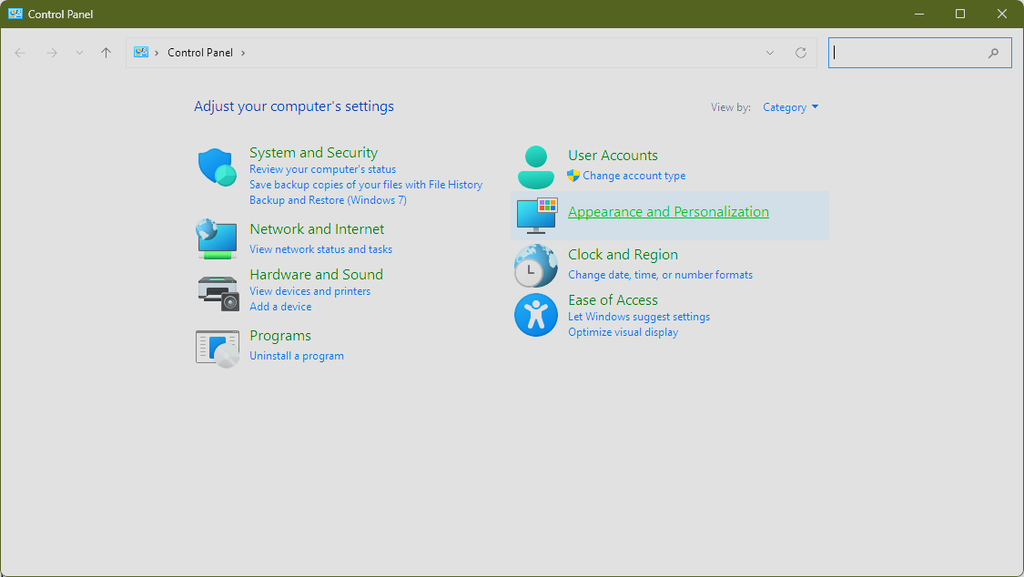
1.Apri il Pannello di Controllo:
Premi la combinazione di tasti Win + R, digita control e premi Invio.
2.Naviga nel Risparmio Energia:
Assicurati che la visualizzazione sia impostata su “Icone grandi” o “Icone piccole”, quindi clicca su Opzioni del risparmio di energia.
3.Modifica le azioni dei pulsanti:
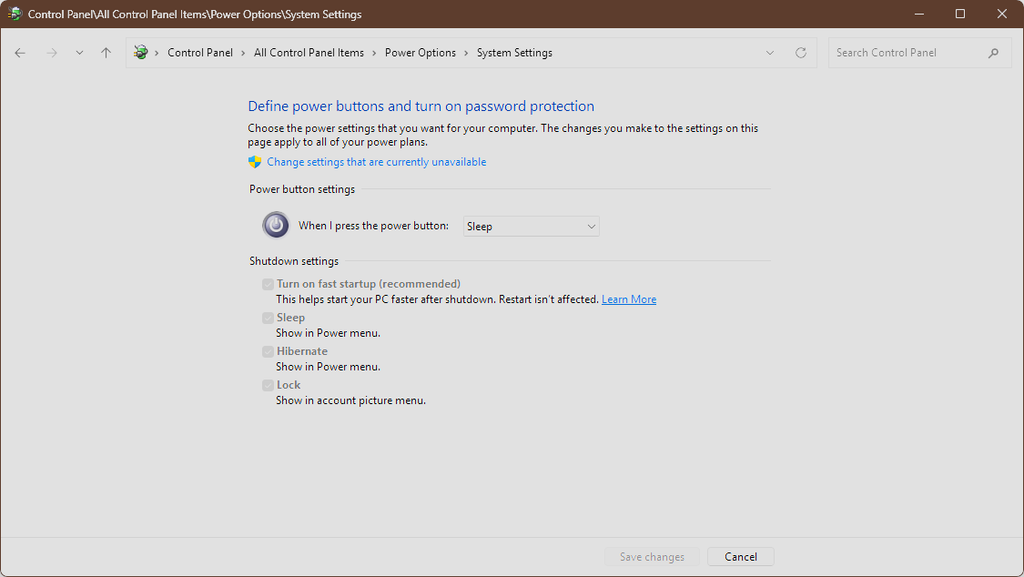
Nel menu di sinistra, clicca sulla voce Specifica comportamento pulsanti di alimentazione.
4.Sblocca le impostazioni avanzate:
Clicca sul link con lo scudo blu Modifica le impostazioni attualmente non disponibili per ottenere i privilegi di amministratore.
5.Attiva l’ibernazione:
Nella sezione “Impostazioni di arresto” in basso, spunta la casella Ibernazione e clicca sul pulsante Salva cambiamenti.
Il metodo rapido: PowerShell
Se preferisci gestire l’amministrazione del sistema tramite riga di comando, puoi abilitare l’ibernazione in un solo passaggio.
- Clicca col tasto destro sul pulsante Start e seleziona Terminale (Admin) o Windows PowerShell (Amministratore).
- Digita il seguente comando e premi Invio:
powercfg.exe /hibernate on
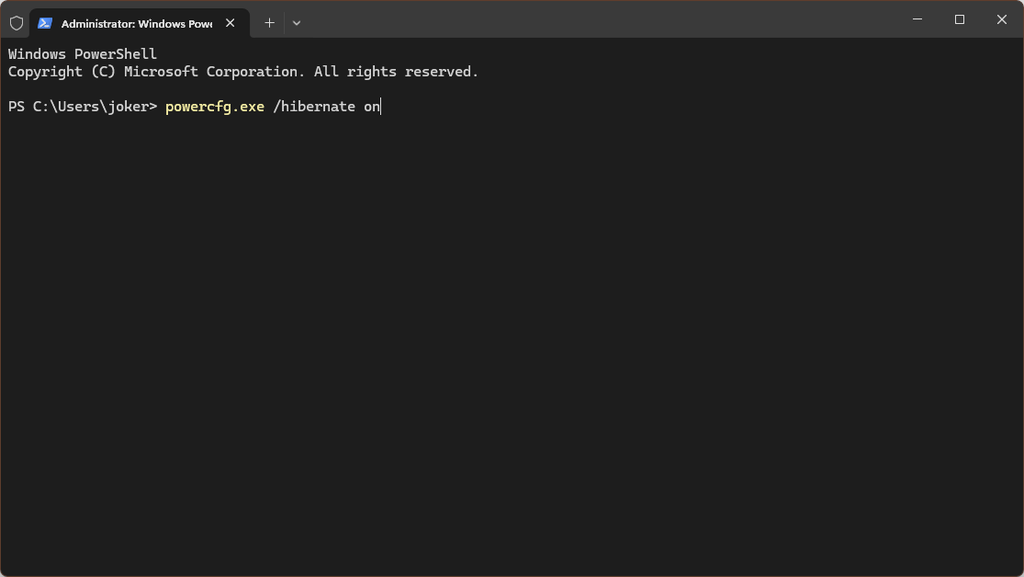
(Nota: Questo comando non solo abilita la funzionalità a livello di sistema, ma ricrea anche il file hiberfil.sys se era stato rimosso).
Come utilizzare l’ibernazione
Una volta attivata, usare l’ibernazione è semplicissimo:
- Clicca sul pulsante Start di Windows 11.
- Clicca sull’icona di Alimentazione in basso a destra.
- Seleziona Ibernazione dal menu a tendina.
Pro e Contro dell’ibernazione
I Vantaggi:
- Zero consumi: Ideale se devi lasciare il laptop scollegato per giorni senza perdere il lavoro.
- Continuità: Permette di riprendere sessioni di lavoro complesse senza dover riaprire decine di programmi e file.
Gli Svantaggi:
- Spazio su disco: Il file
hiberfil.sysoccupa uno spazio sul disco pari a circa il 40% – 75% della tua memoria RAM totale (es. su un PC con 32GB di RAM, il file occuperà circa 13-24GB). - Usura degli SSD: Le continue scritture di grandi blocchi di dati consumano cicli di scrittura/lettura delle celle di memoria degli SSD, anche se sui dischi moderni l’impatto è marginale.
Come gestire correttamente il file hiberfil.sys?
Il file hiberfil.sys può essere ridimensionato utilizzando lo strumento da riga di comando powercfg. L’approccio migliore dipende se desideri mantenere la funzionalità di ibernazione completa o se ti interessa mantenere esclusivamente l’Avvio Rapido (Fast Startup).
Opzione 1: Ridurre la percentuale allocata (Mantiene l’ibernazione) Se vuoi continuare a usare l’ibernazione ma desideri limitare lo spazio occupato, puoi forzare Windows a comprimere maggiormente i dati della memoria impostando una percentuale specifica della RAM totale. Il limite minimo supportato dal sistema è il 40%.
- Clicca col tasto destro sul menu Start e apri Terminale (Admin) o Windows PowerShell (Amministratore).
- Digita il seguente comando (cambiando
50con la percentuale desiderata, ad esempio dal 40 al 100) e premi Invio:powercfg /h /size 50
Opzione 2: Passare alla modalità ridotta (Solo Avvio Rapido) Se l’ibernazione completa non ti serve, ma non vuoi rinunciare all’Avvio Rapido (che salva solo il kernel di Windows e i driver di base per velocizzare l’accensione), puoi impostare il file in modalità ridotta. Questo ridurrà drasticamente le dimensioni di hiberfil.sys, portandolo a circa il 20% della RAM installata.
- Dal Terminale (Admin), esegui il seguente comando:
powercfg /h /type reduced - Una volta premuto Invio, l’opzione “Ibernazione” scomparirà dal menu di spegnimento, ma l’Avvio Rapido continuerà a funzionare regolarmente.
Come ripristinare i valori predefiniti Se noti problemi o desideri tornare alla dimensione standard (che Windows alloca dinamicamente intorno al 75% della RAM), ti basta riaprire il terminale e lanciare: powercfg /h /type full
