 Alvise C.
Indice dei Contenuti
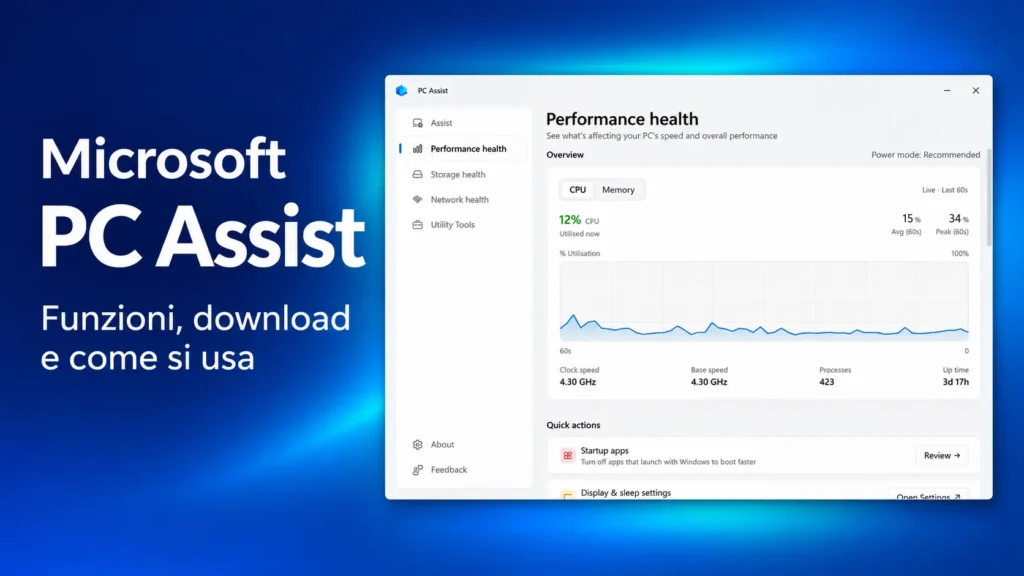
Microsoft propone PC Assist, un’applicazione che raccoglie assistenza guidata e controlli sul computer in un’unica interfaccia. L’idea è aiutare chi utilizza Windows a individuare problemi e completare alcune operazioni comuni, dalla gestione dello spazio alla scelta della stampante predefinita.
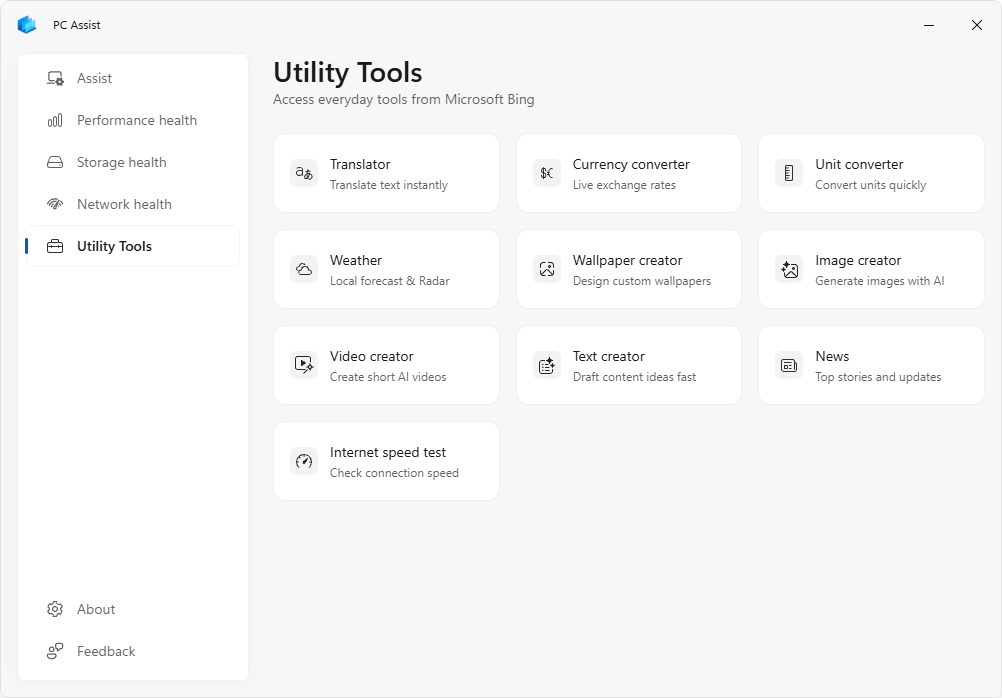
La pagina ufficiale presenta quattro aree principali: rete, archiviazione, prestazioni e stampanti. Vediamo cosa offre e quali aspetti considerare prima di installarla.
Cos’è Microsoft PC Assist e cosa permette di fare
PC Assist riunisce informazioni e procedure che possono essere utili nella manutenzione quotidiana del computer. Microsoft presenta queste funzionalità:
| Ambito | Funzioni presentate |
|---|---|
| Rete | Visualizzazione del consumo dati delle applicazioni in tempo reale e impostazione di limiti |
| Archiviazione | Informazioni sullo spazio disponibile, sulle condizioni dell’unità e su possibili problemi |
| Prestazioni | Indicazioni su ciò che influisce sul funzionamento del PC |
| Stampante | Assistenza per scegliere la stampante predefinita |
Il vantaggio potenziale è avere un punto di partenza più accessibile per capire dove intervenire. L’efficacia va comunque valutata sul problema concreto: visualizzare lo stato del computer aiuta nella diagnosi, ma non risolve automaticamente qualsiasi rallentamento.
Controllare lo spazio e individuare cosa occupa il disco
Microsoft suggerisce PC Assist anche nelle proprie guide sull’archiviazione, presentandolo come uno strumento per eliminare file non necessari e recuperare spazio.
Se preferisci utilizzare direttamente Windows, puoi aprire Impostazioni > Sistema > Archiviazione. Qui trovi una suddivisione dello spazio occupato in categorie e i consigli per la pulizia, utili per individuare file temporanei, elementi di grandi dimensioni e applicazioni poco utilizzate.
Prima di eliminare qualcosa, controlla quali elementi sono selezionati. Un file può occupare molto spazio ed essere comunque importante: pensiamo a una macchina virtuale, un archivio di lavoro o un video che dobbiamo ancora elaborare.
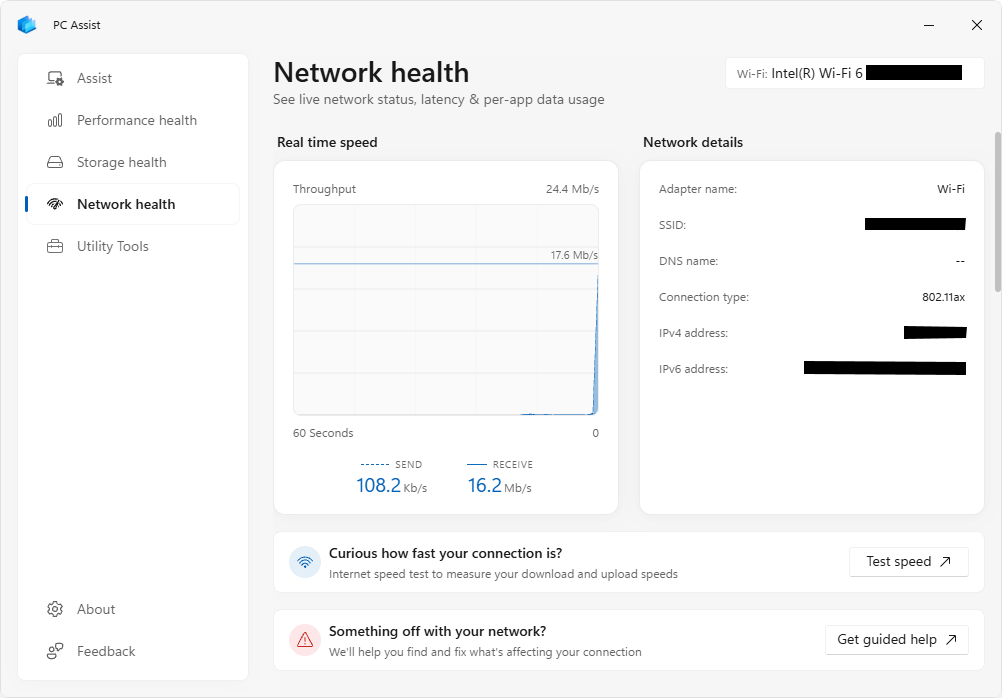
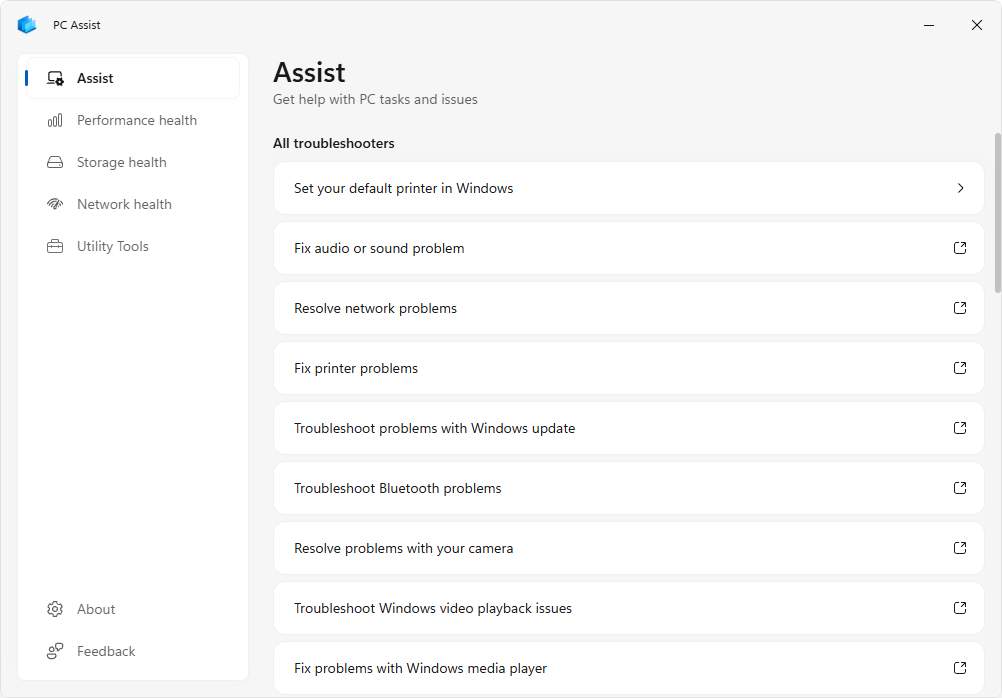
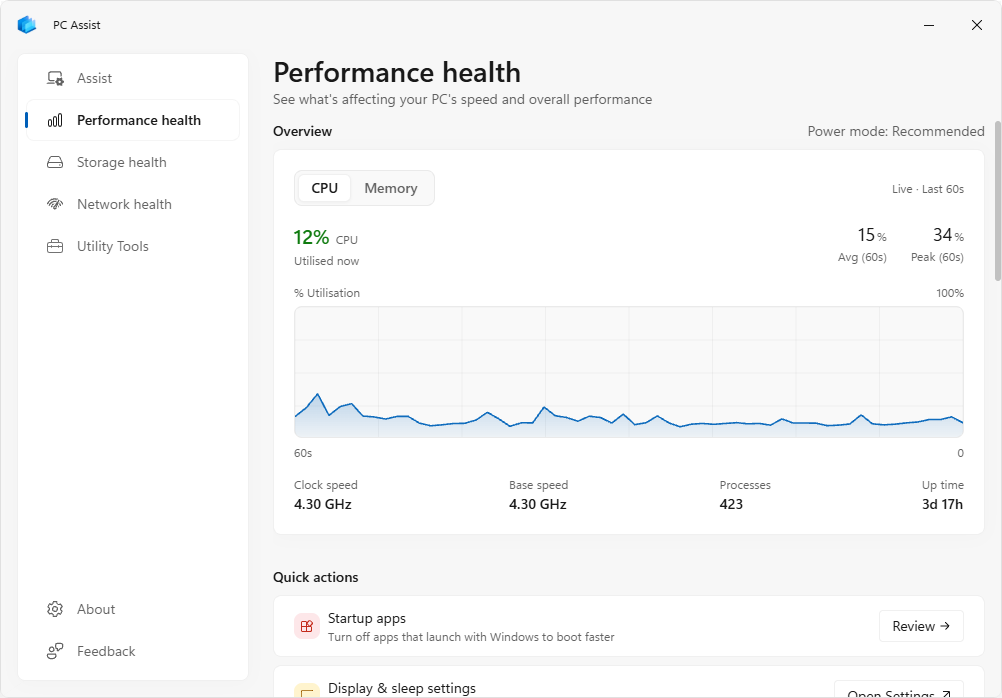
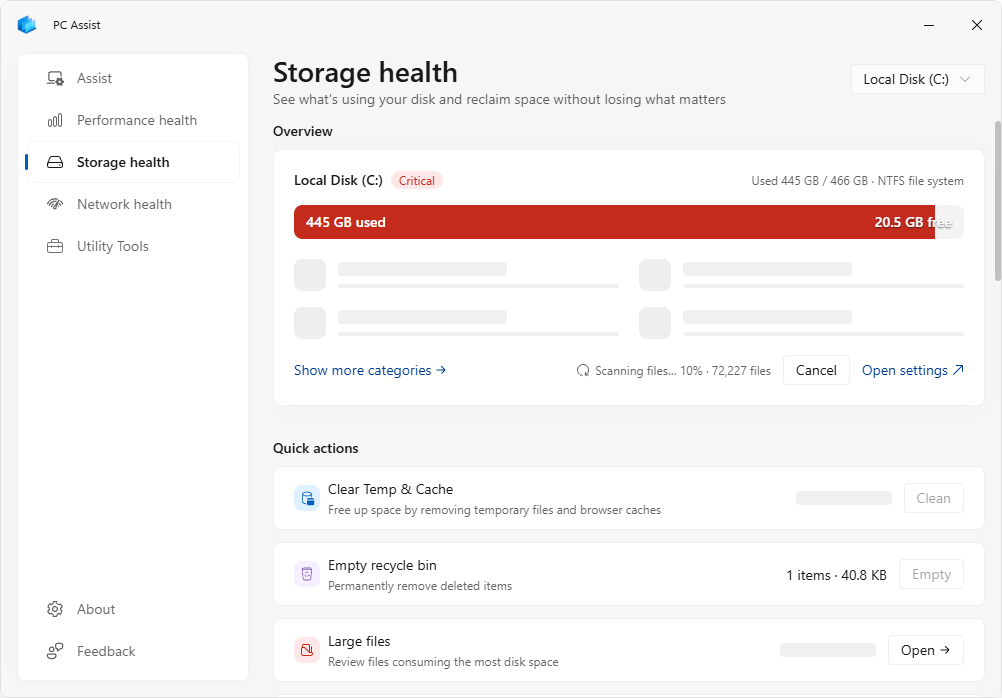
Per la pulizia automatica esiste inoltre Sensore memoria, che permette di gestire file temporanei e contenuti del Cestino secondo le impostazioni scelte. Le opzioni relative alla cartella Download meritano particolare attenzione, perché possono riguardare file personali.
Impostare la stampante predefinita
Un’altra funzione evidenziata da Microsoft riguarda la scelta della stampante predefinita. Può tornare utile quando sul computer sono presenti più dispositivi e i documenti finiscono regolarmente su quello sbagliato.
L’operazione è disponibile anche nelle impostazioni di Windows 11:
- Apri Impostazioni > Bluetooth e dispositivi > Stampanti e scanner.
- Disattiva Consenti a Windows di gestire la stampante predefinita, se vuoi sceglierne una fissa.
- Seleziona la stampante desiderata.
- Premi Imposta come predefinita.
Con la gestione automatica attiva, Windows può scegliere l’ultima stampante utilizzata. Se la selezione cambia apparentemente da sola, conviene quindi verificare questa opzione prima di reinstallare driver o applicazioni.
Come scaricare e installare Microsoft PC Assist
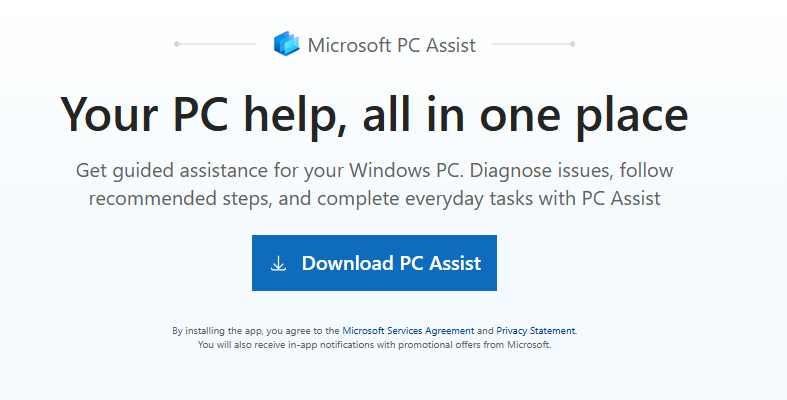
Puoi scaricare l’app dalla pagina ufficiale di Microsoft PC Assist.
Le istruzioni Microsoft prevedono di aprire il file PCAssistInstaller.exe dalla cartella Download e completare l’installazione.
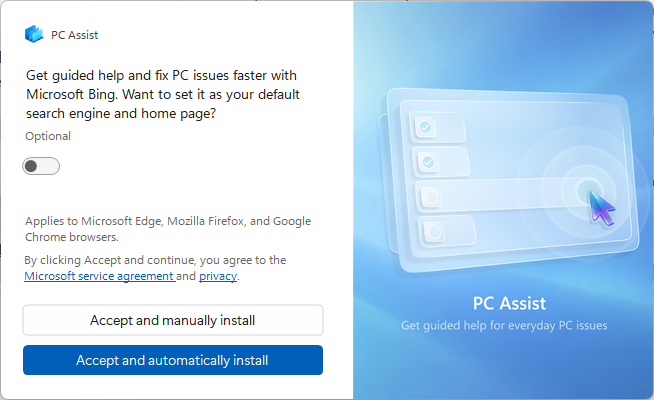
Durante la procedura potrebbe essere proposta l’impostazione di Bing come pagina iniziale e motore di ricerca del browser. Se vuoi mantenere le preferenze attuali, leggi le opzioni visualizzate prima di confermare.
Microsoft dichiara inoltre che l’app può mostrare notifiche con offerte promozionali e rimanda al contratto dei servizi e all’informativa sulla privacy. Sono dettagli da considerare insieme alle funzionalità offerte.
Esiste anche Microsoft PC Manager
Parlando di manutenzione del computer, vale la pena ricordare Microsoft PC Manager, un’altra applicazione Microsoft dedicata alla gestione del PC.
La documentazione ufficiale la propone per liberare spazio, gestire le applicazioni all’avvio e ottimizzare le prestazioni. Alcuni obiettivi si sovrappongono a quelli di PC Assist, ma si tratta di due applicazioni distinte.
Se vuoi provare anche PC Manager, qui trovi il link per scaricarlo.
La scelta dipende dalle operazioni che vuoi svolgere. Prima di mantenere entrambe le applicazioni, valuta quali strumenti utilizzi davvero e se averle tutte e due semplifica la gestione del computer.
E l’app Richiesta supporto di Windows?
Windows dispone anche di Richiesta supporto, chiamata Get Help nella documentazione inglese. Raccoglie risorse di assistenza e strumenti per affrontare diversi problemi del sistema.
Puoi aprirla cercando Richiesta supporto nel menu Start. Un altro punto di accesso è Impostazioni > Sistema > Risoluzione problemi > Altri strumenti di risoluzione dei problemi.
Quando devi decidere quale strumento utilizzare, parti dall’esigenza: controllare lo spazio, verificare le risorse occupate e risolvere un errore specifico sono attività diverse.
Per esempio, Gestione attività, accessibile con Ctrl + Maiusc + Esc, permette già di esaminare l’utilizzo delle risorse e le applicazioni all’avvio.
A chi può essere utile PC Assist
A nostro avviso, PC Assist può interessare soprattutto chi preferisce trovare controlli e indicazioni in un’unica interfaccia, oppure chi aiuta un familiare a gestire il computer.
Chi conosce già Gestione attività, Archiviazione e gli strumenti di supporto può valutare se l’app rende più comode le operazioni abituali.
Resta importante capire la causa del problema. Un computer lento può dipendere da spazio insufficiente, troppe applicazioni all’avvio, software o limiti hardware. Microsoft ricorda che sui PC più datati gli interventi di ottimizzazione possono produrre miglioramenti limitati.
Il criterio per giudicare PC Assist sarà quindi la sua utilità sul campo: quanto aiuta a individuare il problema e a scegliere un intervento appropriato.