

 Fantino Bianchi
 Indice dei Contenuti
Chiunque si sia trovato a dover installare un sistema operativo, riparare un computer in panne o testare al volo una nuova distribuzione Linux conosce fin troppo bene la frustrazione della “danza delle chiavette USB”. Fino a ieri, il rituale era sempre lo stesso: prendi una chiavetta, apri un software di scrittura, seleziona l’immagine ISO, avvia una formattazione distruttiva e attendi diversi minuti. Se poco dopo avevi bisogno di un altro sistema operativo, dovevi sacrificare nuovamente quel supporto, ripetendo la procedura da zero.
Oggi tutto questo appartiene al passato grazie a un tool open source straordinario che ha ridefinito le regole del gioco: Ventoy. In questa guida approfondita vedremo nel dettaglio cos’è, come funziona la sua architettura interna e come configurarlo passo-passo per creare un archivio multiboot definitivo.
Il Cambiamento di Paradigma: Cos’è Ventoy?
Ventoy non si limita a “masterizzare” una ISO su un’unità flash; esso installa una piccola e sofisticata struttura di boot basata su GRUB direttamente all’inizio della tua chiavetta USB, lasciando tutto lo spazio rimanente formattato con un file system standard (come l’ExFAT o l’NTFS).
Il risultato? La chiavetta viene letta dal computer come un normalissimo hard disk esterno o disco di dati. Per aggiungere un nuovo sistema operativo ti basta fare un’operazione banale: copiare e incollare il file ISO direttamente nella cartella principale, esattamente come faresti con una foto, un video o un documento di lavoro. Al momento dell’avvio del PC, Ventoy eseguirà una scansione in tempo reale dei file presenti e genererà un menu grafico dinamico da cui scegliere quale sistema lanciare.
I Requisiti Fondamentali
Prima di procedere con la creazione del supporto, assicurati di avere a disposizione tutto il necessario per evitare colli di bottiglia o problemi di compatibilità durante l’installazione:
- Una Chiavetta USB adeguata: È caldamente consigliato l’uso di un’unità USB 3.0 o superiore con almeno 32 GB di spazio. La velocità di lettura della chiavetta influenzerà direttamente il tempo di caricamento del sistema operativo in fase di installazione.
- Il Pacchetto Ventoy: Disponibile gratuitamente sul repository ufficiale per ambienti Windows e Linux.
- Le Tue Immagini ISO: Scarica in anticipo i file dei sistemi operativi che desideri implementare (es. le ISO ufficiali di Microsoft o le build delle tue distribuzioni Linux preferite).
L’utilizzo di Ventoy e la gestione di immagini ISO per l’installazione di sistemi operativi sono procedure destinate all’amministrazione di sistema. Sebbene lo strumento sia ampiamente testato e sicuro, la fase iniziale di installazione prevede la formattazione completa e irreversibile dell’unità USB selezionata.
L’autore e la redazione del blog non si assumono alcuna responsabilità per l’eventuale perdita di dati, formattazioni accidentali di dischi esterni o interni, o malfunzionamenti hardware derivanti da una scelta errata dell’unità o da un utilizzo improprio della guida. L’utente è l’unico responsabile del backup dei propri dati prima di procedere
Fase 1: Download e Preparazione dell’Ambiente
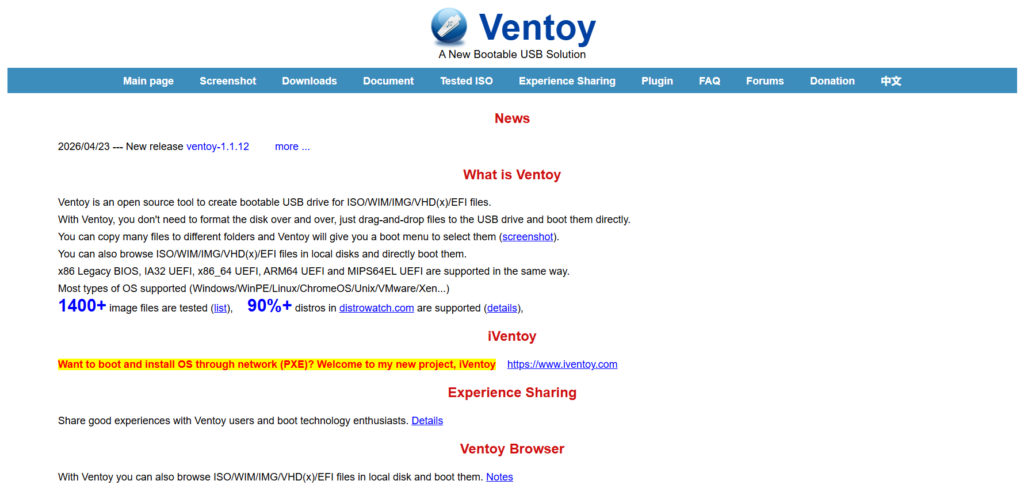
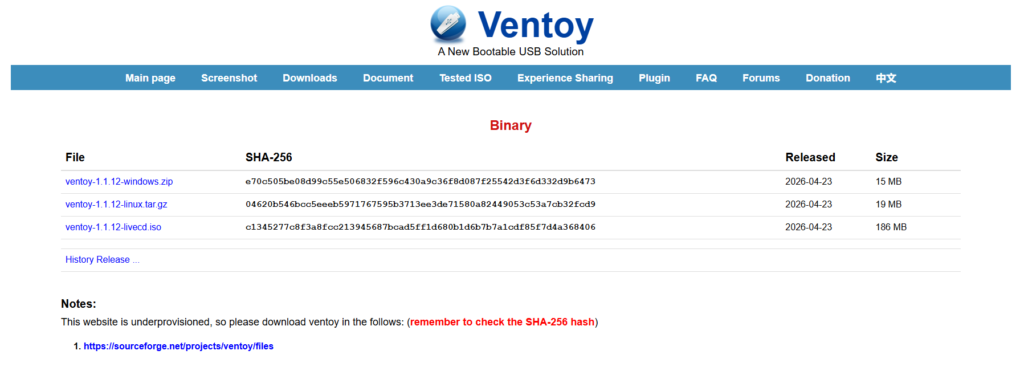
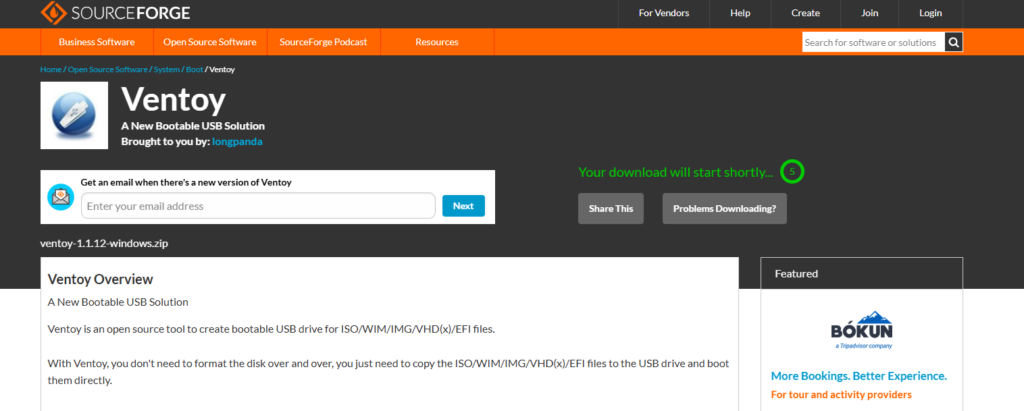
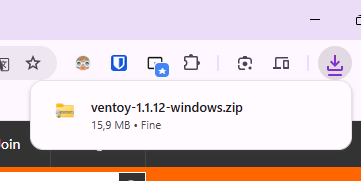
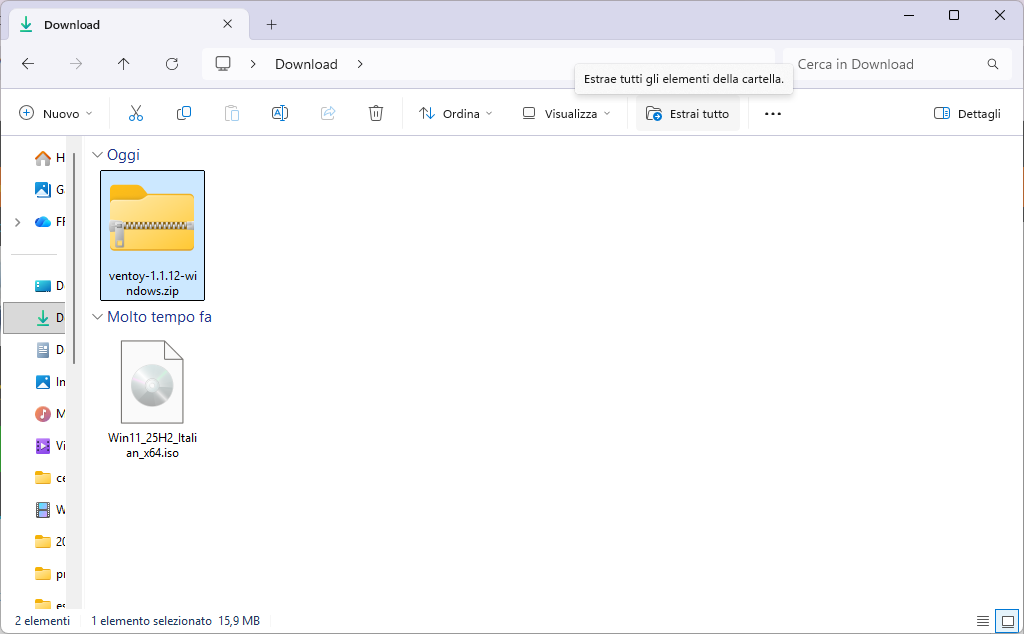
Il software non richiede un’installazione invasiva all’interno del sistema operativo ospite; si presenta come un archivio portable pronto all’uso.
- Collegati al sito ufficiale
ventoy.nete naviga nella sezione dedicata ai Downloads. - Seleziona la versione adatta alla tua macchina attuale. Per questa guida faremo riferimento alla versione Windows, identificata dal pacchetto
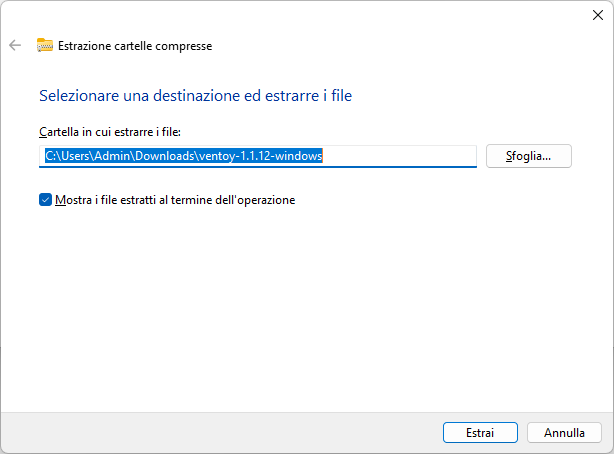
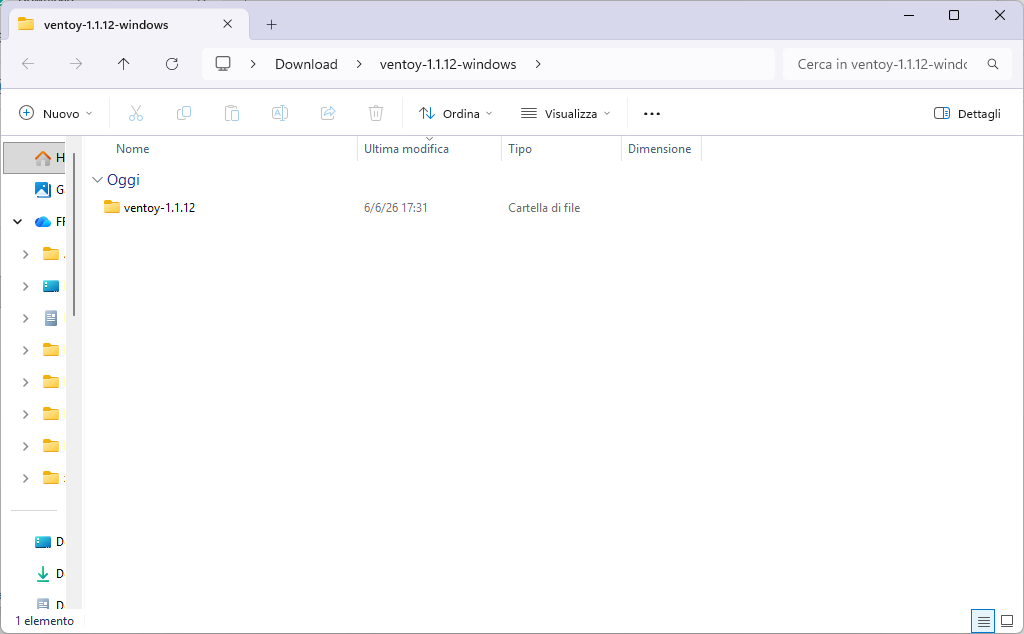
ventoy-x.x.xx-windows.zip. - Una volta completato il download, estrai l’archivio ZIP in una cartella facilmente raggiungibile sul tuo computer (ad esempio sul Desktop). Evita di avviare l’eseguibile direttamente da dentro il file compresso per scongiurare errori di runtime.
⚠️ ATTENZIONE: Il processo di installazione iniziale di Ventoy applicherà una formattazione a basso livello alla chiavetta USB. Questo significa che qualunque file presente al suo interno verrà rimosso in modo permanente. Assicurati di effettuare un backup preventivo.
Fase 2: Scrittura ed Iniezione del Bootloader
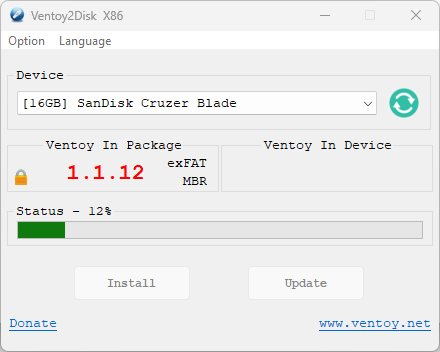
Ora passiamo all’azione. Inserisci la tua chiavetta USB in una porta libera del computer (preferibilmente una porta USB 3.0, solitamente contrassegnata dal colore blu) e segui questi passaggi:
- Apri la cartella precedentemente estratta e fai doppio clic sul file
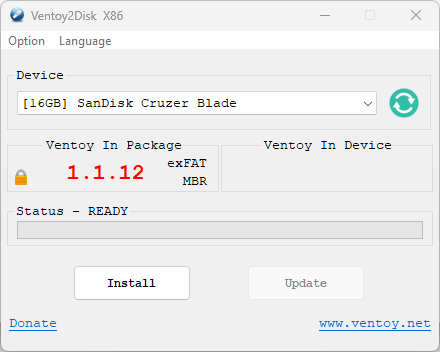
Ventoy2Disk.exe. Se richiesto dal sistema operativo, concedi i permessi di amministratore. - Nel menu a tendina superiore chiamato Device, seleziona la tua chiavetta USB. Controlla accuratamente la lettera di unità e la dimensione indicata per essere certo al 100% di non selezionare un hard disk esterno contenente dati importanti.
- Controlla i quadranti informativi: la colonna “Ventoy In Device” risulterà vuota (segno che la chiavetta non è ancora stata configurata), mentre la colonna “Ventoy In Package” indicherà la versione del software pronta per essere installata.
- Fai clic sul pulsante Install posizionato in basso.
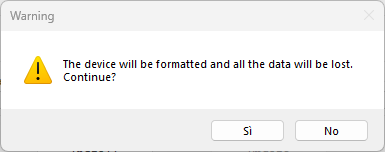
- Il programma mostrerà una finestra di pop-up d’avviso molto esplicita relativa alla perdita dei dati. Fai clic su Sì. Verrà mostrato un secondo avviso di sicurezza identico per evitare clic accidentali; fai nuovamente clic su Sì per avviare l’operazione.
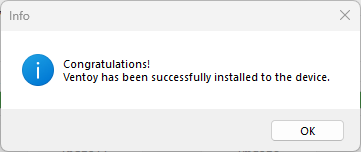
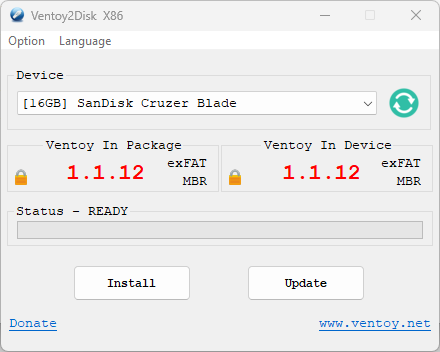
Il processo richiederà pochissimi secondi. Al termine, una notifica ti informerà del successo dell’operazione. Noterai che la colonna “Ventoy In Device” mostra ora la stessa versione del pacchetto installato.
Fase 3: Il Flusso di Lavoro Rivoluzionario (Copia delle ISO)
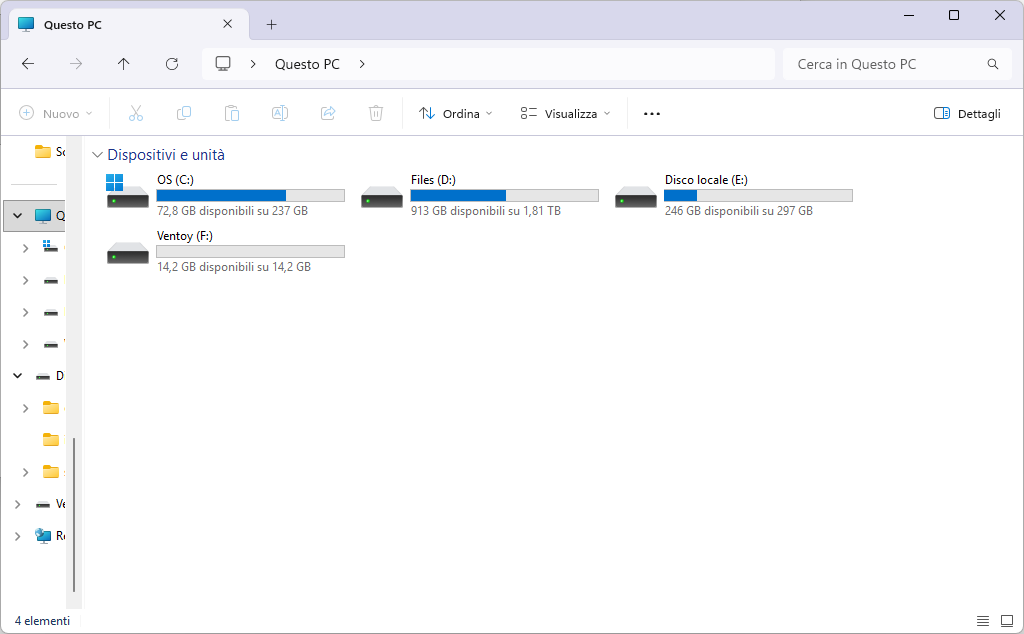
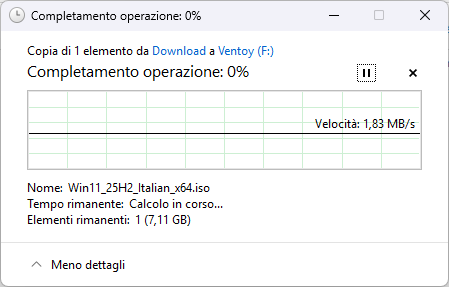
Da questo momento in poi puoi minimizzare o chiudere l’interfaccia di Ventoy. Se apri la sezione “Questo PC” all’interno di Windows, noterai che la tua chiavetta è stata rinominata automaticamente in Ventoy e, se esplorata, risulterà completamente vuota.
Qui risiede la magia del software: non ti serve nessun’altra applicazione. Prendi semplicemente i tuoi file con estensione .iso memorizzati sul computer e copiali all’interno della chiavetta, effettuando un banale drag-and-drop o premendo Ctrl+C e Ctrl+V.
Mantieni l’Ordine con le Sottocartelle
A differenza di altri sistemi empirici, Ventoy scansiona l’intero albero delle directory in modo ricorsivo. Questo ti permette di organizzare la tua officina digitale come preferisci, strutturando i file in cartelle per categoria senza compromettere la visibilità del bootloader:
/Sistemi-Windows/\Windows 10 Home/Pro, Windows 11 Enterprise./Distribuzioni-Linux/\Ubuntu Desktop, Linux Mint, Debian Netinst./Diagnostica-Backup/\ Clonezilla, Hiren’s BootCD, MemTest86./Cybersecurity/\ Kali Linux, Parrot OS.
Fase 4: Esecuzione ed Utilizzo sul Campo
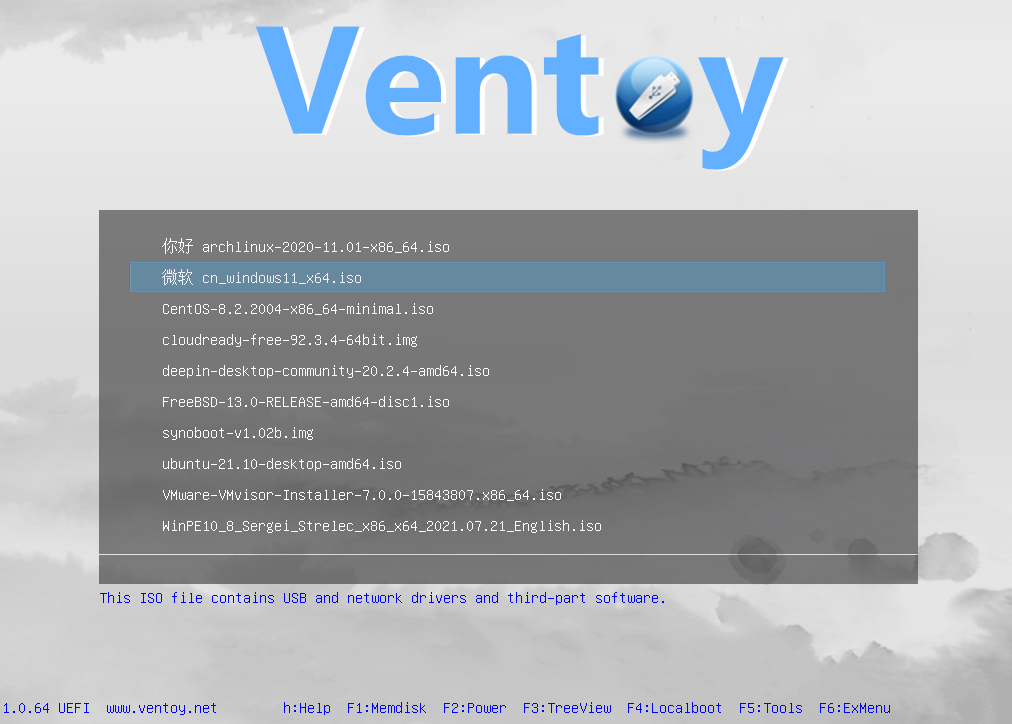
La tua chiavetta USB multifunzione è pronta. Per utilizzarla su un computer da formattare o riparare, la procedura prevede l’intercettazione della sequenza di avvio della scheda madre:
- Inserisci la chiavetta a computer spento.
- Accendi il computer e premi immediatamente e ripetutamente il tasto specifico per accedere al Boot Menu della tua scheda madre (i più comuni sono
F12,F11,F8oEsc). - Dalla lista dei dispositivi di avvio visualizzata a schermo, seleziona la tua chiavetta USB (prediligi la dicitura contrassegnata da UEFI se il computer è moderno).
- A questo punto si caricherà la splendida interfaccia di Ventoy. Troverai l’elenco ordinato di tutte le ISO caricate in precedenza. Usa le frecce direzionali della tastiera per evidenziare il sistema operativo desiderato e premi Invio per avviarlo istantaneamente.
Manutenzione Avanzata: Aggiornare Ventoy senza Perdere Dati
Gli sviluppatori di Ventoy rilasciano costantemente aggiornamenti per garantire il supporto alle ISO di nuova generazione o per correggere bug legati a particolari configurazioni hardware. Quando esce una nuova versione, non dovrai ricreare la chiavetta da zero.
Ti basterà scaricare l’archivio aggiornato dal sito ufficiale, inserire la tua solita chiavetta nel PC, avviare il nuovo Ventoy2Disk.exe e cliccare sul pulsante Update (anziché su Install). Il software aggiornerà esclusivamente il codice logico nascosto del bootloader, lasciando intatti e al loro posto tutti i gigabyte di immagini ISO che hai pazientemente catalogato nel tempo. Una comodità semplicemente impareggiabile.
