

 Angolo di Windows
 Indice dei Contenuti
Windows 11 versione 25H2, conosciuto anche come l’aggiornamento 2025, è stato rilasciato ufficialmente il 30 settembre 2025. Sebbene la distribuzione tramite Windows Update avvenga in modo graduale, esistono metodi per installarlo manualmente o offline, utili quando l’aggiornamento non è ancora disponibile o non viene rilevato automaticamente.
Che cos’è Windows 11 25H2
- Si tratta principalmente di un “enablement package” per i sistemi già su Windows 11 24H2, dato che la base di codice rimane la stessa rispetto alla versione precedente.
- Questo aggiornamento “leggero” attiva nuove funzionalità già presenti nel sistema ma non abilitate: ad esempio, miglioramenti a Narrator (descrizioni immagini sul dispositivo e nuovo visualizzatore Braille), una ricerca fotografica migliorata, un Task Manager con metriche CPU più coerenti e un Centro Notifiche per ogni monitor con visualizzazione dei secondi.
- Inoltre, installare 25H2 “resetta” il contatore di supporto, mantenendo il sistema sempre aggiornato.
Come aggiornare a Windows 11 25H2 manualmente o offline
1. Se sei già su Windows 11 24H2
Puoi utilizzare il Pacchetto di abilitazione (Enablement Package) ufficiale (ad esempio KB5054156 pubblicato da Microsoft). Questo pacchetto attiva la versione 25H2 con un solo riavvio, senza reinstallare tutto.
- Scarica il pacchetto corretto per il tuo sistema (x64 o ARM) dal sito Microsoft.
- Esegui l’installazione come aggiornamento “normale”.
- Riavvia e, una volta completato, avrai Windows 11 25H2 senza perdere dati o app.
2. Se sei su una versione più vecchia (es. 23H2 o precedente)
In questo caso il modo migliore è utilizzare un’immagine ISO di Windows 11 25H2:
- Scarica l’ISO ufficiale tramite la pagina di download Microsoft o lo strumento Media Creation Tool.
- Monta l’ISO facendo doppio clic su di esso da Esplora file.
- Avvia
Setup.exedall’unità virtuale. - Durante l’installazione, scegli di non scaricare aggiornamenti online (disattiva la verifica degli aggiornamenti se l’opzione è presente).
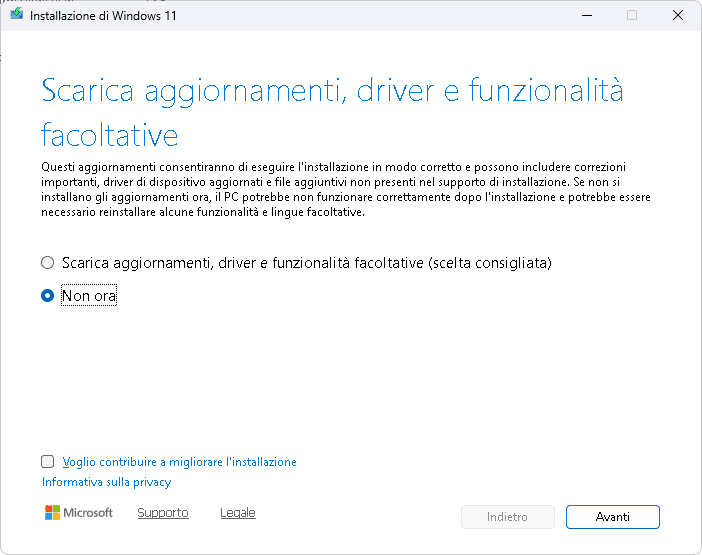
- Continua la procedura guidata, assicurandoti di mantenere i tuoi file, applicazioni e impostazioni.
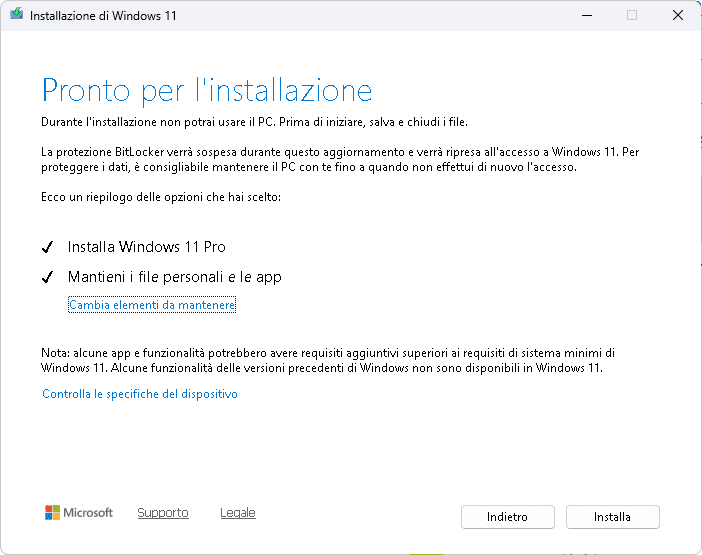
- Dopo alcuni riavvii, l’installazione di 25H2 sarà completata.
Considerazioni importanti
- Se scegli di installare via ISO, assicurati di scaricare la lingua corretta: un’ISO nella lingua sbagliata potrebbe causare la perdita dei dati locali o impedire il salvataggio delle app.
- Prima di procedere, verifica lo spazio libero sul disco di sistema, in particolare per evitare problemi durante il processo di setup (almeno 20-30 GB liberi sono consigliati).
- Se usi PC con hardware gestito da azienda, controlla se esistono policy o restrizioni su aggiornamenti funzionali.
- Dopo l’installazione di 25H2, Microsoft consiglia di applicare anche l’aggiornamento KB5067039, che riguarda il “Secure OS dynamic update” per Windows 11.
Problemi noti & precauzioni
- L’aggiornamento a 25H2 avviene in fasi: non tutti i dispositivi sono abilitati subito tramite Windows Update.
- In alcuni casi, utenti segnalano difficoltà con l’installazione manuale o tramite ISO: è consigliato riavviare, resettare la cartella
SoftwareDistributiono usare l’Assistente all’installazione. - Se sei un utente su canale Insider (Release Preview), potresti ricevere l’aggiornamento prima di altri, ma comunque in modo controllato.
- Altri problemi o cambiamenti attualmente noti sono:
Conclusione
Installare Windows 11 25H2 manualmente è una soluzione valida per chi non ha ancora ricevuto l’aggiornamento tramite Windows Update o per chi preferisce un’installazione “pulita” tramite ISO.
L’uso del Pacchetto di abilitazione è consigliato per chi è già su 24H2 ed evita tempi di inattività prolungati, mentre l’installazione da ISO è ideale per upgrade da versioni molto più vecchie.
Ricorda sempre di fare un backup, verificare la lingua corretta e seguire le istruzioni passo per passo per evitare problemi durante il setup.
Altri articoli su 25H2:
- Windows 11 blocca l’accesso al disco C: sui dispositivi Samsung: Microsoft indaga sul bug dell’aggiornamento di febbraio 2026
- KB5074109 e UNMOUNTABLE_BOOT_VOLUME: problemi di avvio dopo l’update di gennaio 2026
- Windows: Aggiornamento d’Emergenza (OOB) Risolve i Blocchi di Outlook e Cloud Storage di Gennaio 2026
- Aggiornamento KB5064081 causa prompt UAC imprevisti durante riparazioni MSI
- SMB, RDP e condivisione file: cosa sapere se hai installato KB5064081
- Login a Windows 11: perché la password scompare dopo l’aggiornamento KB5064081 (lock-screen issue)
- Aggiornare a Windows 11 25H2 (2025) con ISO o Enablement Package
- FIX Windows 11 25H2: Anteprima file non funziona (Preview Pane bug)
 Alvise C.
 Giovanni Correddu
 Angolo di Windows
 Michele De Luca