

 Alvise C.
 Indice dei Contenuti
Dopo l’aggiornamento a Windows 11 versione 25H2, diversi utenti hanno segnalato un fastidioso problema durante la mappatura delle unità di rete: anche inserendo le credenziali corrette, Windows restituisce il messaggio:
“La password di rete immessa non è corretta.”
Il collegamento tra i dispositivi funziona (il ping da CMD va a buon fine), ma l’autenticazione SMB fallisce.
Il problema è legato a modifiche nella gestione delle credenziali e dei protocolli SMB introdotte da Microsoft con la build 25H2.
Vediamo tutte le soluzioni pratiche per risolvere definitivamente questo errore.
Le soluzioni più efficaci
Nella maggior parte dei casi, il problema si risolve:
- cancellando le vecchie credenziali in Gestione credenziali;
- regolando il livello LAN Manager (NTLMv2).
- rimappando il disco con formato utente
Computer\Utente;
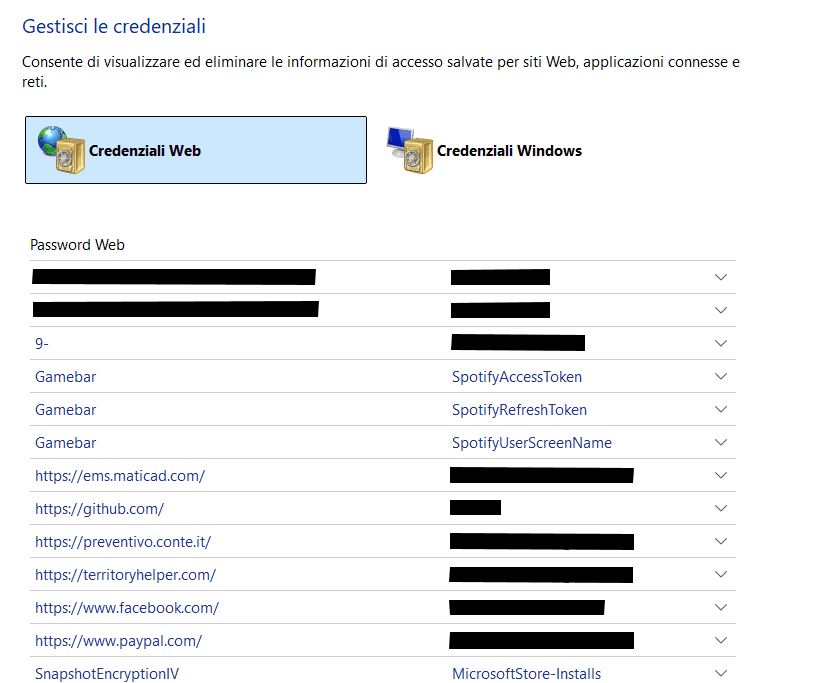
1. Cancella e reinserisci le credenziali salvate
In molti casi, la causa è la presenza di vecchie credenziali memorizzate che diventano non valide dopo l’aggiornamento.
Procedura:
- Premi Win + R e digita:
control keymgr.dll - Nella finestra Gestione credenziali, elimina eventuali voci legate all’indirizzo della condivisione (es.
\\NomeComputero\\IndirizzoIP).
- Riavvia il PC.
- Rimappa l’unità di rete, spuntando l’opzione “Connetti usando credenziali diverse”.
- Inserisci l’utente in questo formato:
NomeComputer\NomeUtenteEvita di scrivere solo il nome utente o.\NomeUtente.
2. Controlla il protocollo SMB
Con Windows 11 25H2, Microsoft ha disabilitato automaticamente SMB1 (ormai considerato obsoleto e insicuro).
Se il dispositivo di rete (NAS, vecchio PC, ecc.) utilizza ancora questo protocollo, la connessione fallirà.
Verifica tramite PowerShell:
- Apri PowerShell come Amministratore.
- Esegui:
Get-WindowsOptionalFeature -Online -FeatureName SMB1Protocol
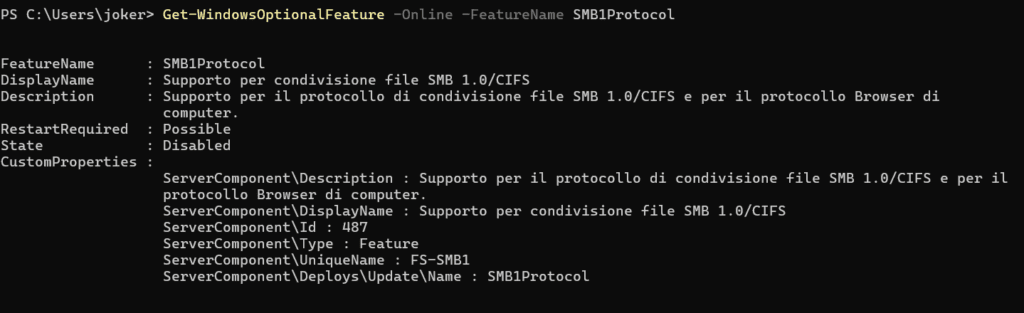
- Se lo stato è Disabled, abilitalo temporaneamente:
Enable-WindowsOptionalFeature -Online -FeatureName SMB1Protocol -All - Riavvia il PC.
Attenzione: SMB1 è insicuro. Abilitalo solo come test temporaneo e, se possibile, aggiorna il dispositivo remoto per usare SMB2 o SMB3.
3. Modifica il livello di autenticazione LAN Manager
L’aggiornamento 25H2 ha reso più severi i criteri di autenticazione.
Se il sistema remoto richiede metodi più vecchi, sarà necessario adeguare il livello di compatibilità.
Metodo 1 – tramite Criteri di sicurezza locali
- Premi Win + R → digita
secpol.msc. - Vai in
Criteri locali → Opzioni di sicurezza. - Trova la voce:
Sicurezza di rete: livello di autenticazione LAN Manager
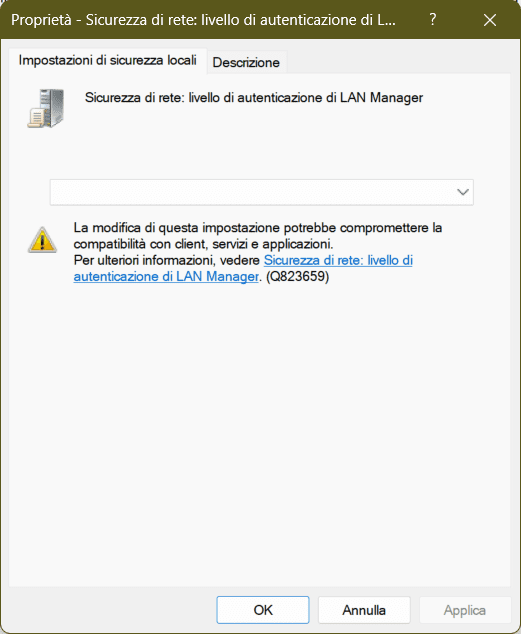
- Imposta su:
Invia risposte LM e NTLM(più compatibile, meno sicuro)- oppure
Invia solo risposta NTLMv2(più sicuro, se supportato)
- Riavvia il PC.
Metodo 2 – per Windows Home (via Registro di sistema)
- Premi Win + R, digita
regedit. - Vai in:
HKEY_LOCAL_MACHINE\SYSTEM\CurrentControlSet\Control\Lsa - Crea o modifica un valore DWORD (32 bit):
LmCompatibilityLevel - Imposta:
1→ LM & NTLM3→ solo NTLMv2
- Riavvia il sistema.
Avviso L’errata modifica del Registro di sistema tramite l’editor o un altro metodo può causare seri problemi, che potrebbero richiedere la reinstallazione del sistema operativo. Microsoft non è in grado di garantire la soluzione di problemi derivanti dall’errato utilizzo dell’editor del Registro di sistema. La modifica del Registro di sistema è a rischio e pericolo dell’utente. Prima di procedere a modifiche del registro si consiglia di effettuare un salvataggio delle chiavi interessate, come indicato in:Come eseguire il backup e il ripristino del Registro di sistema in Windows
4. Verifica le impostazioni di cifratura sulla condivisione
Se ti connetti a un altro PC o a un NAS, controlla che non sia richiesta la cifratura obbligatoria SMB.
Alcuni dispositivi, dopo 25H2, richiedono sessioni SMB crittografate e questo può causare errori con client meno recenti.
Sul computer o NAS remoto:
- Apri le proprietà della cartella condivisa → Condivisione avanzata → Autorizzazioni.
- Disabilita temporaneamente l’opzione di cifratura o consenti connessioni non crittografate.
5. Usa l’indirizzo IP invece del nome host
A volte il problema è legato alla risoluzione dei nomi.
Prova a mappare l’unità con l’indirizzo IP:
\\192.168.x.x\NomeCartella
Se funziona, il problema è DNS: puoi aggiungere il nome del computer al file hosts locale per risolverlo in modo permanente.
6. Verifica che i PC siano nello stesso gruppo di lavoro
Assicurati che entrambi i computer non facciano parte di gruppi di lavoro diversi.
- Vai in Impostazioni → Sistema → Informazioni → Rinomina questo PC (avanzate).
- Controlla la sezione Gruppo di lavoro.
- Imposta lo stesso nome su entrambi i dispositivi e riavvia.
7. Ripristina le impostazioni di rete (ultima risorsa)
Se nessuna delle soluzioni precedenti funziona, il problema potrebbe risiedere nelle impostazioni di rete corrotte.
Vai in:
Impostazioni → Rete e Internet → Impostazioni di rete avanzate → Ripristino rete
Dopo il riavvio, riconnettiti alla rete e rimappa le unità.
Script PowerShell (per più PC)
Se devi correggere il problema su diversi computer, puoi utilizzare questo script PowerShell:
# Ripristino impostazioni SMB e credenziali di rete
Write-Host "Ripristino delle impostazioni di autenticazione SMB..."

# Attiva SMB2 e SMB3, disattiva SMB1
Set-SmbServerConfiguration -EnableSMB1Protocol $false -Force
Set-SmbServerConfiguration -EnableSMB2Protocol $true -Force

# Cancella tutte le credenziali salvate
cmdkey /list | ForEach-Object {
    if ($_ -match "Target:(.+)") {
        $target = $Matches[1].Trim()
        cmdkey /delete:$target
    }
}

# Imposta autenticazione NTLMv2
Set-ItemProperty -Path "HKLM:\SYSTEM\CurrentControlSet\Control\Lsa" -Name "LmCompatibilityLevel" -Value 3

Write-Host "Completato. Riavviare il PC per applicare le modifiche."
Eseguilo come Amministratore, quindi riavvia il sistema.
Conclusione
L’errore “La password di rete immessa non è corretta” dopo l’update 25H2 è dovuto a nuove politiche di sicurezza SMB e autenticazione più rigorose.
Seguendo le soluzioni sopra descritte, potrai ripristinare rapidamente l’accesso alle tue unità di rete senza dover disinstallare l’aggiornamento.
 Fantino Bianchi
 Angolo di Windows
 Elvis
Elvis Alvise C.
 Giovanni Correddu