

 Alvise C.
 Indice dei Contenuti
Se stai riscontrando velocità di download estremamente lente sull’app Xbox per PC, non sei solo. Molti utenti hanno segnalato problemi simili, con download che si bloccano a pochi megabyte al secondo, nonostante connessioni internet veloci. Questo problema può verificarsi su sistemi Windows 10 e Windows 11, indipendentemente dalla velocità della connessione o dal provider di servizi internet.
🖥️ Sistemi Operativi Interessati
Gli utenti di entrambi i sistemi operativi hanno riportato problemi di lentezza nei download tramite l’app Xbox per PC.
🧩 Possibili Cause
- Impostazioni di Ottimizzazione della Consegna (Delivery Optimization): Questa funzione di Windows può limitare la larghezza di banda disponibile per i download.
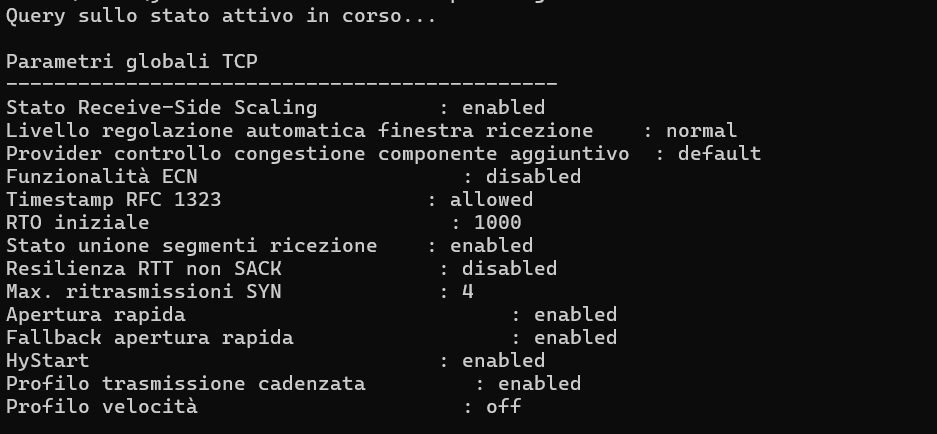
- Livello di Auto-Tuning TCP disabilitato: Se il livello di auto-tuning della finestra di ricezione TCP è disabilitato, può influire negativamente sulle prestazioni di rete.
- Cache DNS corrotta: Una cache DNS danneggiata può rallentare le connessioni ai server di download.
- Antivirus o protezione in tempo reale: Alcuni software antivirus possono interferire con le velocità di download.
- App Xbox o Microsoft Store non aggiornati: Versioni obsolete delle applicazioni possono causare problemi di prestazioni.
- Download tramite l’app Xbox invece che tramite il Microsoft Store: Alcuni utenti hanno riscontrato velocità di download migliori utilizzando il Microsoft Store.
🛠️ Soluzioni Suggerite
1. Modificare le Impostazioni di Ottimizzazione della Consegna
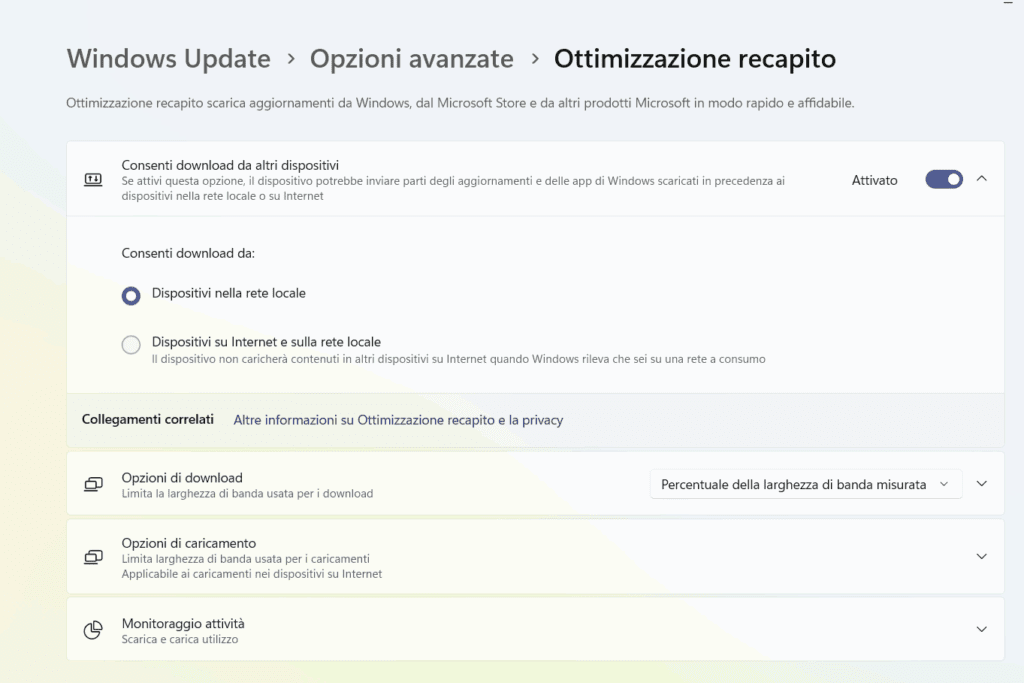
- Vai su Impostazioni > Windows Update > Opzioni avanzate > Ottimizzazione recapito.
- Disattiva l’opzione “Consenti download da altri PC”.
- Accedi a Impostazioni avanzate e imposta i limiti di larghezza di banda al 100% per i download in primo piano e in background.
2. Abilitare il Livello di Auto-Tuning TCP
- Apri PowerShell come amministratore.
- Esegui il comando:
netsh int tcp set global autotuninglevel=normal
- Verifica che il livello sia impostato su “normal” con:
netsh interface tcp show global
3. Svuotare la Cache DNS e Resettare Winsock
- Apri Prompt dei comandi come amministratore.
- Esegui i seguenti comandi:
ipconfig /flushdnsnetsh winsock reset
- Riavvia il computer.
4. Disattivare Temporaneamente l’Antivirus
- Disattiva la protezione in tempo reale di Windows Defender o di altri antivirus di terze parti durante il download.
- Ricorda di riattivare la protezione una volta completato il download.
5. Utilizzare il Microsoft Store per i Download
- Avvia il download del gioco tramite l’app Xbox e mettilo in pausa.
- Chiudi l’app Xbox.
- Apri il Microsoft Store, cerca il gioco e avvia il download da lì.
- Una volta avviato il download, puoi monitorarne l’avanzamento tramite l’app Xbox.
6. Aggiornare l’App Xbox e il Microsoft Store
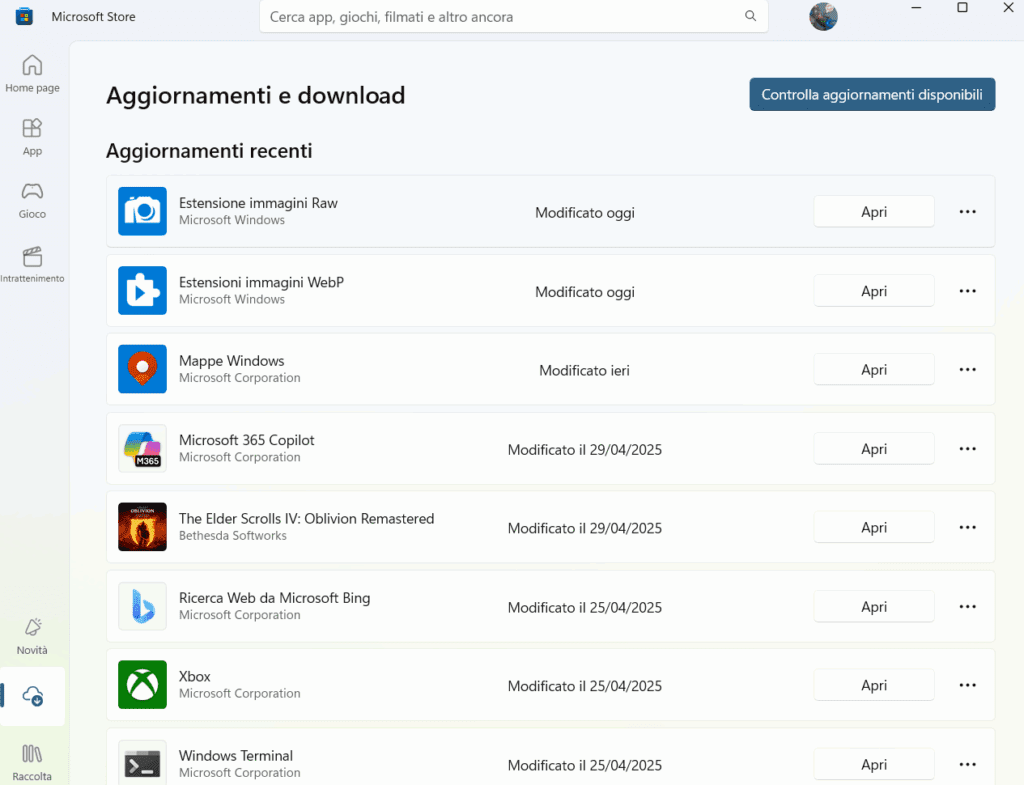
- Apri il Microsoft Store.
- Vai su Libreria > Ottieni aggiornamenti e aggiorna tutte le applicazioni disponibili.
✅ Conclusione
Le velocità di download lente sull’app Xbox per PC possono essere frustranti, ma seguendo le soluzioni sopra indicate, molti utenti hanno riscontrato miglioramenti significativi. È consigliabile provare le soluzioni nell’ordine presentato per identificare quella più efficace nel tuo caso specifico.
Se il problema persiste, potrebbe essere utile contattare il supporto tecnico di Microsoft o consultare ulteriori risorse online.
 Fantino Bianchi
 Angolo di Windows
 Alvise C.