


 Alvise C.
 Indice dei Contenuti
Windows 11 24H2 ha introdotto due importanti misure di sicurezza per proteggere i dispositivi dagli attacchi informatici:
- Firma SMB obbligatoria: Questa funzionalità richiede che tutte le comunicazioni di rete utilizzino una firma digitale per verificarne l’autenticità e prevenire manomissioni.
- Disabilitazione del fallback guest: Questa impostazione impedisce di connettersi a un server SMB senza fornire un nome utente e una password, rendendo l’accesso più sicuro ma meno comodo.
Molti NAS di terze parti non supportano queste nuove funzionalità di sicurezza, causando conflitti e impedendo la corretta connessione.
Quali errori possono esserci?
Gli errori riscontrabili possono essere:
- 0xc000a000
- -1073700864
- STATUS_INVALID_SIGNATURE
- The cryptographic signature is invalid
Oppure:
- Non è possibile accedere a questa cartella condivisa perché i criteri di sicurezza dell’organizzazione bloccano l’accesso guest non autenticato. Questi criteri consentono di proteggere il PC da dispositivi non sicuri o dannosi nella rete
- 0x80070035
- 0x800704f8
- Il percorso di rete non è stato trovato
- Errore di sistema 3227320323 si è verificato
Come risolvere i problemi?
Esistono diverse soluzioni, ognuna con un diverso livello di sicurezza e complessità:
Disabilita il requisito di firma del client SMB:
Nella ricerca del menu Start, digita gpedit e avvia l’app Modifica criteri di gruppo (ad es. Editor criteri di gruppo locali). Se si utilizza l’edizione Home, andare al passaggio 8.
b. Nell’albero della console selezionare Configurazione computer > Impostazioni di Windows > Impostazioni di sicurezza> Criteri locali > Opzioni di sicurezza.
c. Fare doppio clic su Client di rete Microsoft: Firma digitale le comunicazioni (sempre).
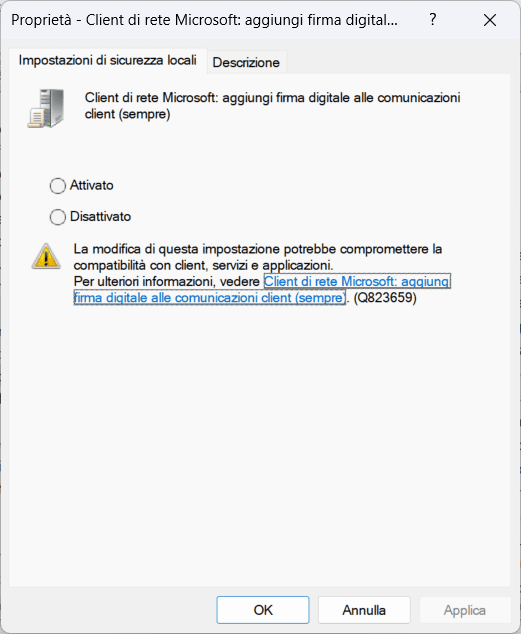
d. Selezionare Disabilitato > OK.
Disabilita la protezione di fallback guest:
Nella ricerca del menu Start, digita gpedit e avvia l’app Modifica criteri di gruppo (ad es. Editor criteri di gruppo locali). Se si utilizza l’edizione Home, andare al passaggio e.
b. Nell’albero della console, selezionare Configurazione computer > Modelli amministrativi> Rete > Lanman Workstation.
c. Fare doppio clic su Abilita accessi guest non sicuri
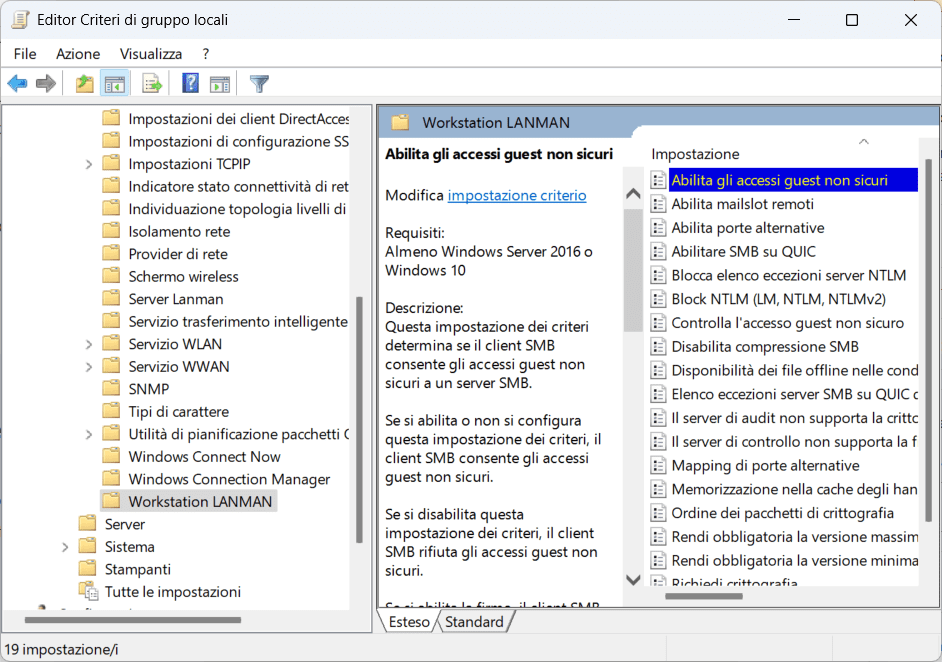
d. Selezionare Abilitato > OK.
Soluzione per Windows 11 Home
Se stai utilizzando Windows 11 Home edition, l’opzione di fallback guest è ancora abilitata per impostazione predefinita, dovrai quindi utilizzare PowerShell per configurare il tuo computer poiché lo strumento gpedit non è disponibile per le versione Home ma solo per le Professional.
Per farlo:
a. Nella ricerca del menu Start, digita “powershell” e fai clic su “Esegui come amministratore” sotto l’app “Windows PowerShell. Accetta il prompt di elevazione. b. Per disabilitare la richiesta di firma SMB, digita:
Set-SmbClientConfiguration -RequireSecuritySignature $falsePremi Invio, quindi Y per accettare. c. Per disabilitare il fallback guest, digita:
Set-SmbClientConfiguration -EnableInsecureGuestLogons $truePremi Invio, quindi Y per accettare.
Altre soluzioni possono essere:
- Aggiornare o sostituire il NAS: Se il tuo NAS non supporta le nuove funzionalità di sicurezza, potrebbe essere necessario aggiornarlo al firmware più recente o sostituirlo con un modello compatibile.
- Disabilitare le misure di sicurezza su Windows (sconsigliato): In caso di estrema necessità e a costo di una minore sicurezza, puoi disabilitare la firma SMB e il fallback guest direttamente su Windows. Questa opzione è fortemente sconsigliata in quanto espone il tuo sistema a potenziali rischi.
Importante: Disabilitare le misure di sicurezza su Windows è una soluzione temporanea e non risolve il problema alla radice. È sempre consigliabile configurare il NAS correttamente per garantire la massima protezione dei tuoi dati.
Conclusione
L’aggiornamento a Windows 11 24H2 ha reso più sicure le connessioni di rete, ma ha introdotto incompatibilità con alcuni NAS più vecchi. Per risolvere i problemi, è necessario aggiornare il NAS, configurarlo correttamente o, in casi eccezionali, disabilitare temporaneamente le misure di sicurezza su Windows.
Consigli:
- Consulta la documentazione del tuo NAS: Le istruzioni specifiche per configurare le impostazioni di sicurezza variano a seconda del modello.
- Contatta l’assistenza del produttore del NAS: Se hai difficoltà, puoi chiedere aiuto al supporto tecnico del tuo dispositivo.
- Valuta l’aggiornamento del tuo NAS: Un NAS più recente potrebbe offrire prestazioni migliori e un supporto più completo per le nuove tecnologie.
