


 Fantino Bianchi
 Indice dei Contenuti
Vuoi scaricare Gmail direttamente sul tuo Windows 11 senza dover aprire il browser ogni volta? Anche se non esiste un’app ufficiale di Gmail per PC, puoi trasformare Gmail in un’app desktop utilizzando il tuo browser. Ecco una guida semplice e intuitiva per aiutarti a configurare Gmail come applicazione sul tuo computer.
Gmail su Windows: si può fare?
Gmail è uno dei servizi di posta elettronica più utilizzati al mondo, creato da Google e apprezzato per la sua semplicità, velocità e integrazione con altri strumenti come Google Drive e Calendar. Con Gmail, puoi gestire facilmente le tue e-mail, organizzare le conversazioni e accedere ai tuoi messaggi da qualsiasi dispositivo connesso a Internet.
Tuttavia, non esiste un’app ufficiale di Gmail per Windows. Questo significa che, per utilizzarlo come un’app desktop, gli utenti devono adottare soluzioni alternative, come trasformare il sito web di Gmail in un’applicazione tramite il proprio browser. Una soluzione semplice e pratica per chi cerca un accesso immediato e personalizzato alla propria casella di posta!
Metodo 1: Creare un collegamento
Apri Gmail nel browser
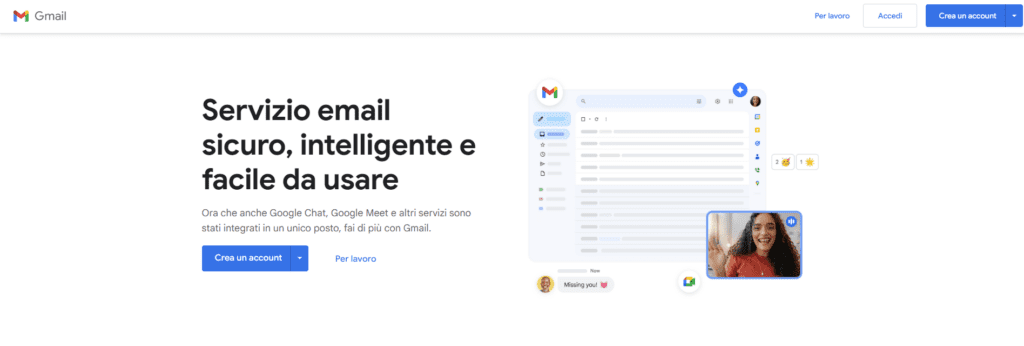
Avvia Google Chrome o Microsoft Edge vai su Gmail. Accedi al tuo account Google, se necessario.
Crea un collegamento
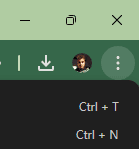
Clicca sui tre puntini in alto a destra del browser.
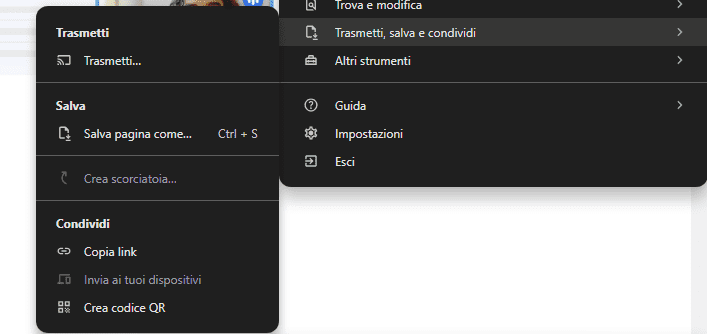
Seleziona Trasmetti, salva, condividi > Crea collegamento.
Configura il collegamento
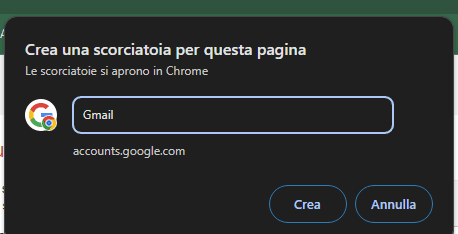
Dai un nome al collegamento, ad esempio “Gmail.
Trova il collegamento sul desktop
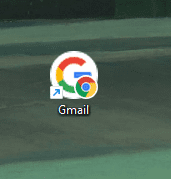
Il collegamento verrà creato sul desktop. Puoi trascinarlo nella barra delle applicazioni o nel menu Start per un accesso più rapido.
Metodo 2: Usare Microsoft Edge
Accedi a Gmail
Apri Microsoft Edge e vai su Gmail. Accedi al tuo account.
Installa Gmail come app
Clicca sui tre puntini in alto a destra del browser.
Seleziona Trasmetti, salva, condividi > Installa pagina come app
Personalizza l’app
Dai un nome all’app, ad esempio “Gmail”.
Una volta installata, Gmail apparirà come un’app separata nel menu Start e potrai aggiungerla alla barra delle applicazioni.
Vantaggi di questa configurazione
- Accesso rapido: Puoi aprire Gmail direttamente dal desktop o dalla barra delle applicazioni.
- Esperienza simile a un’app: Gmail si apre in una finestra dedicata, senza distrazioni del browser.
- Notifiche desktop: Puoi abilitare le notifiche per ricevere avvisi in tempo reale.
Conclusione
Seguendo questi semplici passaggi, puoi trasformare Gmail in un’app desktop su Windows 11, rendendo l’accesso alla tua posta elettronica più veloce e pratico.
