 Angolo di Windows
Indice dei Contenuti
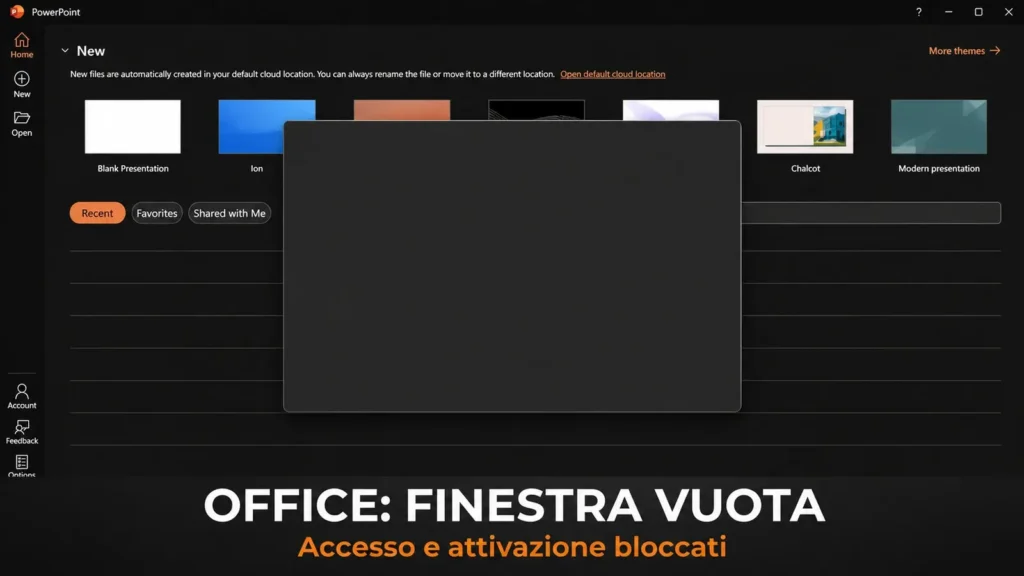
Apri Word, Excel o PowerPoint, provi ad accedere al tuo account e compare una finestra completamente bianca o nera. Non ci sono campi da compilare, il pulsante per continuare non compare e, in alcuni casi, il popup impedisce di utilizzare anche l’applicazione sottostante. Il risultato è che l’accesso o l’attivazione di Office rimangono bloccati.
Il problema può presentarsi anche dopo l’installazione di Office Home & Business 2024. Reinstallare la suite, però, non è sempre sufficiente: occorre capire se si blocca l’autenticazione di Windows oppure il componente che visualizza la pagina di accesso. Vediamo come procedere, distinguendo le indicazioni Microsoft dalle soluzioni suggerite nella community.
Da sapere: questa guida riguarda Windows. Le fonti consultate al 23 novembre 2026 non identificano una singola causa o una patch universale per tutti i popup vuoti di Office 2024. Alcune procedure Microsoft riportate sotto sono documentate per Microsoft 365 e vanno valutate in base ai sintomi, senza considerarle una correzione garantita per Office 2024.
Finestra bianca durante l’accesso a Office: ci sono altre segnalazioni?
Sì. In una discussione su Microsoft Q&A dell’11 novembre 2026, un utente descrive una finestra di attivazione senza contenuto dopo il ripristino online di Office. Non compare alcun errore e per uscire deve utilizzare Gestione attività. Nella risposta viene suggerito di riparare WebView2, ma non è presente una conferma dell’utente sulla risoluzione.
Esistono anche segnalazioni precedenti, risalenti a marzo 2024: la password viene inserita, appare un breve messaggio di attesa e la finestra diventa bianca, mentre dal browser l’account continua a funzionare.
Questi casi documentano un sintomo ricorrente. Non dimostrano che tutte le segnalazioni dipendano dallo stesso aggiornamento o dalla stessa causa.
Prima di riparare Office, verifica dove si blocca l’accesso
Salva i documenti aperti, chiudi le applicazioni Office e riavvia Windows. Se il problema ritorna, prova ad accedere con lo stesso account dal browser: per un account personale puoi partire da account.microsoft.com.
Se l’accesso web riesce, hai un’indicazione utile: le credenziali funzionano in quel percorso, mentre resta da verificare l’accesso dall’applicazione desktop. Questo controllo, da solo, non esclude eventuali problemi di licenza o criteri aziendali.
Controlla inoltre se una finestra vuota compare anche da Impostazioni → Account → Posta elettronica e account → Aggiungi account, se la voce è disponibile. Se il comportamento si ripete fuori da Office, conviene approfondire i componenti di autenticazione Windows prima di reinstallare nuovamente la suite.
Controllare i componenti di autenticazione Windows
Microsoft documenta casi di accesso Microsoft 365 con finestre vuote o bloccate associati a problemi dei plug-in di Web Account Manager, o WAM, il sistema Windows che gestisce questi flussi di autenticazione.
I plug-in sono legati al profilo utente: sullo stesso PC un account Windows può avere il problema e un altro no. Per questo la verifica deve avvenire nella sessione dell’utente interessato.
Account Microsoft personale
Se stai attivando Home & Business 2024 con un account Microsoft personale, il componente pertinente è Microsoft.Windows.CloudExperienceHost. È il tipo di account utilizzato che conta, non la presenza della parola “Business” nel nome di Office.
Chiudi le applicazioni Office e apri Windows PowerShell dal menu Start, nella sessione dell’utente che riscontra il problema. La mitigazione pubblicata da Microsoft per determinati errori di accesso Microsoft 365 prevede la registrazione del pacchetto:
Add-AppxPackage -Register "$env:windir\SystemApps\Microsoft.Windows.CloudExperienceHost_cw5n1h2txyewy\Appxmanifest.xml" -DisableDevelopmentMode -ForceApplicationShutdownAccount aziendale o scolastico
Per un account aziendale o scolastico, il pacchetto da verificare è Microsoft.AAD.BrokerPlugin. Il comando pubblicato nella stessa procedura è:
Add-AppxPackage -Register "$env:windir\SystemApps\Microsoft.AAD.BrokerPlugin_cw5n1h2txyewy\Appxmanifest.xml" -DisableDevelopmentMode -ForceApplicationShutdownEsegui il comando pertinente al tuo account, quindi riavvia Windows e riprova l’accesso da Word. Non utilizzare le credenziali di un altro amministratore: l’operazione deve riguardare il profilo interessato. Se PowerShell restituisce un errore, annota il messaggio completo prima di procedere con altri interventi.
Questi comandi registrano nuovamente i componenti indicati; non disattivano l’autenticazione. Microsoft li propone per specifici problemi Microsoft 365: su Office 2024 rappresentano una possibilità da valutare quando il comportamento coincide.
Verificare Microsoft Edge WebView2
Una seconda pista riguarda Microsoft Edge WebView2, utilizzato dalle applicazioni per visualizzare contenuti web al loro interno. Microsoft documenta che interferenze dei software di sicurezza, blocchi dei processi o permessi modificati possono causare finestre WebView2 vuote, blocchi o errori di inizializzazione.
Il colore della finestra non basta per attribuire il problema a WebView2. Con il popup aperto, Gestione attività può aiutare a verificare se l’applicazione avvia processi denominati msedgewebview2.exe. La loro presenza non dimostra, da sola, che funzionino correttamente.
Nel caso segnalato a novembre 2026, la risposta su Microsoft Q&A suggerisce questo tentativo:
- Chiudi tutte le applicazioni Office.
- Apri Impostazioni → App → App installate.
- Cerca Microsoft Edge WebView2 Runtime.
- Se disponibile, seleziona Modifica → Ripristina.
- Riavvia Windows e riprova da Word → File → Account → Accedi.
Si tratta di un rimedio suggerito per quel caso, senza conferma conclusiva dell’autore. Se il componente non compare nell’elenco o la riparazione non è disponibile, non cancellarne manualmente cartelle e chiavi di registro.
Se il popup rimane vuoto, controlla profilo e software di sicurezza
Una prova con un nuovo account Windows temporaneo può aiutare a delimitare il problema. Se la finestra di accesso funziona nel nuovo profilo, questo orienta la diagnosi verso il profilo originale. Non richiede di eliminare quello esistente o di trasferire subito tutti i dati.
Per una verifica tecnica, apri il Visualizzatore eventi → Registri di Windows → Applicazione e cerca eventi con origine AppModel-State che citino Microsoft.AAD.BrokerPlugin. Microsoft collega determinati errori di questo tipo a plug-in WAM danneggiati o alterati e segnala possibili interferenze di software di sicurezza e driver di filtraggio della rete.
Se il problema ricompare dopo una riparazione, conviene quindi verificare anche i log dell’antivirus o dell’EDR aziendale. Per WebView2, controlla eventuali blocchi di AppLocker, Controllo applicazioni o accesso alle cartelle. Le eccezioni devono essere mirate e concordate con chi gestisce la sicurezza del PC.
Evitare le vecchie modifiche che disabilitano WAM
Nelle discussioni online si trovano ancora procedure che modificano il Registro per disattivare WAM o ADAL. Microsoft non supporta la disattivazione di questi sistemi come soluzione ai problemi di accesso o attivazione Microsoft 365, perché può introdurre effetti negativi e configurazioni non supportate. Il riferimento è la documentazione dedicata a WAM e ADAL.
Anche il cambio temporaneo della lingua Windows in inglese, riportato come risolutivo da un utente nel thread del 2024, resta un workaround storico. Non ci sono elementi sufficienti per proporlo come soluzione generale ai casi attuali di Office 2024.
Se devi aprire una richiesta di assistenza, prepara uno screenshot del popup, la versione e build di Windows e Office, il tipo di account e il momento esatto in cui compare la finestra vuota: prima dell’indirizzo email, dopo la password oppure dopo la verifica a due fattori. Aggiungi l’esito dell’accesso dal browser e dell’eventuale prova con un altro profilo Windows: sono informazioni utili per scegliere il passo successivo.