

 Alvise C.
 Indice dei Contenuti
Guida aggiornata al 14 ottobre 2026. I percorsi riguardano Windows 11 e, dove indicato, Windows 10.
Una guida ti chiede di aprire %appdata%, magari per recuperare un file, salvare le impostazioni di un programma o risolvere un problema. Inserisci il percorso e trovi decine di cartelle: alcune hanno il nome di applicazioni che conosci, altre sembrano appartenere a programmi disinstallati da tempo.
Prima di cancellare qualcosa, conviene capire dove sei arrivato. %appdata% apre normalmente la cartella Roaming del profilo utente, che può contenere dati importanti delle applicazioni. Non è un comando di pulizia e non indica l’intera cartella AppData. [1]
In questa guida vediamo come aprirla, le differenze tra Roaming, Local e LocalLow, come individuare i dati che occupano spazio e come gestire backup e problemi senza perdere informazioni.
Che cos’è %appdata%?
APPDATA è una variabile di ambiente: un nome al quale Windows associa un valore, in questo caso un percorso. I simboli percentuale permettono di richiamarla negli ambienti che riconoscono questa sintassi.
Nel profilo standard il risultato è:
C:\Users\NomeUtente\AppData\RoamingMicrosoft documenta APPDATA come riferimento alla cartella dei dati applicativi dell’utente. Il percorso è relativo al contesto utente: non occorre sostituire manualmente il nome nell’esempio. [1]
Se accedi a Windows con un altro account, o avvii un processo con credenziali diverse, controlla a quale profilo si riferisce il valore. In un PC aziendale il percorso può anche essere personalizzato: l’esempio su C: è una posizione tipica, non una garanzia per ogni sistema.
Come aprire %appdata% in Windows
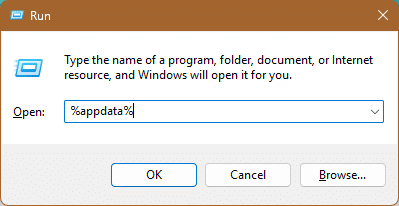
Dalla finestra Esegui
Il metodo più rapido è:
- Premi Win+R.
- Scrivi %appdata%.
- Premi Invio.
Si apre Esplora file nella cartella indicata dalla variabile. Questo passaggio serve soltanto a raggiungere il percorso: non modifica le impostazioni dei programmi.
Da Esplora file
Apri Esplora file con Win+E, seleziona la barra degli indirizzi, scrivi %appdata% e premi Invio.

La barra degli indirizzi e la casella di ricerca hanno funzioni diverse. Se incolli il percorso nella ricerca, potresti avviare una ricerca di file anziché aprire direttamente la cartella.
Dal Prompt dei comandi
Per visualizzare il valore:
echo %APPDATA%
Per spostarti nella cartella:
cd /d "%APPDATA%"
L’opzione /d consente a cd di cambiare anche unità, se necessario. Le virgolette gestiscono correttamente eventuali spazi nel percorso. [2]
Da PowerShell
La sintassi è differente:
$env:APPDATA
Per raggiungere la cartella nella sessione:
Set-Location -LiteralPath $env:APPDATA
Per aprirla in Esplora file:
explorer.exe $env:APPDATA
PowerShell accede alle variabili di ambiente attraverso $env:. Scrivere soltanto %appdata% nel terminale PowerShell non equivale quindi al comando usato in Esegui.
Non devi eseguire questi comandi come amministratore per consultare normalmente il percorso del tuo profilo.
AppData, Roaming, Local e LocalLow: le differenze
AppData è la cartella che raccoglie diverse aree per i dati delle applicazioni. Roaming è soltanto una sua sottocartella.
| Percorso da aprire | Posizione standard | A cosa corrisponde |
|---|---|---|
| %appdata% | C:\Users\NomeUtente\AppData\Roaming | Dati applicativi nell’area Roaming |
| %localappdata% | C:\Users\NomeUtente\AppData\Local | Dati applicativi locali |
| %userprofile%\AppData\LocalLow | C:\Users\NomeUtente\AppData\LocalLow | Area LocalLow |
| %userprofile%\AppData | C:\Users\NomeUtente\AppData | Cartella principale AppData |
| %programdata% | C:\ProgramData | Area dati comune, distinta dal profilo utente |
Le posizioni standard di queste cartelle sono elencate nella documentazione Microsoft sulle cartelle note di Windows.
Roaming
È l’area destinata ai dati applicativi associati al profilo che possono essere utilizzati in scenari di profilo mobile. Non significa che tutti i suoi contenuti vengano trasferiti automaticamente su Internet o su un altro computer.
Local
È destinata ai dati applicativi locali dell’utente. Non va però interpretata come “cartella di file inutili”: anche i dati che restano sul singolo PC possono essere indispensabili per il programma e per l’utente. Microsoft distingue questa area dalla repository ApplicationData nelle proprie API.
LocalLow
Il nome riguarda il livello di integrità basso, un concetto di sicurezza di Windows. Non indica una versione più piccola di Local né una cartella composta esclusivamente da file temporanei. Microsoft documenta esplicitamente il requisito di integrità basso in una propria guida di diagnosi relativa a LocalLow.
La scelta concreta di dove salvare le informazioni dipende dall’applicazione. Il nome della cartella, da solo, non basta per decidere se cancellarne il contenuto.
Perché AppData è nascosta?
AppData è normalmente nascosta nella visualizzazione del profilo. Puoi comunque raggiungerla direttamente con i percorsi indicati.
Se vuoi vederla mentre esplori manualmente le cartelle:
- in Windows 11, usa Visualizza > Mostra > Elementi nascosti;
- in Windows 10, usa la scheda Visualizza e l’opzione Elementi nascosti, oppure le Opzioni cartella.
Microsoft documenta le impostazioni di visualizzazione per entrambe le versioni.
Mostrare una cartella nascosta non cambia le autorizzazioni e non rende eliminabili i file in uso. Inoltre, “nascosto” non equivale a “cifrato”: è una caratteristica di visualizzazione.
Che cosa contiene: non soltanto cache
A seconda del programma, in AppData puoi trovare configurazioni, modelli, database, log, profili e file di lavoro. Per capire l’importanza di un elemento bisogna risalire all’applicazione che lo gestisce.
Un esempio concreto è Normal.dotm, il modello predefinito di Word: Microsoft lo colloca normalmente in:
%appdata%\Microsoft\TemplatesIl modello contiene stili e personalizzazioni utilizzati per i nuovi documenti. Cancellarlo o sostituirlo può quindi cambiare il comportamento di Word e far perdere personalizzazioni.
La cartella è utile anche per raggiungere alcune posizioni del profilo, come:
%appdata%\Microsoft\Windows\Start Menu\Programs\StartupSi tratta della cartella Esecuzione automatica dell’utente, non dell’elenco completo di tutti i meccanismi che possono avviare programmi in Windows. Microsoft documenta questo percorso tra le cartelle del profilo.
Il criterio da seguire è il contenuto, non la dimensione: un archivio importante può occupare molto spazio; un file di pochi kilobyte può contenere un’impostazione essenziale.
Perché non trovo il programma che cerco in %appdata%?
Un’app può utilizzare Local, LocalLow, una posizione personalizzata o percorsi propri dei pacchetti Windows. Aprire Roaming non permette quindi di vedere necessariamente tutti i suoi dati.
Per alcune applicazioni MSIX, Microsoft documenta posizioni come:
%localappdata%\Packages\<PackageFamilyName>\LocalStateLa guida MSIX distingue anche LocalCache e i percorsi virtualizzati. La cartella Packages non è un insieme di residui da cancellare in blocco.
Per Microsoft Edge, una verifica più precisa consiste nell’aprire:
edge://versione leggere Percorso del profilo / Profile path. Un criterio aziendale può modificare la posizione dei dati: è preferibile verificare il percorso effettivo anziché assumere che sia sempre quello di una guida trovata online.
Se una cartella indicata da un vecchio articolo non esiste, controlla versione del programma, profilo utilizzato e documentazione del produttore prima di crearla manualmente.
Roaming significa sincronizzazione automatica?
No. Il nome della cartella non attiva una sincronizzazione.
Nei profili mobili aziendali, Windows può caricare il profilo da una condivisione e unirne le modifiche con la copia sul server alla disconnessione. Sono scenari configurati dagli amministratori, distinti dal normale profilo locale di un PC personale.
C’è poi un’altra distinzione tecnica: la proprietà ApplicationData.RoamingFolder delle applicazioni Windows non coincide con la semplice variabile %appdata%. Microsoft precisa che il precedente roaming dei dati e delle impostazioni tramite quella funzionalità non è più supportato a partire da Windows 11.
Quindi né il nome “Roaming”, né l’accesso con un account Microsoft dimostrano che tutti i dati applicativi siano già al sicuro su un altro dispositivo.
Posso cancellare AppData per liberare spazio?
Non eliminare l’intera AppData, Roaming, Local o LocalLow.
Un’eliminazione generale può rimuovere dati e configurazioni necessari ai programmi. Alcuni elementi potrebbero essere ricreati, altri no. La ricomparsa di una cartella non dimostra il recupero dei contenuti che aveva prima.
Anche il nome Cache va verificato con la documentazione dell’app: non tutte le applicazioni separano perfettamente cache ricostruibile, dati offline e file persistenti.
Un metodo più prudente per la pulizia
- Individua quale applicazione occupa spazio.
- Cerca nel programma una funzione per gestire cache, download o contenuti offline.
- Verifica la procedura del produttore.
- Salva i dati che non puoi ricostruire.
- Esegui la pulizia prevista e controlla il risultato.
Per i file temporanei gestiti da Windows, parti da Impostazioni > Sistema > Archiviazione > File temporanei oppure da Sensore memoria. Microsoft offre questi strumenti per liberare spazio senza trasformare AppData in un bersaglio di cancellazione indiscriminata.
Leggi anche: Cosa occupa tanto spazio su disco?
Leggi le categorie selezionate prima di confermare: “liberare spazio” può comportare l’eliminazione di file che desideri conservare.
%temp% e %appdata% sono la stessa cosa?
No. TEMP identifica una cartella temporanea; APPDATA identifica l’area dati Roaming.
Nel profilo standard, TEMP punta spesso a:
C:\Users\NomeUtente\AppData\Local\TempMicrosoft documenta questa posizione come percorso tipico, ma il valore può essere diverso.
Per verificare il percorso effettivo usa %temp% in Esegui oppure Env: Temp in PowerShell.
Prima di una pulizia manuale chiudi le applicazioni e verifica che non siano in corso installazioni o aggiornamenti. Se Windows segnala file in uso, non forzarne l’eliminazione. La cartella temporanea non è un motivo per interrompere attività ancora necessarie.
Come capire quale cartella occupa spazio
Per un primo controllo, apri AppData, seleziona una sottocartella e usa tasto destro > Proprietà. Il calcolo può richiedere tempo quando sono presenti molti file.
Distingui Dimensioni da Dimensioni su disco: il valore occupato dipende anche da come i file sono memorizzati sul volume. In presenza di collegamenti, permessi limitati o dati speciali, considera il risultato come un’indicazione da approfondire.
Per ottenere risultati utili, confronta le cartelle dei singoli programmi. Se un’app cresce rapidamente, annota l’attività svolta e controlla se sta accumulando log, download o contenuti offline.
Non cancellare la cartella più grande soltanto perché è la prima della lista. Per esempio, può essere utile rimuovere un download dall’interfaccia dell’app, ma molto meno utile distruggere il database che permette di gestirlo.
Backup di AppData: che cosa conviene salvare
Il primo passo è capire quali informazioni devi recuperare: impostazioni, modelli, un archivio locale oppure il profilo completo di un’applicazione.
Preferisci la funzione di esportazione o backup del programma, quando disponibile. Un’esportazione documentata può includere dati salvati in più posizioni, mentre copiare una sola sottocartella può lasciarne fuori una parte.
Se il produttore prevede la copia dei file:
- chiudi completamente il programma;
- individua il percorso corretto;
- copia la cartella necessaria in una destinazione separata;
- annota applicazione, versione, utente e data;
- verifica il ripristino su un ambiente adatto prima di affidarti alla copia.
Se rimangono servizi o processi che scrivono nei file, la semplice copia potrebbe non essere coerente. Per archivi critici, usa il metodo di backup previsto dall’applicazione.
Windows Backup e OneDrive copiano tutta AppData?
Non bisogna darlo per scontato. Windows Backup documenta il backup delle cartelle Desktop, Documenti, Immagini, Video e Musica, oltre a categorie di impostazioni e informazioni sulle app. Questo non equivale a una copia integrale dei dati di ogni programma in AppData.
Prima di reinstallare il PC, controlla quindi la copertura reale del tuo backup. Vedere un’app nell’elenco da ripristinare non dimostra che il suo database locale verrà recuperato.
Copiare AppData su un altro PC trasferisce i programmi?
Non necessariamente. Una cartella dati non contiene per forza tutto ciò che occorre al programma: possono esserci installazione, servizi, dipendenze, impostazioni di sistema o attivazioni separate.
Una migrazione ragionata consiste nel reinstallare l’app sul PC nuovo e ripristinare soltanto ciò che il produttore indica come trasferibile. Copiare in blocco la vecchia AppData sopra quella nuova può sovrascrivere configurazioni utili o introdurre incompatibilità.
Password e accessi potrebbero non essere trasferibili
Alcuni dati protetti possono essere legati all’identità o al dispositivo. Un esempio è DPAPI, la tecnologia Windows per la protezione dei dati: Microsoft documenta che, normalmente, decifratura e credenziali sono collegate al contesto che ha cifrato le informazioni, con condizioni ed eccezioni specifiche.
Da qui una conseguenza pratica: copiare il file non garantisce di poter riutilizzare la password o la sessione contenuta. Non cancellare il vecchio ambiente prima di aver verificato l’accesso ai dati sul nuovo.
Usare AppData per risolvere problemi di un’app
Una configurazione danneggiata può essere parte di un problema, ma AppData non è una soluzione universale. Prima di intervenire, individua il sintomo e la procedura prevista per quel programma.
Se il produttore suggerisce di ricreare una specifica cartella di configurazione, una rinomina può essere più recuperabile di una cancellazione. Va però limitata alla cartella indicata: non rinominare tutta AppData, Roaming o Local.
Una procedura ragionata è:
- salva o esporta i dati importanti;
- chiudi applicazione e processi collegati;
- verifica il percorso esatto;
- rinomina soltanto l’elemento previsto dalla guida;
- avvia l’app e controlla se il sintomo cambia.
Il test può far ripartire l’app con impostazioni nuove e richiedere un nuovo accesso. Se devi tornare indietro, chiudi il programma e conserva anche i dati generati durante la prova prima di ripristinare la cartella precedente.
Non unire automaticamente vecchi e nuovi file: formati e versioni possono essere diversi. Un test senza miglioramenti è un motivo per interrompere quel tentativo e cercare un’altra causa.
Problemi comuni con %appdata%
Il percorso non viene trovato
Controlla di aver scritto la variabile senza spazi e nella posizione giusta. Poi leggi il valore in un Prompt aperto normalmente:
echo %APPDATA%Se restituisce un percorso, prova ad aprire quel percorso. Se rimane il testo letterale %APPDATA%, la variabile non è stata espansa in quel contesto.
Non correggerla alla cieca con un nuovo percorso: su un PC aziendale potrebbe esserci un reindirizzamento intenzionale.
Compare “Accesso negato”
Verifica se stai accedendo al tuo profilo o a quello di un altro utente. In un ambiente gestito possono esserci autorizzazioni specifiche o una posizione di rete.
Prendere possesso dell’intera cartella o sostituirne tutte le autorizzazioni non è un primo tentativo appropriato: può alterare una configurazione corretta senza risolvere la causa.
Una cartella ricompare dopo la cancellazione
Può essere ricreata dal programma o da un componente ancora attivo. Identifica il software coinvolto e valuta la sua disinstallazione o configurazione, invece di ripetere la cancellazione.
Il nome del profilo non coincide con il nome visualizzato
Non costruire il percorso dal nome mostrato nel menu Start o dall’indirizzo email. Leggi %USERPROFILE% e %APPDATA%: ti indicano le posizioni utilizzate nel contesto corrente.
Dopo una pulizia sono sparite impostazioni o dati
Smetti di effettuare cancellazioni e controlla Cestino, backup e strumenti di ripristino del programma. La ricreazione automatica di una cartella non garantisce il recupero delle informazioni precedenti.
AppData può contenere malware?
La posizione di un file, da sola, non ne determina l’affidabilità. Non considerare sicuro un programma soltanto perché si trova in AppData; allo stesso modo, una cartella sconosciuta non è automaticamente un’infezione.
Se rilevi comportamento sospetto, raccogli percorso, nome del file e dettagli dell’avviso antivirus. Usa gli strumenti di sicurezza per analizzare il problema, invece di cancellare cartelle alla cieca e perdere le prove utili.
AppData va trattata anche come una possibile fonte di informazioni personali: database, log e configurazioni possono contenere dettagli che non vuoi rendere pubblici. Quando chiedi assistenza, condividi solo gli elementi necessari e rimuovi dati sensibili.
Le impostazioni di privacy di Windows relative all’accesso al file system non sono una barriera universale per ogni software: Microsoft precisa che alcuni programmi desktop non compaiono nell’elenco e non sono soggetti a quei controlli.
Posso spostare AppData su un altro disco?
Non spostare tutta AppData con un semplice taglia e incolla e non modificare APPDATA soltanto per indicare un disco diverso.
Cambiare una variabile non migra automaticamente file, impostazioni e riferimenti già usati dai programmi. Inoltre, il percorso richiesto attraverso le API di Windows non va confuso con un valore modificato manualmente nella sessione.
Per liberare spazio, cerca prima nell’app le opzioni per spostare download, cache o archivi. In azienda, i reindirizzamenti richiedono una progettazione coerente con profili, permessi e disponibilità della rete.
Collegamenti simbolici e modifiche al Registro possono introdurre dipendenze difficili da diagnosticare: una guida generale su AppData non basta a garantire che siano compatibili con tutti i programmi.
Indicazioni per sviluppatori e sistemisti
Evita di inserire nel codice un percorso fisso come C:\Users\Mario\AppData\Roaming. Interroga Windows per la cartella appropriata e crea una sottocartella riconoscibile per prodotto o produttore.
In .NET puoi ottenere i percorsi con:
string roaming = Environment.GetFolderPath(
    Environment.SpecialFolder.ApplicationData);

string local = Environment.GetFolderPath(
    Environment.SpecialFolder.LocalApplicationData);
Microsoft distingue anche CommonApplicationData, relativa ai dati applicativi comuni agli utenti. La scelta del percorso non elimina la necessità di definire autorizzazioni adeguate. [6]
Se distribuisci software, documenta dove si trovano configurazioni, dati persistenti, cache e log. Indica cosa esportare e cosa sia realmente ricostruibile: aiuta gli utenti a fare backup e riduce gli interventi distruttivi durante l’assistenza.
Per i sistemisti, il contesto di esecuzione è essenziale: uno script avviato da un servizio o da un’attività pianificata può operare con un’identità diversa dall’utente al desktop. Leggi i valori e verifica l’identità effettiva prima di intervenire sui dati.
Domande frequenti
AppData e %appdata% indicano la stessa cosa?
No. AppData è la cartella principale; %appdata% punta normalmente a Roaming.
Local contiene soltanto file temporanei?
No. È un’area di dati applicativi locali: può contenere informazioni da conservare.
Se disinstallo un’app posso cancellare la sua vecchia cartella?
Prima verifica che non contenga dati necessari e che non sia condivisa con altri prodotti. Una cartella rimasta dopo la disinstallazione può essere un residuo, ma il nome non basta a dimostrarlo.
Posso usare un percorso trovato su Internet?
Usalo come indicazione iniziale. Controlla versione del software, utente e percorso effettivo prima di applicare una procedura.
Una cartella dentro AppData è già protetta da backup?
Solo se il tuo sistema di backup la include davvero e il ripristino è stato verificato. “Roaming” non significa “salvata nel cloud”.
Da dove partire quando una guida cita %appdata%
Apri il percorso, controlla la sottocartella indicata e identifica l’applicazione che la utilizza. Per liberare spazio, privilegia gli strumenti di pulizia; per conservare dati, verifica il backup; per risolvere un errore, segui una procedura specifica.
La domanda utile non è soltanto “posso cancellarlo?”, ma “che cosa perderò e come potrò ripristinarlo?”. Rispondere prima di modificare i file rende AppData una risorsa per la diagnosi, senza trasformarla in una fonte di nuovi problemi.
