
 Alvise C.
Indice dei Contenuti
Apri Gestione attività e trovi Vmmem tra le voci che consumano più memoria. Magari hai già chiuso il terminale Linux o la finestra di Docker, ma diversi gigabyte risultano ancora occupati. Prima di provare a terminare il processo, bisogna capire quale ambiente sta usando quelle risorse.
Vmmem rappresenta il consumo degli ambienti virtualizzati. Per liberare memoria occorre quindi intervenire sulla macchina virtuale o sul carico di lavoro che lo genera. Vediamo come farlo, distinguendo WSL, Docker Desktop e le altre VM.
Cos’è Vmmem e perché compare in Gestione attività
Microsoft descrive Vmmem come un processo virtuale creato dal sistema per rappresentare la memoria e la CPU utilizzate dalle macchine virtuali. Non va interpretato come una normale applicazione alla quale attribuire tutto il consumo.
Un caso comune è WSL 2, il Sottosistema Windows per Linux che utilizza un kernel Linux in un ambiente virtualizzato. Nei sistemi recenti puoi incontrare anche il nome VmmemWSL, citato nella documentazione Microsoft.
Docker Desktop, quando utilizza il backend WSL 2, può contribuire al consumo dello stesso ambiente. Il fatto di non aver aperto manualmente una VM non esclude quindi la presenza di attività virtualizzate.
Molta memoria occupata non significa necessariamente un guasto
Dentro Linux la RAM viene usata sia dai programmi sia dal kernel per la cache. Dopo una compilazione o una lettura intensa di file, una parte della memoria può essere ancora occupata dalla page cache: serve ad accelerare gli accessi successivi.
Microsoft documenta questa distinzione spiegando il recupero della memoria in WSL 2. Guardare solo il numero accanto a Vmmem non permette di distinguere processi attivi e cache.
Per un controllo iniziale, nella distribuzione Linux puoi eseguire:
free -hIl comando mostra anche la memoria associata a buffer e cache.
Non esiste una soglia universale oltre la quale Vmmem sia “guasto”. Un carico di sviluppo può richiedere risorse considerevoli; diventa utile intervenire quando Windows rallenta, manca memoria alle altre applicazioni o il consumo continua anche dopo la fine del lavoro.
Da dove iniziare: individua l’ambiente attivo
Apri PowerShell o il Prompt dei comandi di Windows ed esegui:
wsl --list --verboseL’elenco mostra distribuzioni, stato e versione WSL. Per vedere soltanto quelle in esecuzione:
wsl --list --runningQuesti comandi non arrestano nulla.
Se usi Docker Desktop, verifica anche i container nel suo pannello: non dare per scontato che la chiusura di una finestra abbia concluso il lavoro in background.
Se non stai utilizzando WSL, passa alla verifica delle altre macchine virtuali. Il comando di arresto WSL non è uno spegnimento universale di tutti gli ambienti virtualizzati di Windows.
Come arrestare WSL e liberare le risorse
Prima salva il lavoro e arresta correttamente servizi, database e container. I comandi seguenti terminano gli ambienti in esecuzione e possono interrompere operazioni non completate.
Per fermare una sola distribuzione:
wsl --terminate UbuntuSostituisci Ubuntu con il nome esatto restituito dall’elenco.
Per arrestare tutte le distribuzioni e la macchina virtuale leggera di WSL 2:
wsl --shutdownMicrosoft documenta la differenza tra i due comandi: il primo interviene sulla distribuzione indicata, il secondo arresta l’intero ambiente WSL.

Se usi Docker Desktop, arresta prima i container e poi esci dall’applicazione. Questo evita che il controllo venga confuso da un’app che continua a utilizzare o riavviare l’ambiente.
Per riaprire una distribuzione puoi usare il suo collegamento oppure:
wsl -d UbuntuL’arresto può liberare risorse, ma non corregge un’applicazione che tornerà a consumarle al successivo avvio.
Come limitare la RAM disponibile a WSL 2
Microsoft consiglia di usare WSL Settings, se disponibile nel menu Start. In alternativa, modifica %UserProfile%\.wslconfig, file globale di WSL 2, distinto da /etc/wsl.conf.
La documentazione corrente indica come valore predefinito di memory il 50% della RAM di Windows: è un limite configurabile, non un’occupazione fissa né un tetto universale di 8 GB.
Ecco un esempio da adattare al proprio lavoro:
[wsl2]
memory=4GB
processors=2
swap=2GB
Qui WSL 2 può usare fino a 4 GB di RAM, due processori logici e 2 GB di swap su disco. Non è una configurazione consigliata per ogni PC: limiti troppo bassi possono rallentare o far fallire i carichi.
Se il file esiste, fanne una copia e modifica le sezioni presenti. Con Blocco note salva come Tutti i file, evitando .wslconfig.txt.
Dopo aver salvato il lavoro, applica le modifiche con wsl --shutdown, poi riapri l’ambiente. Per annullarle ripristina il file precedente e ripeti l’arresto.
Recuperare la cache: autoMemoryReclaim
Nello stesso file è disponibile l’opzione sperimentale:
[experimental]
autoMemoryReclaim=gradual
Microsoft documenta disabled, gradual e dropCache; il predefinito corrente è dropCache. gradual recupera la cache progressivamente: non è automaticamente migliore. Prima controlla configurazione e versione WSL.
Docker segnala questa funzione come utile per restituire memoria inutilizzata dopo la costruzione delle immagini. Non risolve però il consumo di un programma che sta effettivamente utilizzando quella RAM.
Se il consumo dipende da Docker Desktop
Controlla prima i container
Con Docker avviato, esegui:
docker stats --no-streamOttieni una fotografia dei consumi dei container in esecuzione. Per una visualizzazione continua usa docker stats, interrompendola con Ctrl+C.
Controlla soprattutto CPU e memoria: se un container è responsabile del carico, conviene approfondire quel servizio. Spegnere periodicamente WSL può nascondere il sintomo senza correggerlo.
I valori di Docker non devono necessariamente coincidere con quelli di Gestione attività. Per i container Linux, la CLI Docker sottrae una quota di cache dal consumo mostrato; Vmmem rappresenta invece risorse dell’ambiente virtualizzato.
Resource Saver non libera automaticamente la RAM su WSL 2
Docker distingue il backend WSL dagli altri ambienti: su WSL, Resource Saver mette in pausa Docker Engine, ma non spegne la VM Linux condivisa con le altre distribuzioni.
Può quindi ridurre l’utilizzo della CPU senza ridurre la memoria di Docker. La documentazione rimanda ad autoMemoryReclaim per il recupero della RAM inutilizzata.
Dove impostare i limiti
Con backend WSL 2, configura memoria, CPU e swap della VM WSL. Con backend Hyper-V, utilizza le impostazioni delle risorse disponibili in Docker Desktop.
Aumentare la RAM assegnata può aiutare un carico che ne ha bisogno, ma non è una soluzione per chi cerca di ridurre la pressione sulla memoria di Windows.
Se utilizzi macchine virtuali Hyper-V
Arresta ordinatamente il sistema operativo della VM che non ti serve, tramite il sistema guest o gli strumenti di gestione.
Microsoft distingue lo spegnimento del sistema guest, il salvataggio dello stato e lo spegnimento forzato. Scegli l’operazione in base al risultato necessario: interrompere bruscamente una VM con scritture in corso non è equivalente a chiuderla correttamente.
Su un host aziendale verifica prima quali servizi vengono forniti dalle VM. Ridurre il consumo di RAM non giustifica l’interruzione di un’applicazione usata da altri.
Cosa evitare nelle guide su Vmmem
Alcuni suggerimenti ricorrenti richiedono attenzione.
Disattivare le applicazioni grafiche Linux non spegne WSL. L’opzione guiApplications=false controlla il supporto alle app grafiche: non disattiva l’ambiente Linux né i suoi processi.
Non usare la cancellazione della distribuzione come pulizia della memoria. Microsoft avverte che wsl --unregister elimina definitivamente dati, impostazioni e software della distribuzione. Per fermarla esistono già i comandi di arresto.
Infine, non è necessario partire dalla disattivazione generale della virtualizzazione: prima identifica il carico responsabile e applica un limite sostenibile.
Se il problema si ripresenta
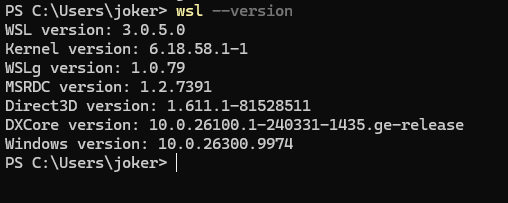
Controlla la versione e gli aggiornamenti di WSL:
wsl --version
wsl --update
Docker raccomanda WSL aggiornato e indica che versioni precedenti possono contribuire a problemi di consumo di memoria.
Prima di chiedere assistenza, raccogli versione di Windows, WSL e Docker, RAM del PC, configurazione .wslconfig, distribuzioni attive e risultati di docker stats, se pertinente. Aggiungi quando cresce il consumo: all’avvio, durante una build o dopo aver chiuso le applicazioni.
È questa distinzione a guidare la soluzione: arrestare un ambiente inutilizzato, contenerne le risorse oppure correggere il programma che le sta consumando.