

 Fantino Bianchi
 Indice dei Contenuti
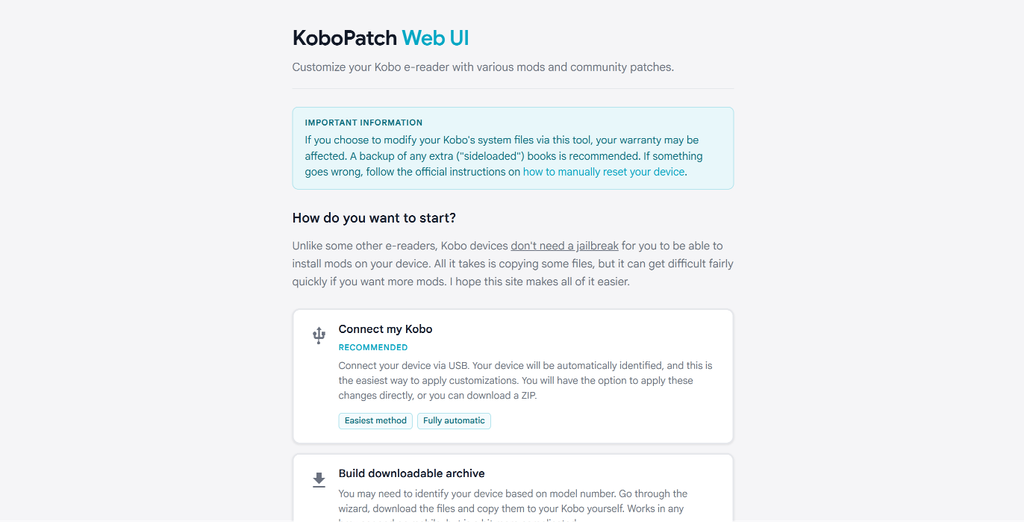
Dimenticatevi cartelle nascoste, estrazione manuale di file .tgz, configurazioni scritte a mano o righe di comando per poter aggiungere funzioni al tuo Kobo. Il portale kp.nicoverbruggen.be di Nico Verbruggen sfrutta le moderne API del browser (le File System Access API di Chromium) e un motore WebAssembly per fare tutto in automatico: rileva il modello, legge la versione del firmware a bordo, compila le modifiche e le scrive direttamente nella memoria del Kobo via cavo, senza passaggi intermedi.
Requisiti
- Browser supportato: Google Chrome, Microsoft Edge, Brave o Opera (browser basati su Chromium che supportano l’accesso diretto al file system via USB).
- Batteria: Almeno il 50% di carica sul lettore.
- Cavo USB: Il cavo dati collegato direttamente al PC. Meglio se di buona fattura per evitare che salti accidentalmente il collegamento.
La procedura automatica in 4 passaggi
1. Connettere il Kobo
- Collega il Kobo al PC tramite il cavo dati.
- Quando compare il messaggio sullo schermo del lettore (“Computer rilevato”), tocca Connetti.
2. Riconoscimento dal sito
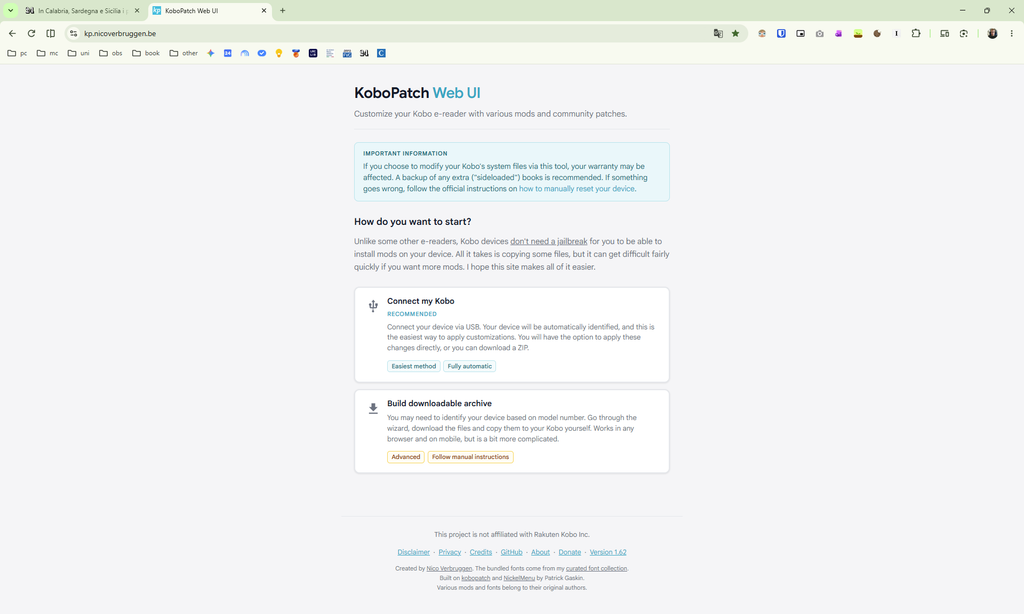
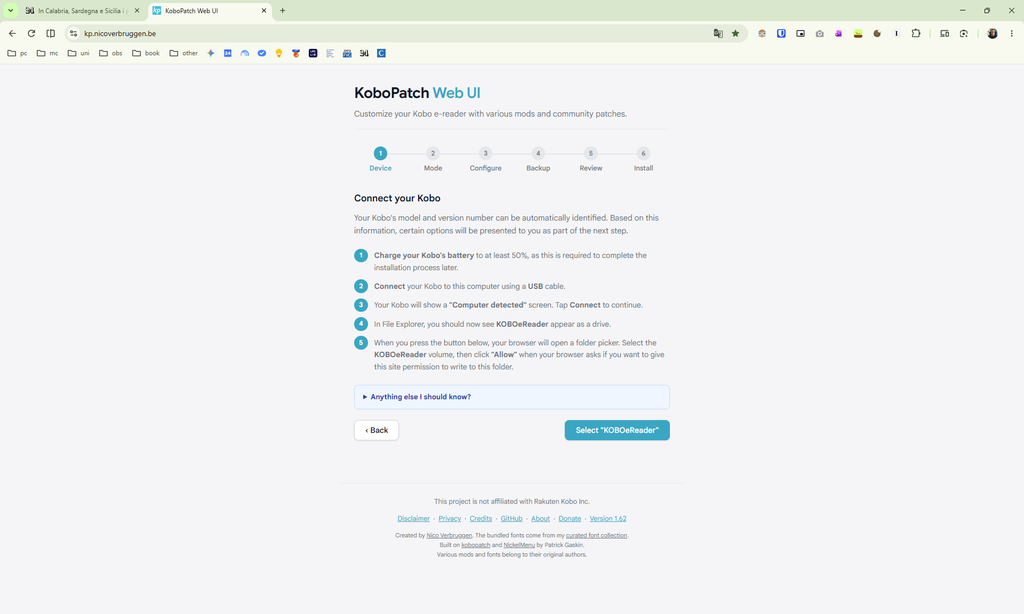
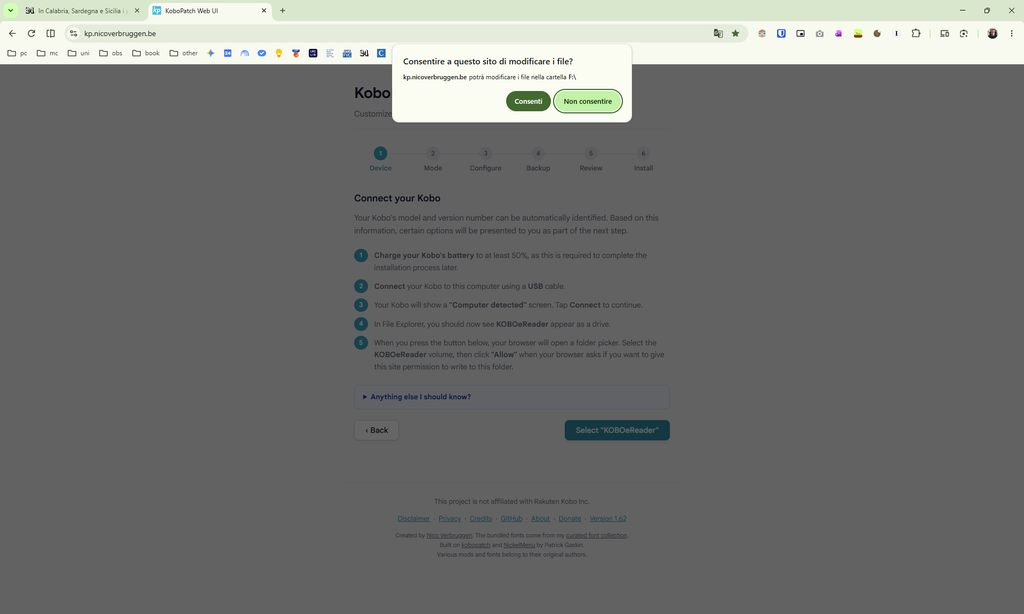
- Apri kp.nicoverbruggen.be sul tuo browser.
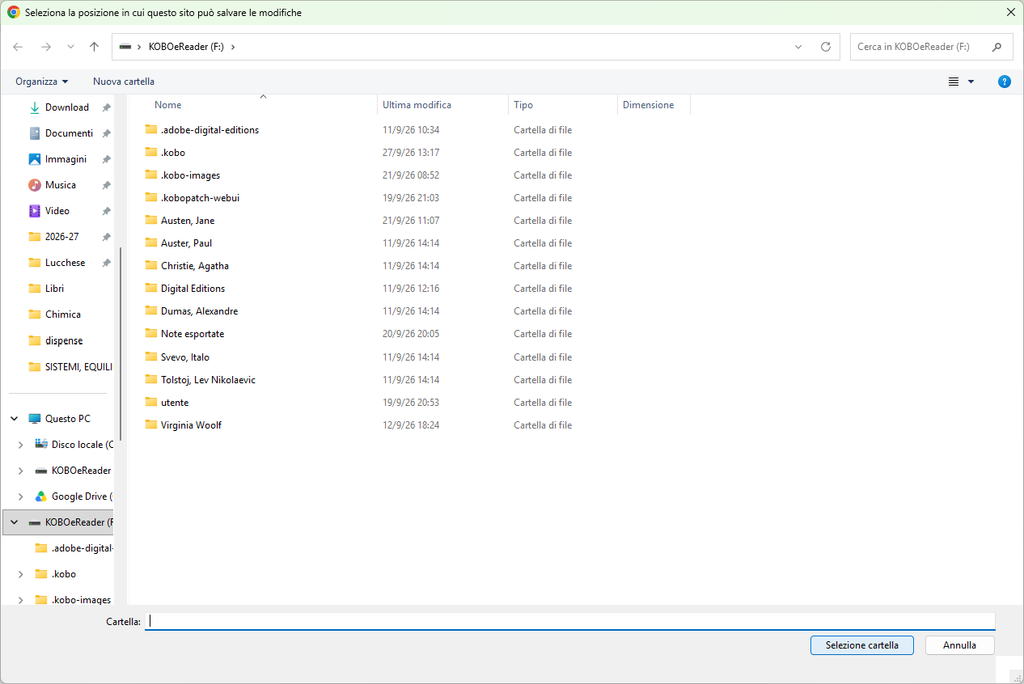
- Clicca sul pulsante Connect my Kobo (o seleziona il volume
KOBOeReader). - Il browser aprirà la finestra di selezione del disco: clicca sull’unità KOBOeReader e premi Consenti (o Seleziona cartella) per autorizzare il sito a leggere e scrivere i file necessari.
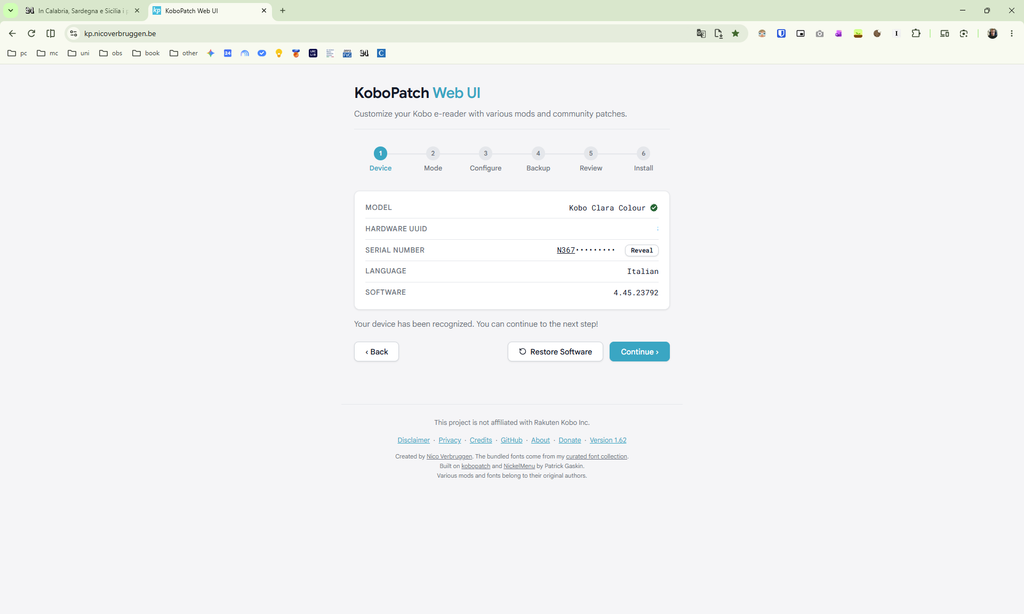
- Il portale riconoscerà in un istante il modello (nel nostro caso Kobo Clara Colour) e il numero esatto di firmware installato.
3. Scegliere la modalità e le modifiche
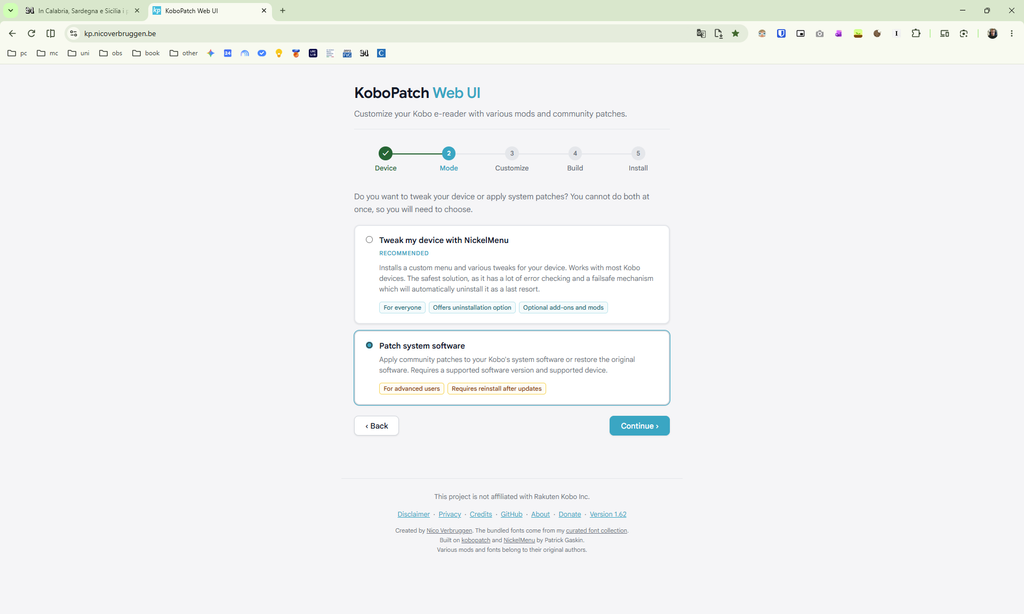
Il sito ti chiederà cosa desideri installare:
- Modalità NickelMenu (Consigliata per iniziare): Installa il framework per aggiungere menu personalizzati, sbloccare scorciatoie, dark mode rapido e preset già pronti, senza toccare il firmware profondo. Inoltre non bisogna rifarla ad ogni aggiornamento Kobo.
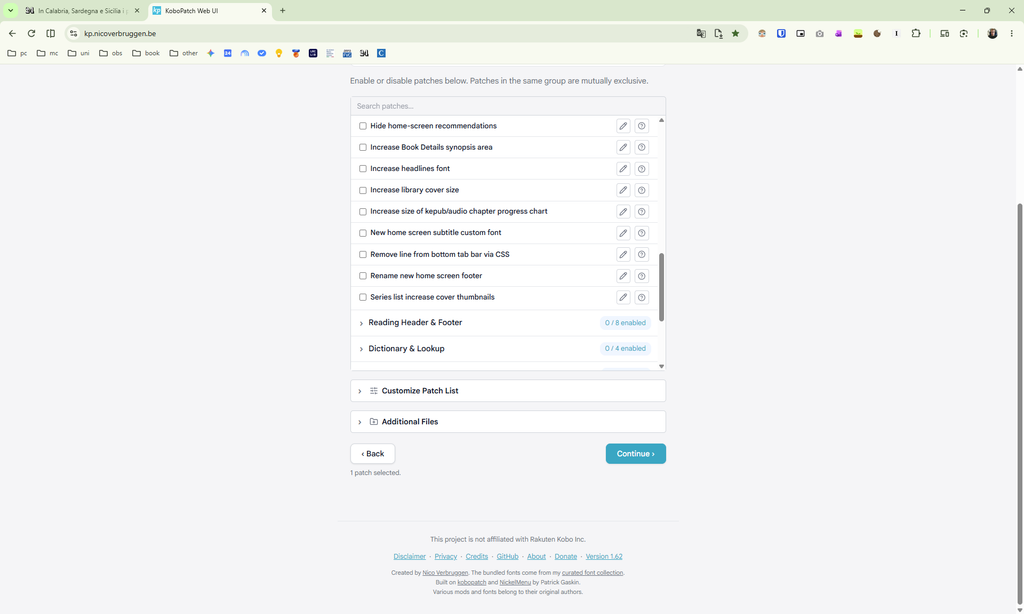
- Modalità Custom Patches (kobopatch): Consente di abilitare le modifiche a basso livello all’interfaccia di lettura. Necessita di essere rifatta ad ogni aggiornamento ufficiale.
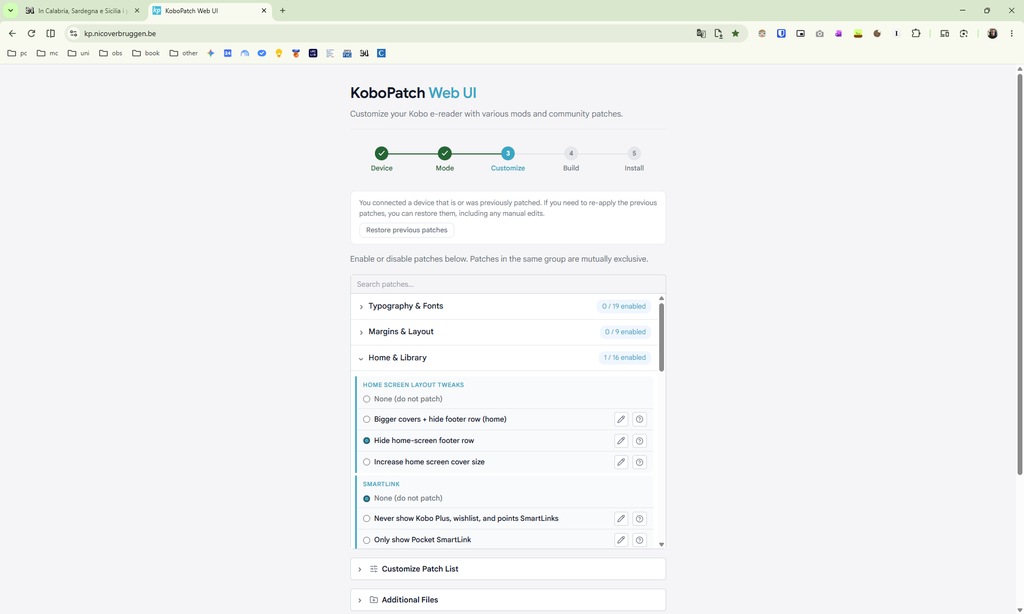
Una volta selezionata la modalità, basta scorrere la pagina e attivare le caselle desiderate con un click.
4. Scrittura automatica e riavvio
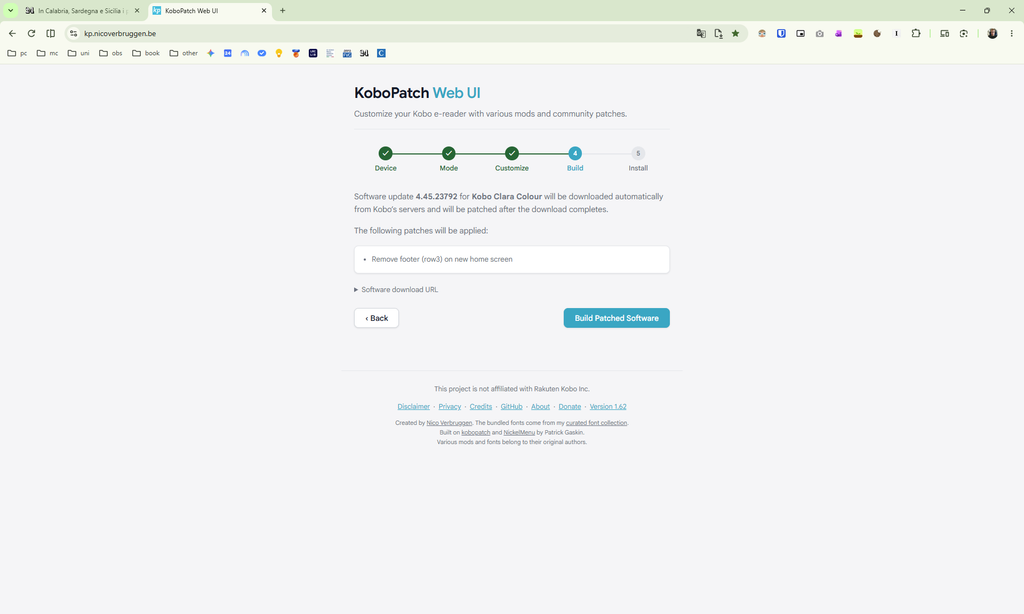
- Arrivato alla schermata finale di riepilogo, clicca su Write to Kobo (oppure Apply to Kobo).
- Il sito compilerà le patch direttamente in locale nel tuo browser e scriverà i file necessari all’interno del Kobo.
- Al termine dell’operazione, fai l’espulsione sicura dell’unità dal PC e stacca il cavo.
- Il Kobo si riavvierà da solo, mostrerà l’avanzamento dell’aggiornamento e si riaccenderà con tutte le funzioni già operative.
Le modifiche più utili da attivare spiegate nel dettaglio
Il grande vantaggio di questa interfaccia è che raccoglie in un unico punto sia le patch grafiche che i moduli software più richiesti dalla community. Ecco cosa vale la pena spuntare:
1. NickelMenu (Il coltellino svizzero)
Aggiunge una voce di menu dedicata in basso a destra (o nella barra superiore durante la lettura). Permette di:
- Attivare/Disattivare il Dark Mode con un tocco: Utile per invertire al volo i colori senza dover scavare in tre sotto-menu delle impostazioni.
- Scorciatoie di sistema rapide: Riavvio forzato del lettore senza usare il tasto fisico, visualizzazione dell’indirizzo IP locale e attivazione rapida della connessione USB.
- Sblocco integrazioni cloud (Google Drive / Dropbox): Permette di richiamare le API di sincronizzazione cloud che Kobo nasconde sui modelli economici da 6 pollici, abilitando il download dei file senza passare per il cavo.
2. Recupero dei margini (Reading Header / Footer Tweaks)
- Il problema: Di serie, Kobo lascia due enormi bande bianche sopra (titolo libro/capitolo) e sotto (numero pagina e tempo rimanente), mangiandosi quasi il 20% della superficie utile.
- Cosa fa la patch: Schiaccia o rimuove queste barre, spostando il contatore di pagina in un angolino discreto. Su uno schermo piccolo da 6 pollici significa guadagnare da 2 a 4 righe di testo in più a ogni schermata, riducendo la frequenza dei cambi pagina.
3. Regolazione fine della luminosità (Brightness fine step)
- Il problema: La barra di regolazione della luce fa scatti percentuali preimpostati: al buio totale il passaggio tra 1% e 2% crea spesso un salto troppo netto e fastidioso per la vista.
- Cosa fa la patch: Aumenta i livelli intermedi dello slider. Diventa possibile regolare l’intensità a frazioni minime, ottenendo una luce soffusa perfetta per la lettura notturna a letto.
4. Pulizia della Home e delle schede (NickelHome / Simplified tabs)
- Il problema: La schermata principale di fabbrica è intasata da caroselli promozionali dello Store Kobo e suggerimenti d’acquisto non richiesti.
- Cosa fa il tweak: Nasconde i widget promozionali e pulisce la barra inferiore: lascia solo la scheda dei libri e le statistiche di lettura, eliminando la sezione “Scopri” e rendendo l’avvio pulito ed essenziale.
5. Copertina pulita in Standby (NickelCoverFix / Full Screen Cover)
- Cosa fa: Rimuove la cornice nera con la dicitura “In sospensione” e la percentuale di lettura quando metti il lettore in sleep. Il Clara Colour mostrerà la copertina del libro a tutto schermo, trasformandosi in una replica esatta di un volumetto tascabile.
E per disinstallare o gestire gli aggiornamenti?
- Se arriva un aggiornamento ufficiale Kobo: Quando il lettore scarica un update via Wi-Fi, il firmware originale sovrascrive le modifiche. I tuoi libri e i tuoi file restano intatti: basterà ricollegare il Kobo al sito di Nico e premere nuovamente su Write to Kobo.
- Per disinstallare tutto: Ricollegati a kp.nicoverbruggen.be, seleziona l’opzione di rimozione (Remove modifications / Restore original) e conferma. Il sito eliminerà i file di sistema aggiuntivi riportando il lettore allo stato originale di fabbrica.
