

 Alvise C.
 Indice dei Contenuti
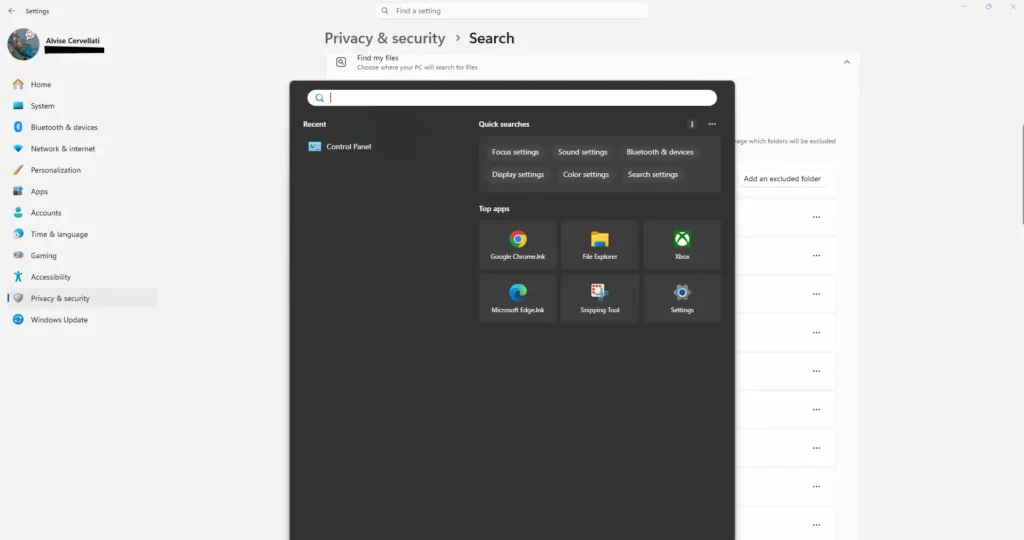
Il Menu Start di Windows 11 è il cuore pulsante dell’interfaccia utente, ma per molti professionisti IT e power user, l’integrazione forzata della ricerca web tramite Bing è sempre stata fonte di frustrazione. Quante volte, cercando un’applicazione locale o un file di configurazione, ci si è ritrovati sommersi da risultati web irrilevanti e suggerimenti di ricerca?
Finalmente, la gestione della ricerca in Windows 11 fa un passo nella direzione tanto attesa: la possibilità di separare la ricerca locale da quella web. Questa novità rappresenta un cambiamento fondamentale non solo per l’utente finale, ma soprattutto per chi gestisce infrastrutture complesse e parchi macchine estesi.
Perché Disabilitare la Ricerca Web?
Rimuovere i risultati web dal Menu Start porta con sé una serie di vantaggi tangibili, particolarmente critici in ambienti di produzione o aziendali:
- Velocità e Reattività: La ricerca locale di file, app e impostazioni diventa istantanea. Il sistema non deve più interrogare i server di Bing, eliminando il fastidioso ritardo (lag) durante la digitazione.
- Privacy Migliorata: Senza l’invio delle query di ricerca ai server esterni, i dati rimangono strettamente confinati sul dispositivo locale.
- Riduzione delle Distrazioni: In un ambiente lavorativo, un’interfaccia pulita e focalizzata esclusivamente sulle risorse locali aumenta la produttività e previene clic accidentali su contenuti web non richiesti.
- Controllo Enterprise: Per chi amministra migliaia di postazioni, standardizzare l’esperienza del Menu Start tramite policy di gruppo (GPO) per escludere il web significa offrire agli utenti uno strumento di lavoro più prevedibile e sicuro.
Come Intervenire sul Sistema
Fino a poco tempo fa, estirpare Bing dalla barra di ricerca richiedeva interventi manuali sul Registro di Sistema (tramite la famosa chiave BingSearchEnabled) o la configurazione di specifiche Group Policy che, talvolta, venivano ripristinate dai major update.
Con le recenti evoluzioni di Windows 11, Microsoft sta rendendo questo processo più lineare. Che si tratti di un toggle dedicato nelle impostazioni di Privacy e sicurezza o di un’applicazione più coerente delle policy aziendali, l’obiettivo è restituire il controllo nelle mani degli amministratori.
Il percorso esatto per disabilitare la ricerca web dalla barra start è:
Impostazioni > Privacy & Sicurezza > Ricerca
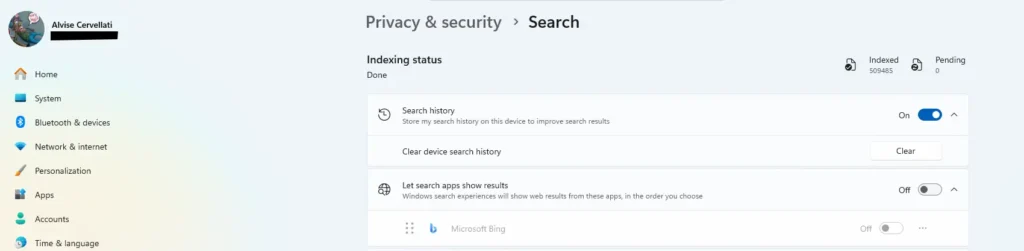
Per chi gestisce reti aziendali, configurare i client per escludere il traffico web dalla barra di ricerca locale è una best practice che si allinea perfettamente con le moderne esigenze di sicurezza, specialmente quando si difendono gli endpoint da potenziali vettori di distrazione o attacchi basati su browser.
Le Novità dal Programma Insider: Finalmente un Toggle Nativo
La vera svolta su questo fronte arriva dalle recenti release del programma Windows Insider (in particolare a partire dalla build sperimentale 26300.8697 legata all’imminente versione 26H2). Microsoft ha finalmente ascoltato i feedback di amministratori e power user introducendo un’opzione nativa, integrata e facilmente accessibile.
Recandosi in Impostazioni > Privacy e sicurezza > Ricerca, la nuova interfaccia presenta una sezione dedicata ai “Risultati di ricerca suggeriti. Qui, senza più dover ricorrere a GPO o a modifiche manuali del Registro di Sistema (come la storica chiave DisableSearchBoxSuggestions), è presente un comodo interruttore per disabilitare con un clic sia le Ricerche Web (basate su Bing) sia i suggerimenti del Microsoft Store.
Chi ha già testato queste build Insider riporta un incremento drastico della velocità: il Menu Start diventa fulmineo nel trovare file locali, script e applicazioni, confermando che l’eliminazione del traffico web è la chiave per un sistema operativo più reattivo e pulito.
Un Ritorno alle Origini
Questa novità segna un gradito ritorno alla funzionalità essenziale: la barra di ricerca torna a fare ciò per cui è nata, ovvero trovare rapidamente i contenuti presenti nel PC. È un’ottima notizia per chiunque utilizzi Windows 11 come vero e proprio strumento di produttività e sviluppo, permettendo di concentrarsi sul codice, sui terminali e sull’amministrazione del sistema senza interferenze dal motore di ricerca.
