

 Angolo di Windows
 Indice dei Contenuti
I tre browser più usati al mondo hanno integrato funzioni AI che raccolgono dati, aprono vettori di attacco e raramente si disattivano con un clic. Ecco tutti gli strumenti — gratuiti e open source — per riprendersi il controllo.
Perché l’AI nei Browser è Diventata un Problema di Sicurezza
Google ha introdotto Gemini direttamente in Chrome. Microsoft ha trasformato Edge in un terminale di Copilot. Firefox ha seguito la corrente con suggerimenti automatici di raggruppamento schede, accesso a chatbot e riepilogo delle pagine. Nel giro di pochi mesi, i browser tradizionali si sono trasformati in piattaforme AI sempre connesse — spesso senza che l’utente lo avesse richiesto o autorizzato.
Il problema non è estetico: è strutturale. Le funzioni AI nei browser comunicano in background con server esterni, processano il contenuto delle pagine visitate e — in alcuni casi — abilitano funzionalità agentiche che possono essere sfruttate da siti malevoli.
Avvertimento Gartner (dicembre 2025): La società di analisi ha raccomandato alle organizzazioni di bloccare tutti i browser con AI integrata «nel prossimo futuro, per minimizzare l’esposizione al rischio». Il rapporto cita esplicitamente la difficoltà di correggere i vettori d’attacco aperti dalle funzioni agentiche.
La vulnerabilità più preoccupante si chiama PromptFix: colpisce esclusivamente i browser dotati di agenti AI o funzioni di automazione integrate. I browser tradizionali — Chrome, Edge, Firefox e Safari nella loro versione “pulita”, senza AI — non risultano vulnerabili. Il punto chiave è che stanno diventando sempre più rari.
Panoramica: Cosa Raccolgono (e Cosa Rischiate)
| Browser | Funzione AI principale | Dati trasmessi | Rischio |
|---|---|---|---|
| Chrome | Gemini AI, AI Overviews, tab suggestions | Query, URL visitati, contenuto pagine | Alto |
| Edge | Copilot sidebar, AI Shopping, riepiloghi pagina | Storico navigazione, testo selezionato, acquisti | Alto |
| Firefox | Tab grouping AI, chatbot integrato, traduzioni | Titoli schede, URL, testo delle pagine (opt-in) | Medio |
| Firefox 148+ | Kill switch master (tutte le AI tranne traduzioni) | Solo crash report se abilitato | Basso |
Soluzione 1 — “Just the Browser”: Lo Script Universale per bloccare AI
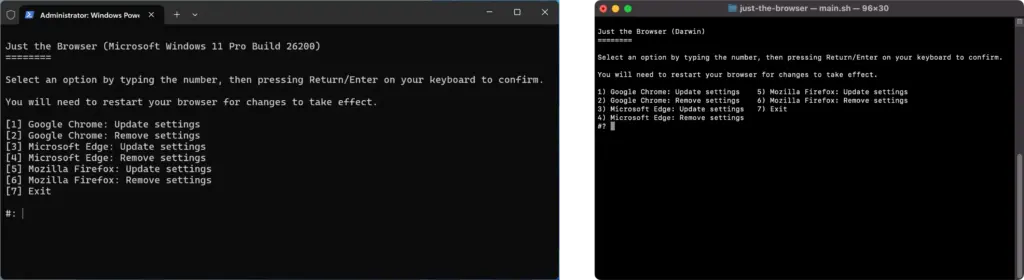
Il metodo più efficace e meno invasivo è uno script open source creato dal tecnico Corbin Davenport, disponibile gratuitamente su justthebrowser.com e GitHub. Lo strumento si chiama, semplicemente, Just the Browser.
Come funziona: Invece di modificare il codice del browser o installare estensioni, lo script applica le Group Policy — gli stessi meccanismi usati dai reparti IT aziendali per bloccare funzioni indesiderate. Il vantaggio è che gli aggiornamenti automatici del browser restano intatti e nessun file eseguibile viene alterato.
Cosa rimuove Just the Browser
L’elenco delle funzioni disattivate varia per browser, ma in generale lo script elimina:
- Funzioni AI generative (Gemini in Chrome, Copilot in Edge, suggerimenti AI in Firefox)
- Telemetria e raccolta dati di utilizzo (eccetto i crash report)
- Contenuti sponsorizzati e articoli suggeriti nella nuova scheda
- Integrazione con acquisti, BNPL (Buy Now Pay Later) e tracciamento prezzi
- Pop-up di benvenuto, richieste di cambio browser predefinito e schermate di importazione dati
Una precisazione importante: lo script agisce solo sulle impostazioni del browser, non sui siti che visitate. Se andate su Google.com, le sintesi AI nei risultati di ricerca continueranno ad apparire. Per bloccarle serve un’estensione separata (disponibile per Chrome e Firefox).
Installazione rapida
# Scarica il setup script dal sito ufficiale
./install.sh --browser chrome

# Oppure segui le guide manuali per ciascun browser:
# justthebrowser.com/chrome | /edge | /firefox

# Su Windows: doppio clic sullo script, poi
# Impostazioni di sistema → Generale → Gestione dispositivi
Su macOS, dopo l’installazione, la sezione Gestione Dispositivi in Impostazioni di sistema → Generale mostrerà tutte le policy applicate. Su Windows, le modifiche vengono registrate nel registro di sistema tramite RegEdit (è disponibile anche uno script automatico per chi preferisce evitare modifiche manuali).
Soluzione 2 — Firefox 148: Il Kill Switch Nativo
Firefox ha fatto una mossa che gli altri due grandi browser non hanno ancora compiuto: ha aggiunto un interruttore master per disattivare tutte le funzioni AI generative con un singolo toggle.
«La scelta è importante. Le funzioni AI che aggiungiamo a Firefox sono utili e gli utenti possono fidarsi di Mozilla con i dati raccolti. Ma chi non vuole usarle ha il diritto di farlo.»— CEO Mozilla, febbraio 2026
Il kill switch è disponibile da Firefox 148 (rilasciato il 24 febbraio 2026). Si trova in about:preferences nella nuova sezione AI Controls.
Come attivarlo in 3 passi
- Apri Firefox e digita
about:preferencesnella barra degli indirizzi, poi premi Invio. - Scorri fino alla sezione Controlli AI. Qui trovi un toggle per disattivare tutte le funzioni AI generative in una sola volta.
- Disattiva il toggle. La traduzione delle pagine è l’unica funzione esclusa dal blocco, perché non si basa su modelli generativi cloud ma su elaborazione locale.
Nota positiva: La traduzione delle pagine in Firefox è deliberatamente esclusa dal kill switch, perché considerata una funzione di accessibilità non legata a modelli AI generativi cloud. Una distinzione apprezzabile.
Soluzione 3 — Chrome e Edge: Disattivazione Manuale (o via RegEdit)
Google e Microsoft non offrono un kill switch nativo paragonabile a quello di Firefox. La disattivazione delle funzioni AI su Chrome ed Edge richiede quindi un approccio combinato: impostazioni del browser + Group Policy via script (Just the Browser) + eventuale estensione per i risultati AI di Google.
Google Chrome — Punti chiave da disattivare
chrome://settings/aiPage→ disattiva tutte le funzioni elencate- Gemini in Chrome → Settings → Google → “Help improve Chrome’s features and performance
- AI Overview nei risultati → serve un’estensione specifica (cercare “uBlacklist” o “Hide Google AI Overviews”)
- Per blocco completo via Group Policy → usare Just the Browser con il profilo Chrome
Microsoft Edge — Punti chiave da disattivare
edge://settings/ai→ disattiva sidebar Copilot
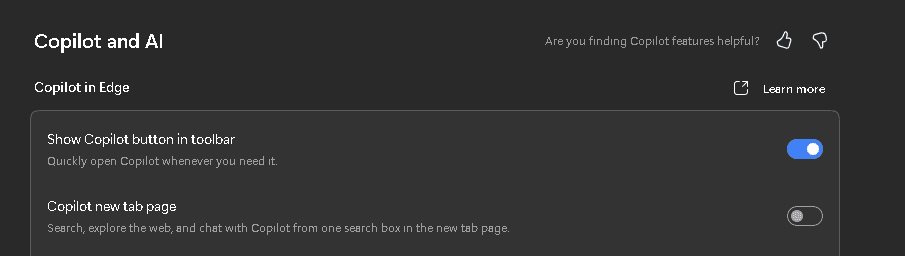
- Shopping AI e tracciamento prezzi → Settings → Privacy → “Save and fill” → disattiva tutto
- Bing AI nei risultati → Settings → Privacy → “Search suggestions using typed characters” → Off
- Per blocco completo → Just the Browser con profilo Edge (rimuove anche Copilot dal menu contestuale)
Attenzione agli aggiornamenti: Microsoft e Google reintroducono periodicamente funzioni AI con gli aggiornamenti del browser, spesso resettando le preferenze utente. Dopo ogni aggiornamento major, è consigliabile ricontrollare le impostazioni — o riapplicare lo script Just the Browser.
Modifica tramite registro di sistema
Chi vuole, inoltre, pu;; intervenire direttamente a livello di registro sistema, andando a modificare il comportamento in Edge e Chrome.
Per farlo procedere in questo modo:
- Premere i pulsanti WIN + X ed aprire il terminale come admin
- Digitare il comando valido per Microsoft Edge:
reg add "HKLM\SOFTWARE\Policies\Google\Chrome" /v "GenAILocalFoundationalModelSettings" /t REG_DWORD /d 1 /f
- Digitare invece questo comando valido per Google Chrome:
reg add "HKLM\SOFTWARE\Policies\Microsoft\Edge" /v "GenAILocalFoundationalModelSettings" /t REG_DWORD /d 1 /f
Al termine riavviare il sistema per validare le modifiche.
Chi Dovrebbe Farlo — e Chi Può Aspettare
Non tutti hanno lo stesso profilo di rischio. Ecco una distinzione pragmatica:
| Profilo utente | Raccomandazione | Priorità |
|---|---|---|
| Aziende e professionisti con dati sensibili | Blocco completo via Group Policy (Just the Browser) | Urgente |
| Utenti privacy-consapevoli | Firefox 148 kill switch + Just the Browser | Alta |
| Utenti standard home | Disattivazione manuale delle funzioni AI principali | Media |
| Chi usa attivamente le funzioni AI | Valutare quali dati si condividono, limitare le funzioni agentiche | Bassa |
Conclusione: Il Browser è Ancora Tuo?
La risposta onesta, nel 2026, è: dipende da cosa hai installato. Chrome, Edge e Firefox — nella loro configurazione predefinita — trasferiscono quantità crescenti di dati verso server AI di Google e Microsoft. Firefox si è distinto come il più trasparente e il più corretto nella gestione del consenso, aggiungendo un kill switch che gli altri non hanno.
Gli strumenti esistono, sono gratuiti e non richiedono conoscenze avanzate. Just the Browser funziona in pochi minuti su Windows, Mac e Linux. Il kill switch di Firefox 148 è un toggle. Non ci sono scuse per non farlo — se la privacy conta.
Risorse utili:
• justthebrowser.com — script open source, guide per Chrome, Edge e Firefox
• AskWoody — Blocking AI in Browsers (articolo originale, Susan Bradley)
• Firefox 148+ → about:preferences → sezione “Controlli AI”
