

 Fantino Bianchi
 Indice dei Contenuti
Nel panorama dei sistemi operativi moderni, il confine tra “funzionalità utile” e “rumore digitale” è diventato estremamente sottile. Con il lancio di Windows 11, Microsoft ha introdotto una sezione Widget rinnovata, posizionandola strategicamente sulla barra delle applicazioni. Per alcuni, è un hub comodo per meteo e notizie; per molti altri, è una distrazione ridondante, un consumatore silenzioso di RAM e, talvolta, un veicolo per contenuti pubblicitari non richiesti.
Se nascondere l’icona dalle impostazioni della barra delle applicazioni è un gioco da ragazzi, disabilitare o rimuovere forzatamente i Widget richiede un approccio più incisivo. Ecco una guida completa per chi vuole un sistema pulito, minimale e privo di processi superflui.
Il problema dei Widget: non basta “nasconderli”
Molti utenti pensano che basti fare clic destro sulla taskbar e disattivare l’interruttore “Widget” per risolvere il problema. In realtà, questa azione nasconde solo l’interfaccia visiva. In background, i processi legati al “Windows Web Experience Pack” possono continuare a girare, pronti a risvegliarsi non appena si preme (erroneamente) la combinazione Win + W. Per un utente power user o per chi lavora su macchine con risorse limitate, questo è un compromesso inaccettabile.
1. La via definitiva: disinstallazione tramite Terminale (winget)
Il metodo più drastico e pulito per sbarazzarsi dei Widget è rimuovere il pacchetto che li gestisce. Windows 11 integra uno strumento potente chiamato winget (Windows Package Manager), che permette di operare chirurgicamente sul software di sistema.
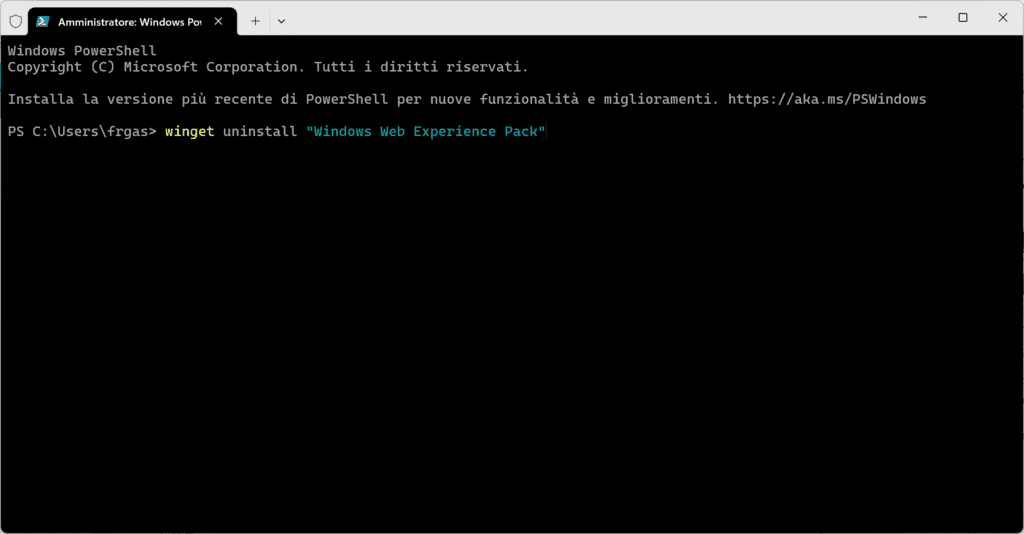
La procedura:
- Fai clic destro sul pulsante Start e seleziona Terminale (Admin) o PowerShell (Amministratore).
- Digita il seguente comando e premi Invio:
winget uninstall "Windows Web Experience Pack" - Se il sistema richiede di accettare i termini del contratto, digita
Ye conferma.
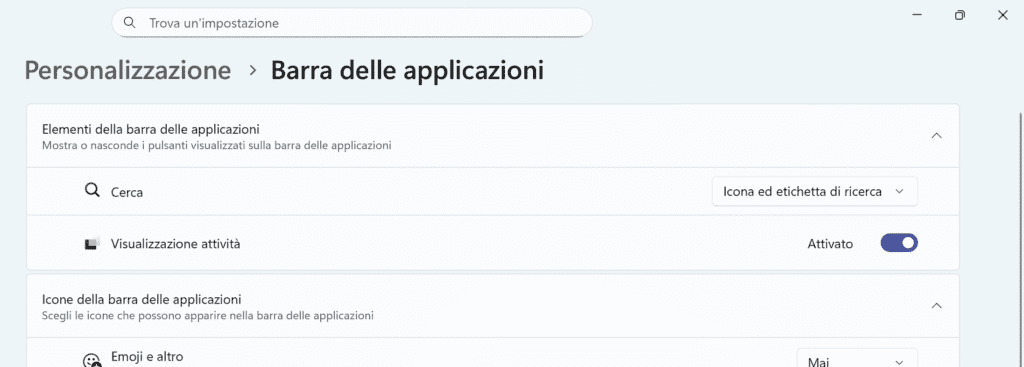
Dopo il riavvio, la sezione Widget sarà completamente sparita dalle impostazioni e non ci sarà alcun processo latente pronto a consumare memoria. Perfino nelle impostazioni sarà sparità la voce. In conclusione questa è la soluzione ideale per chi desidera un’installazione di Windows “de-bloated”.
2. Controllo granulare: l’Editor dei Criteri di Gruppo (GPO)
Se utilizzi Windows 11 Pro o Enterprise, hai a disposizione un’arma più sofisticata: l’Editor Criteri di Gruppo Locali. Questo metodo è preferibile in contesti aziendali o se vuoi disabilitare la funzione senza disinstallarla fisicamente, mantenendo la possibilità di riattivarla con un semplice clic.
- Premi
Win + R, digitagpedit.msce premi Invio. - Naviga nel percorso:
Configurazione computer > Modelli amministrativi > Componenti di Windows > Widget - Nel pannello di destra, individua la voce “Consenti widget”.
- Fai doppio clic, seleziona Disattivata e clicca su OK.
Questa modifica ha effetto immediato e impedisce a qualsiasi utente del PC di attivare i Widget, rendendo l’opzione non selezionabile anche nel menu delle impostazioni.
3. La chirurgia del Registro di Sistema (per utenti Home)
Gli utenti della versione Windows 11 Home non hanno accesso a gpedit.msc, ma possono ottenere lo stesso risultato agendo direttamente sul “cuore” del sistema: il Registro.
Attenzione: modificare il registro è un’operazione delicata. Si consiglia sempre di creare un punto di ripristino prima di procedere. La direzione NON si assume nessun tipo di responsabilità.
- Premi
Win + R, digitaregedite premi Invio. - Incolla questo percorso nella barra degli indirizzi in alto:
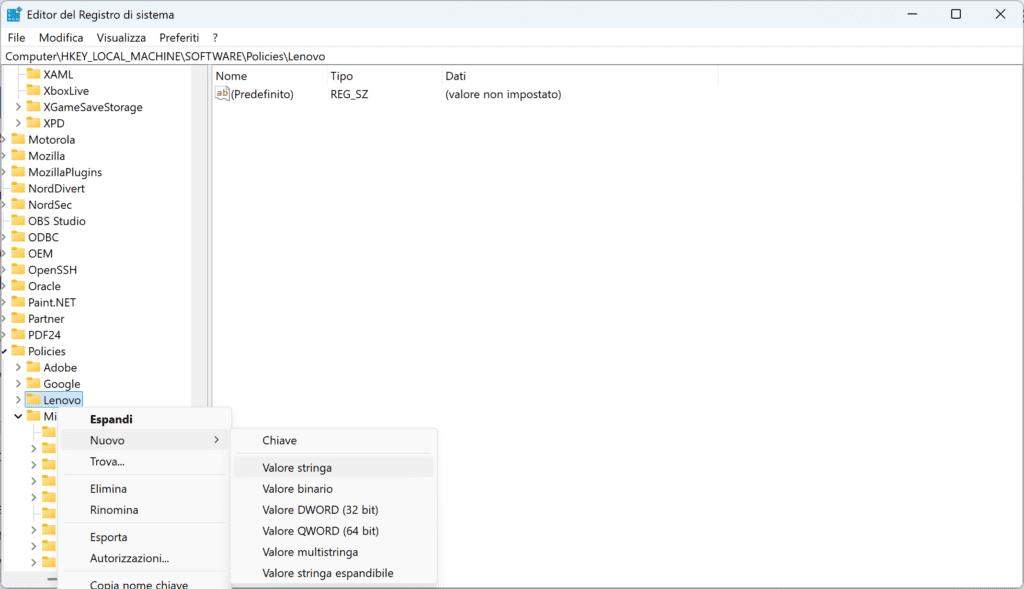
HKEY_LOCAL_MACHINE\SOFTWARE\Policies\Microsoft - Se non esiste una cartella chiamata Dsh, creala (tasto destro su Microsoft > Nuovo > Chiave).
- All’interno di Dsh, crea un nuovo Valore DWORD (32 bit).
- Nominalo
AllowNewsAndInterestse assicurati che il suo valore sia impostato su0.
Dopo un riavvio di Esplora Risorse (o del PC), i Widget saranno solo un ricordo.
Perché prendersi il disturbo?
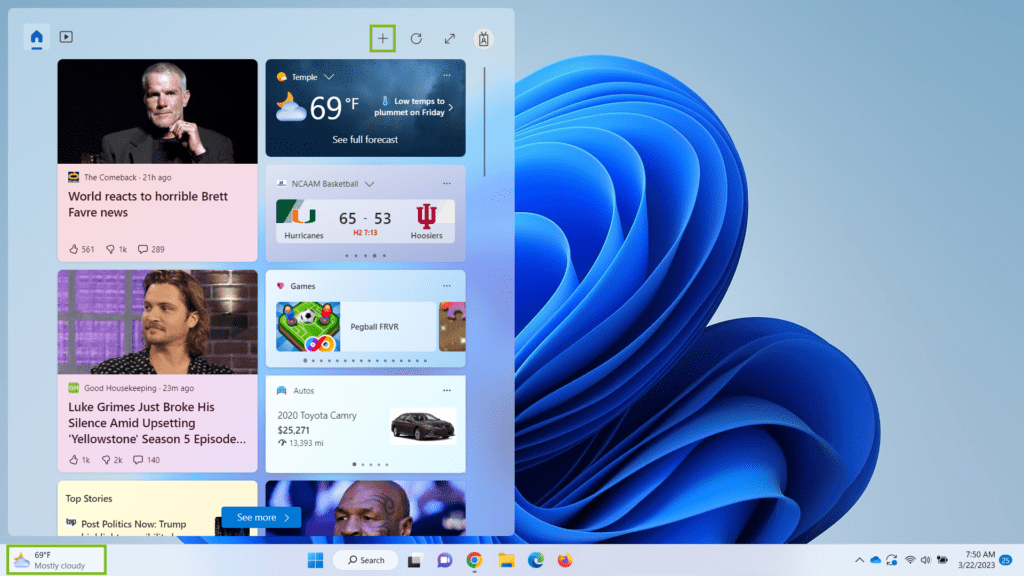
A questo punto sorge spontanea una domanda: ne vale la pena? Sebbene i Widget non siano un virus, rappresentano quella filosofia di “software come servizio” che spinge contenuti Web all’interno dell’interfaccia di sistema. Disabilitarli forzatamente significa:
- Risparmio di risorse: Meno processi attivi significa più RAM e cicli di CPU per le tue applicazioni reali.
- Privacy: Riduzione dei dati scambiati con i server Microsoft per il feed delle notizie e del meteo.
- Minimalismo: Un’interfaccia pulita aiuta la concentrazione e riduce il “clutter” visivo.
E se volessi tornare indietro?
Il bello di Windows è che quasi nulla è irreversibile. Se dovessi sentire la mancanza del meteo a portata di clic, potrai reinstallare tutto via winget con il comando:
winget install 9MSSGKG348SP (l’ID dello Store per il Web Experience Pack).
In conclusione, la disabilitazione forzata dei Widget non è solo un tweak estetico, ma una vera e propria dichiarazione di indipendenza tecnologica. Il tuo computer deve essere uno strumento di lavoro e creatività, non una bacheca pubblicitaria sempre attiva.
 Alvise C.
 Giovanni Correddu
 Angolo di Windows