

 Alvise C.
 Indice dei Contenuti
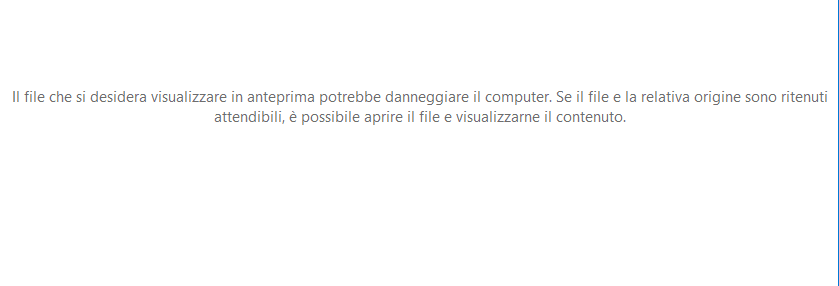
Dopo l’aggiornamento a Windows 11 25H2, molti utenti hanno segnalato che il riquadro di anteprima (Preview Pane) in Esplora file non funziona più correttamente. In particolare, documenti PDF non vengono più visualizzati in anteprima, e alcuni utenti lamentano che il pannello di anteprima si è completamente disattivato.
Questa problematica sembra emergere su dispositivi aggiornati recentemente e può essere molto frustrante per chi fa largo uso di PDF o altri file da visualizzare rapidamente senza doverli aprire.
Cosa segnalano gli utenti
- Il riquadro di preview (Preview Pane) smette di caricare qualsiasi anteprima, apparendo vuoto.
- Specificamente, le anteprime PDF non vengono più generate; i file PDF restano senza rendering o mostrano un’icona generica.
- Il problema sembra essere strettamente legato alla build 25H2 di Windows 11: utenti che sono passati da versioni precedenti (es. 24H2) riferiscono che l’anteprima funzionava correttamente prima dell’aggiornamento.
Possibili cause del problema
- Problemi con handler di anteprima PDF: l’associazione per il rendering dei PDF (ad esempio tramite Microsoft Edge o altri visualizzatori PDF) potrebbe essere corrotta o disattivata.
- Componenti di sistema danneggiati: file di sistema necessari per il preview pane o per i “preview handlers” potrebbero essere stati alterati o danneggiati durante l’installazione dell’aggiornamento.
- Cache di anteprime corrotta: la cache locale delle anteprime di file potrebbe essere corrotta, impedendo la generazione di nuove.
In realtà NON si tratta di un bug bensì di un comportamento previsto con il rilascio della 25H2, infatti Microsoft ha disabilitato l’anteprima per quei file che risultano provenienti o scaricati da internet.
Se vogliamo ripristinare la situazione precedente possiamo agire in diversi modi, vediamo quali.
Come risolvere (workaround)
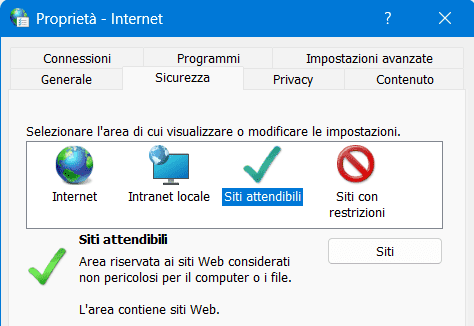
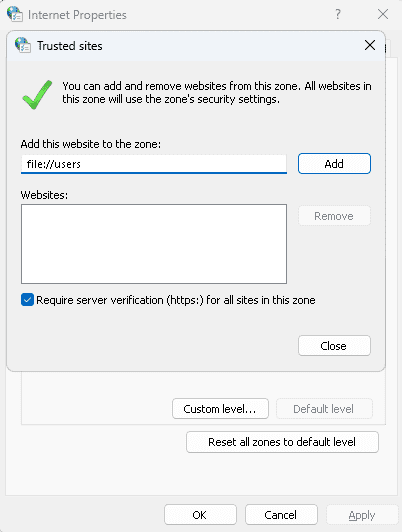
Una soluzione è quella di aggiungere la zona file://users ai siti consentiti attraverso le “vecchie” proprietà internet.
Per farlo premere i pulsanti WIN + R e digitare “inetcpl.cpl. ora dalla scheda Sicurezza scegliere la voce Siti Attendibili quindi da siti aggiungere la voce “file://users”
Ripristina le Group Policy locali (se applicabile)
- Se sei su un PC aziendale o con policy GPO: apri
gpedit.msc→ Configurazione utente → Modelli amministrativi → Windows Components → File Explorer - Verifica che le opzioni come “Disattiva riquadro anteprima” non siano attivate.
Sbloccare tutti i PDF già scaricati
Per prima cosa, rimuovi il blocco di sicurezza dai file già presenti nella cartella Download.
- Apri PowerShell come amministratore.
- Esegui il comando:
Unblock-File -Path "C:\Users\NOMEUTENTE\Downloads\*.pdf"
Sostituisci NOMEUTENTE con il percorso corretto del tuo profilo.
Se non lo conosci, puoi verificarlo rapidamente eseguendo:
$home
Impedire che Windows blocchi automaticamente i nuovi file
Ora è il momento di disattivare l’impostazione che fa comparire il flag “Il file proviene da un altro computer”.
Metodo A – Registro di sistema
- Premi Win + R, digita
regedite premi Invio. - Vai a:
HKEY_CURRENT_USER\Software\Microsoft\Windows\CurrentVersion\Policies\
- Crea una nuova chiave chiamata Attachments.
- All’interno, crea un nuovo valore DWORD (32 bit) chiamato SaveZoneInformation.
- Imposta il valore su 1.
Oppure puoi fare tutto automaticamente con PowerShell:
New-Item -Path "HKCU:\Software\Microsoft\Windows\CurrentVersion\Policies\Attachments" -Force | Out-Null
New-ItemProperty -Path "HKCU:\Software\Microsoft\Windows\CurrentVersion\Policies\Attachments" -Name "SaveZoneInformation" -PropertyType DWord -Value 1 -Force | Out-Null
Metodo B – Editor Criteri di Gruppo (solo Windows Pro/Enterprise)
- Premi Win + R → digita
gpedit.msc. - Vai a:
Configurazione utente > Modelli amministrativi > Componenti di Windows > Gestione allegati - Apri “Non conservare le informazioni sull’area negli allegati dei file”.
- Imposta su Abilitato.
Rimuovere l’aggiornamento (FIX non definitivo)
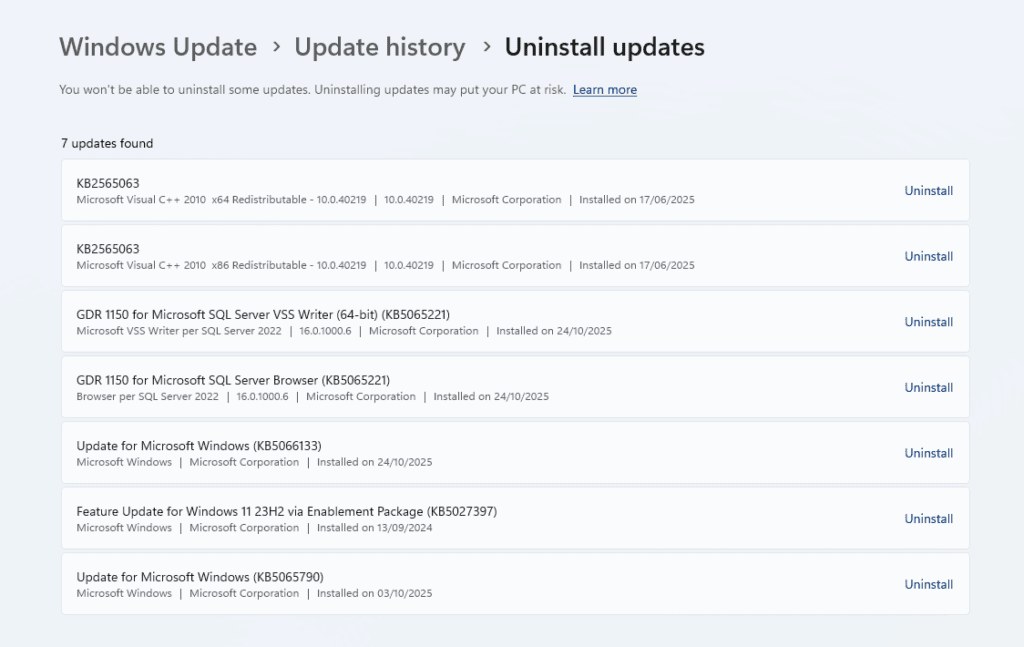
Rimuovere l’aggiornamento KB5066835, che ha introdotto la funzionalità di sicurezza.
Per farlo seguire il percorso Impostazioni > Windows Update > Cronologia Aggiornamenti > Disinstalla Aggiornamenti
Dopo queste operazioni il problema dovrebbe essere risolto, in caso di problemi o dubbi lascia un commento qui sotto e cercheremo di aiutarti.
 Angolo di Windows
 Fantino Bianchi
 pjtxw
pjtxw Alvise C.