

 Alvise C.
 Indice dei Contenuti
L’errore 0x80190001 può manifestarsi durante l’accesso alle app Microsoft come Posta, Calendario, Microsoft Store o anche quando si prova ad aggiungere un account Microsoft nelle impostazioni di Windows.
In questo articolo vediamo che cos’è, perché si verifica e come risolverlo passo dopo passo.
Cos’è l’errore 0x80190001?
L’errore è generalmente legato a problemi di comunicazione tra il sistema operativo e i server Microsoft, spesso causati da:
- File di sistema corrotti o incompleti;
- Servizi Windows mal configurati;
- Impostazioni regionali o orologio errati;
- Configurazioni di rete problematiche;
- Versione obsoleta di Windows.
Nel thread ufficiale sul forum Microsoft, diversi utenti confermano di avere questo errore su sistemi aggiornati ma con problemi temporanei di rete o configurazioni utente danneggiate.
Soluzioni consigliate
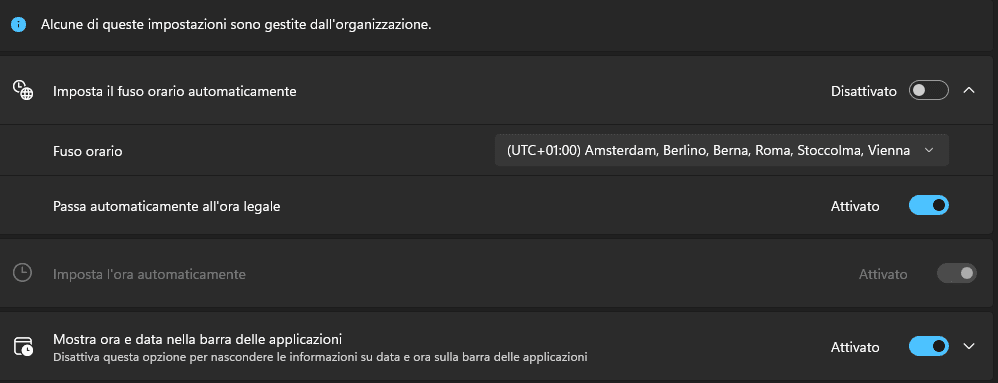
1. Controlla data, ora e lingua
Impostazioni scorrette possono impedire l’autenticazione con i server Microsoft.
- Vai su Impostazioni → Ora e lingua → Data e ora.
- Attiva “Imposta automaticamente data e ora”.
- Controlla anche Fuso orario e lingua di sistema.
- Se necessario, riavvia il PC.
2. Esegui SFC e DISM per correggere file corrotti
Apri il Prompt dei comandi come amministratore e digita:
sfc /scannow
Dopo che ha finito, digita:
DISM /Online /Cleanup-Image /RestoreHealth
Attendi la fine del processo e poi riavvia il computer.
3. Controlla i servizi richiesti
Assicurati che i seguenti servizi siano attivi e impostati su automatico:
- Servizio di sistema notifiche push di Windows (WpnUserService)
- Servizio “Ora di Windows”
- Servizio di “Registro eventi di Windows“
- Servizio di “Connessioni di rete”
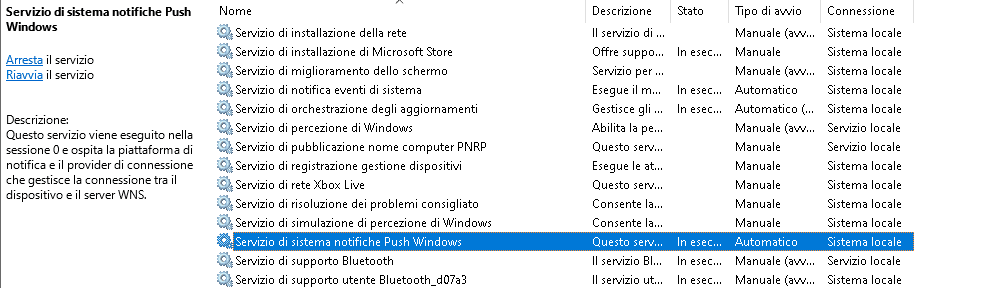
Per farlo, premi Win + R, digita services.msc e verifica lo stato dei servizi.
4. Disconnetti e riconnetti l’account Microsoft
- Vai su Impostazioni → Account → Le tue info.
- Se sei connesso con un account locale, prova ad aggiungere un account Microsoft.
- Se già connesso, clicca su “Accedi con un account locale”, riavvia, poi riconnetti l’account Microsoft.
5. Rimuovi eventuali VPN, antivirus di terze parti o proxy
- Alcune VPN, proxy o firewall personalizzati possono bloccare i server Microsoft.
- Disattiva temporaneamente antivirus o software di sicurezza diversi da Windows Defender.
- Prova a connetterti con una rete diversa, ad esempio un hotspot da cellulare.
6. Crea un nuovo profilo utente
Se tutto il resto fallisce, il problema potrebbe risiedere nel profilo utente corrotto.
- Vai su Impostazioni → Account → Famiglia e altri utenti.
- Aggiungi un nuovo account utente.
- Fai accesso con il nuovo account e prova a riconnettere l’app Microsoft.
7. Aggiorna Windows
- Vai su Impostazioni → Windows Update e verifica eventuali aggiornamenti in sospeso.
- Installa tutto, comprese le patch opzionali.
Riepilogo veloce
| Azione | Obiettivo |
|---|---|
| Verifica data, ora e lingua | Autenticazione corretta |
| Esegui SFC e DISM | Ripara file di sistema |
| Controlla i servizi di sistema | Evita errori di comunicazione |
| Disconnetti e riconnetti l’account | Resetta sessione utente |
| Disattiva VPN, antivirus o proxy | Elimina interferenze |
| Crea un nuovo utente Windows | Esclude corruzione profilo |
| Aggiorna Windows | Risolve bug già noti |
Conclusione
L’errore 0x80190001 può sembrare generico, ma seguendo queste soluzioni passo dopo passo potrai risolvere il problema nella maggior parte dei casi.
Se l’errore persiste, valuta un ripristino del sistema oppure contatta il supporto Microsoft.
