

 Alvise C.
 Indice dei Contenuti
Molti utenti di Windows 10 Home hanno segnalato problemi nell’apertura della Console di gestione (MMC). Il sintomo più comune è un messaggio di errore che impedisce l’esecuzione di strumenti come Gestione Computer, Visualizzatore eventi e altri snap-in MMC, bloccando attività di amministrazione e manutenzione del sistema, problema riscontrabile comunque anche in Windows 11.
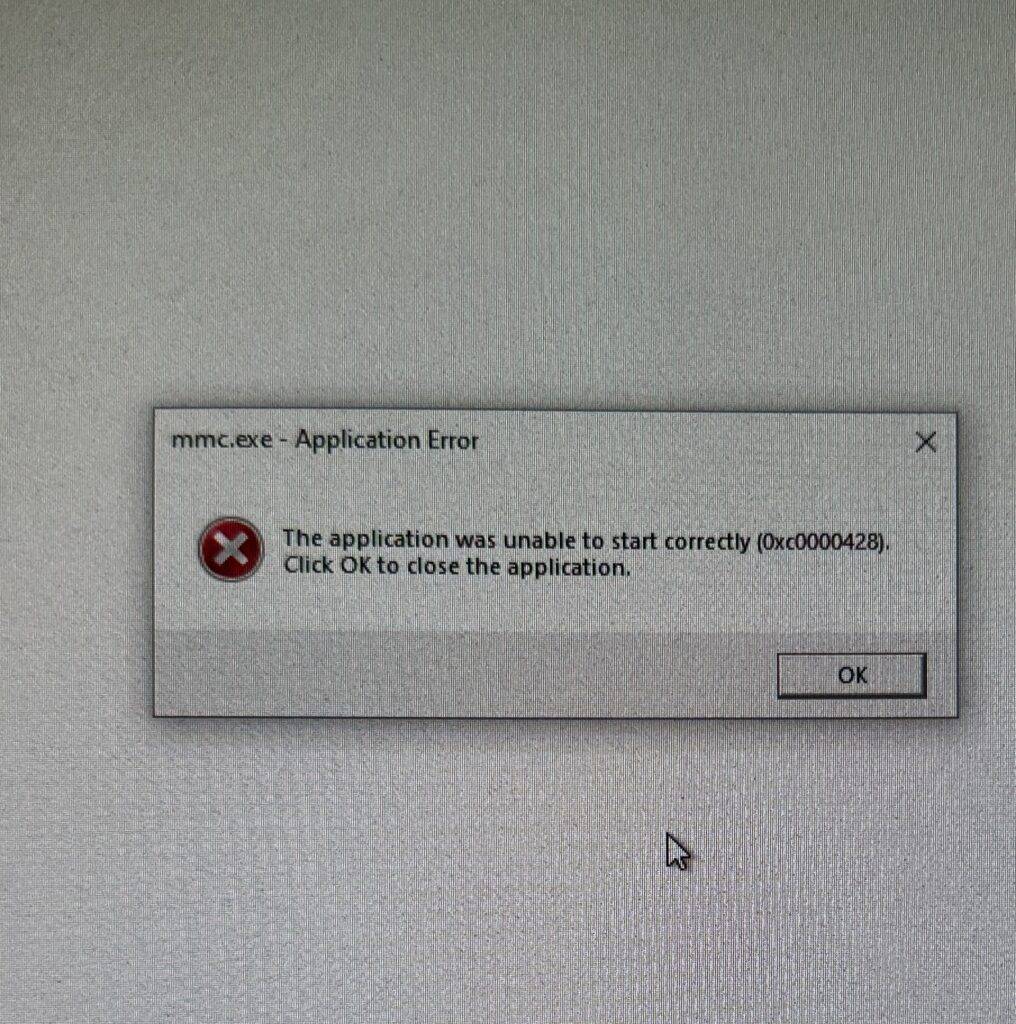
L’utente Michael Beachler ha pubblicato un thread nella community Microsoft spiegando di non riuscire più ad avviare la console. Dopo alcune verifiche, è emerso che il problema era dovuto a un file corrotto: mmc.exe.
Un Microsoft Independent Advisor ha fornito una soluzione dettagliata che può essere d’aiuto a chiunque riscontri lo stesso errore.
Causa principale
Il file eseguibile mmc.exe, che è parte integrante del sistema operativo, può danneggiarsi a causa di:
- Aggiornamenti di Windows interrotti o incompleti.
- Errori su disco o settori danneggiati.
- Malware che ha modificato o corrotto file di sistema.
- Arresti improvvisi del PC.
Quando mmc.exe è corrotto, la console di gestione non riesce a caricarsi, impedendo così l’accesso agli strumenti di amministrazione.
Soluzione passo passo
Ecco i comandi consigliati per risolvere il problema, da eseguire con privilegi di amministratore:
- Aprire il Terminale come amministratore
Premi WIN + X e scegli:- Windows Terminal (Admin)
- oppure PowerShell (Admin).
- Riparare l’immagine di sistema con DISM
Digita:dism /online /cleanup-image /restorehealth
Questo comando verifica e ripara l’immagine di sistema Windows, scaricando eventuali file mancanti dai server Microsoft. - Controllare e riparare il file
mmc.execon SFCsfc /scanfile=c:\windows\system32\mmc.exe
Questo comando analizza esclusivamente il file MMC.exe e lo sostituisce se danneggiato. - Verificare l’integrità del file con CertUtil
certutil -hashfile c:\windows\system32\mmc.exe sha256
Se il checksum non corrisponde a quello originale, il file è corrotto. - Riavviare il PC
Dopo la riparazione, riavvia Windows per applicare le modifiche.
Consigli aggiuntivi
- Se il problema persiste, eseguire un controllo completo dei file di sistema:
sfc /scannow - Aggiornare Windows all’ultima versione disponibile.
- Effettuare una scansione antivirus per escludere malware.
- Creare backup regolari con Punto di Ripristino o Backup di sistema per prevenire futuri problemi.
Conclusione
Il problema della console MMC che non si apre in Windows 11 è spesso legato alla corruzione del file di sistema mmc.exe. Grazie all’uso combinato di DISM e SFC, è possibile riparare l’immagine di sistema e ripristinare i file danneggiati, risolvendo l’errore senza reinstallare Windows.
Questa procedura è semplice e sicura, ideale per utenti domestici e professionisti IT che vogliono recuperare rapidamente gli strumenti di amministrazione del sistema.
 Fantino Bianchi
 Angolo di Windows
 Alvise C.
 Giovanni Correddu