giovedì, Giugno 25, 2026

Batteria Windows 10: come generare un rapporto d’uso

Pubblicato: Aggiornato il: 0
SCARICA il nostro tool

WinToolkit PRO

WinToolkit Pro è un'applicazione desktop avanzata scritta in C# (WPF) progettata per semplificare la manutenzione del sistema, il backup e la gestione dei software su Windows. Nata come estensione del progetto Angolo di Windows, offre un'interfaccia grafica moderna e pulita per eseguire operazioni complesse da riga di comando senza dover mai aprire il terminale.

La batteria è un elemento importante in un notebook, monitorarne lo stato e l’utilizzo è fondamentale per preservarne l’integrità. Vediamo come crearlo in Windows 10

Usiamo il tool Powercfg

Il sistema operativo integra già tutti gli strumenti necessari alla gestione di ogni aspetto, includendo anche quello relativo la batteria.

Suggerimenti per il risparmio della batteria: Suggerimenti per il risparmio batteria

Per usare il tool bisogna premere i pulsanti WIN + X quindi scegliere powershell come amministratore, ora digitare:

cmd

successivamente digitare:

powercfg /batteryreport /output %USERPROFILE%\Desktop\battery_report.html /Duration days 

Dove al posto di days inserire il numero di giorni (massimo 14 giorni) per cui si vuole il report. Con questo comando il report sarà in formato HTML.

Per avere il report in formato XML digitare:

powercfg /batteryreport /output %USERPROFILE%\Desktop\battery_report.xml /XML /Duration days 

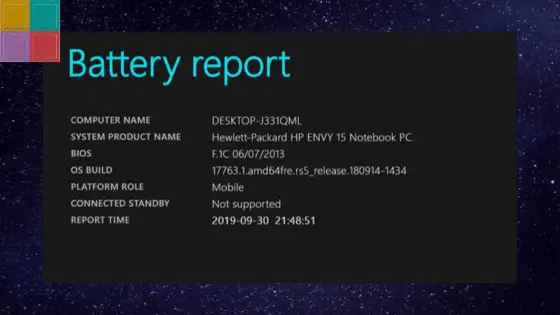
Aprendo il file batteryreport è possibile avere un report dettagliato sul sistema in uso:

Report battery
Report battery

Sulla durata della batteria con una cronistoria dettagliata:

Durata della batteria

E una cronistoria della capacità della batteria:

Cronistoria della capacità della batteria
Ecco una video guida redatta dal nostro collaboratore Fabio

Lascia un commento