


 Alvise C.
 Indice dei Contenuti
Abbiamo già considerato alcuni aspetti inerenti il mancato accesso alla rete locale, ma ci sono altri aspetti utili a risolvere il problema.
Leggi anche: FIX dopo aggiornamento 1803 non accedo più alla rete locale
Vediamo come risolvere il mancato accesso e visualizzazione da parte di Esplora Risorse dei computer della rete e delle relative risorse, in parole povere quando windows non vede i pc in rete.
4 Metodi per risolvere il problema 20 minuti
Controlliamo il servizio fdPHost
Un servizio essenziale perché funzioni correttamente l’accesso alle risorse di rete è l’Host Provider di individuazione Funzioni il quale dev’essere impostato in Automatico (avvio ritardato).

Per farlo da WIN + R > digitiamo “services.msc” e diamo invio > ora cerchiamo il servizio Host Provider di individuazione Funzioni >tasto dx e scegliamo Proprietà > impostiamolo in Automatico (avvio ritardato).
AL termine riavviare il sistema perché la modifica venga applicata al sistema.
Controllo del servizio Pubblicazione Risorse per individuazione
Per farlo da WIN + R > digitiamo “services.msc” e diamo invio > ora cerchiamo il servizio Pubblicazione Risorse per Individuazione >tasto dx e scegliamo Proprietà > impostiamolo in Automatico.
Controllare anche lo stato dei seguenti servizi:
– Host Provider di individuazione Funzioni (FDPHost)
– Pubblicazione risorse per individuazione (FDResPub)
– Connessioni di rete (NetMan)
– Host Dispositivi UPnP (UPnPHost)
– Protocollo PRNP (PNRPSvc)
– Gruppi reti Peer (P2PSvc)
– Gestione identità reti Peer (P2PIMSvc)
Al termine dare OK e riavviare
Accedere alla risorse attraverso l’indirizzo UNC
Con le nuove versioni di Windows sarà sempre più di frequente che non si riuscirà a sfogliare la rete, questo per ragioni di sicurezza.
Ma se le impostazioni sono corrette e non ci sono firewall che impediscono l’accesso alla rete, si potrà accedere alla risorsa digitandone l’indirizzo UNC ovvero
\\nomecomputer\nome_risorse_di_rete
Abilitare Individuazione rete
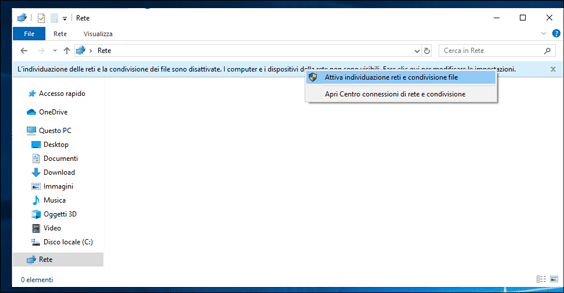
Aprire Esplora Risorse e cliccare su Rete, ora abilitare l’individuazione rete, infatti comparirà una barra nella parte superiore della finestra, basta cliccare sulla voce
Attiva individuazione reti e condivisione file

1 commenti
Mi permetto di aggiungere e suggerire l’attivazione , in automatico ritardato, del servizio “Pubblicazione risorse per individuazione” . Con gli ultimi update e con installazione pulita, sono in manuale di default(i 2 servizi).