

 Alvise C.
 Indice dei Contenuti
Miracast, conosciuto anche come Proietta Schermo, è una tecnologia che consente di collegare in modalità wireless un monitor, TV o proiettore al PC, senza l’uso di cavi HDMI.
Tuttavia, può capitare che al momento della connessione appaia un messaggio come:
“Questo dispositivo non supporta la ricezione di Miracast.”
In questo articolo vediamo come capire la causa del problema e come risolverlo passo dopo passo su Windows 10 e Windows 11.
In breve, cosa puoi fare per risolvere il problema?
- Aggiorna i driver grafici e Wi-Fi (assicurandoti che la versione WDDM sia almeno 1.3)
- Abilita l’individuazione rete
- Verifica il supporto Miracast con dxdiag e PowerShell
- Consenti “Schermo wireless” nel Firewall di Windows
- In alternativa, utilizza un adattatore Wi-Fi compatibile o tecnologie come Chromecast o AirPlay
Come funziona Miracast o Proietta Schermo
Miracast utilizza la modalità Wi-Fi Direct in connessione peer-to-peer (P2P), protetta da WPA2 tramite il protocollo WPS.
Supporta la trasmissione video fino a 1080p (H.264) e audio fino a 5.1 surround.
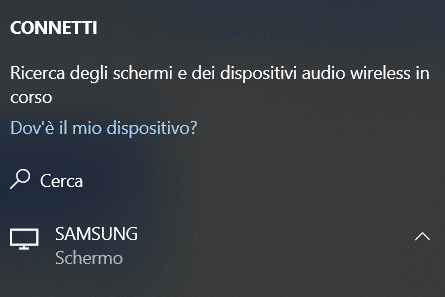
Per funzionare correttamente, il tuo PC deve avere:
- driver aggiornati e certificati.
- una scheda di rete Wi-Fi compatibile con WPA2 e WPS;
- una scheda grafica compatibile con WDDM 1.3 o superiore;
Quindi, come abbiamo visto, è necessario che la scheda di rete WIFI supporti la cifratura WPA2 e la connessione WPS oltre ad avere una scheda video che supporti i 1080p, oltre ad avere driver certificati che funzionino con questa tecnologia.
Come eseguire una diagnosi al sistema
1. Apri lo strumento di diagnostica DirectX
Premi WIN + R, digita dxdiag e premi Invio.
Nella finestra che si apre puoi:

- controllare la versione WDDM del driver grafico;
- salvare le informazioni cliccando su Salva tutte le informazioni.
2. Controlla la voce Miracast
Apri il file di log salvato e trova la riga Miracast. Potresti leggere:
- Not supported → il sistema non supporta Miracast;
- Not supported by Wi-Fi driver / VGA driver → uno dei due driver non è compatibile;
- Available with HDCP → Miracast disponibile (di solito su PC fissi con HDMI).
Se il driver è obsoleto, scaricalo dal sito del produttore del notebook o della GPU (Intel, AMD, Nvidia).
La versione del driver in uso dev’esser almeno successiva alla WDDM 2.0 altrimenti non c’è il supporto del driver alla tecnologia Miracast. In questo caso basterà scaricare il driver aggiornato dal produttore del notebook o della scheda grafica, se pc fisso.
In aggiunta, è possibile cliccare sulla voce Salva tutte le informazioni per creare un file di LOG utile alla causa.
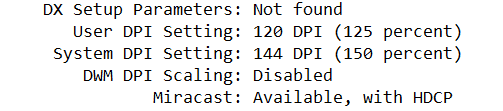
Un ulteriore passaggio per diagnosticare lo stato del sistema è il seguente:
Verifica compatibilità con PowerShell
Apri PowerShell come amministratore e digita:
netsh wlan show drivers
Cerca la riga:
Display wireless supportato: Sì (Driver grafico: Sì, Driver Wi-Fi: Sì)
Se una delle due voci riporta “No”, identifica il driver da aggiornare.
Puoi anche controllare la versione NDIS con:
Get-NetAdapter | Select Name, NdisVersion
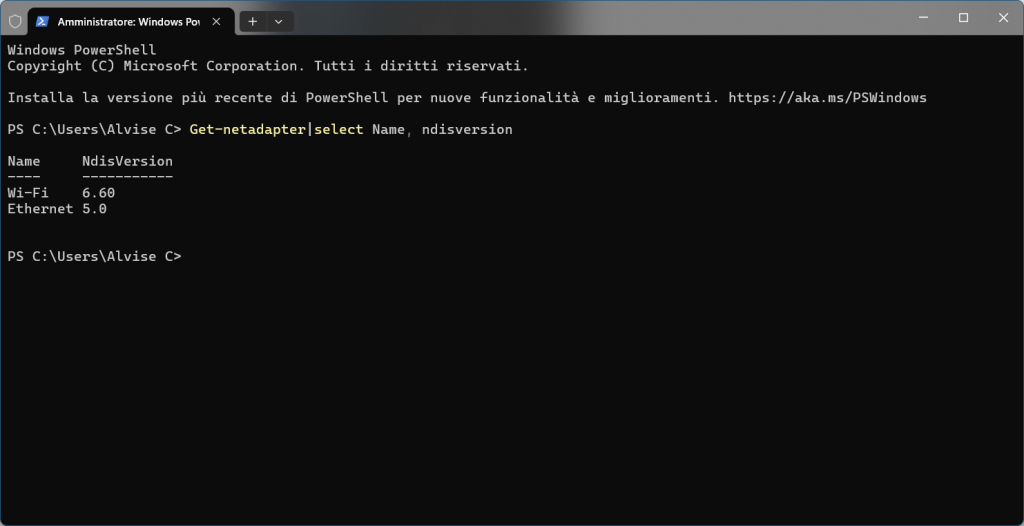
La versione deve essere ≥ 6.40 per garantire piena compatibilità con Miracast in Windows 11.
Nel caso fosse un problema della scheda di rete ci sono molte periferiche, acquistabile a basso costo, che la supportano, alcune le trovate qui e qui.
In aggiunta, vediamo ulteriori passaggi per risolvere il problema.
Aggiorna i driver correttamente
In Windows 11 puoi aggiornare i driver in diversi modi:
- Windows Update → Impostazioni > Windows Update > Controlla aggiornamenti.
- Gestione dispositivi → tasto destro su scheda video o Wi-Fi → Aggiorna driver.
- Tool ufficiali OEM:
- Intel® Driver & Support Assistant
- AMD Adrenalin
- Nvidia GeForce Experience
Evita driver generici non firmati, che possono disabilitare il supporto Miracast.
Abilitare l’individuazione rete
Perché Miracast funzioni, il PC deve poter rilevare altri dispositivi nella rete locale.
Vai su:
Impostazioni > Rete e Internet > Wi-Fi > Proprietà hardware
e imposta il profilo di rete su Privata, altrimenti trovi l’opzione da Rete e Internet > Wi-Fi (vedi qui).
In alternativa, vai su:
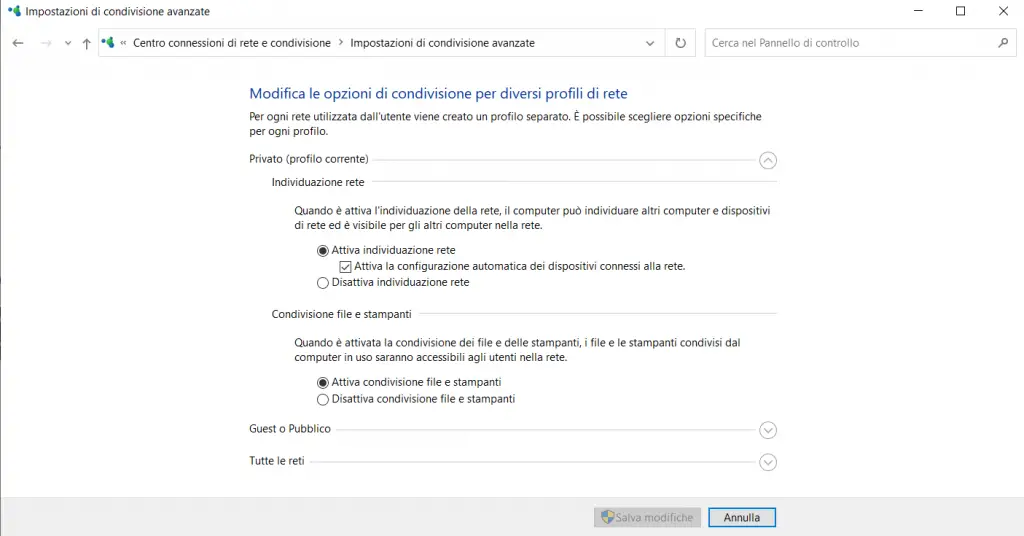
Pannello di controllo > Centro connessioni di rete e condivisione > Impostazioni di condivisione avanzate
e attiva:
“Attiva individuazione rete”
Opzioni flusso multimediali
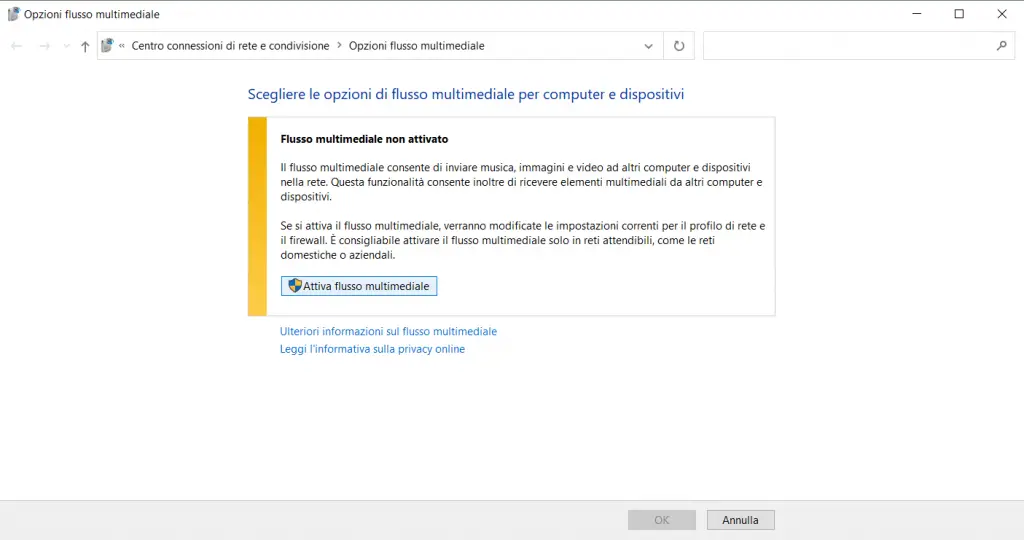
Un ulteriore step è quello di andar ad abilitare il flusso multimediale, per farlo da start digitare Opzioni Flusso Multimediale, quindi scegliere Attiva Flusso Multimediale.
Consentire Miracast nel Firewall
Apri:
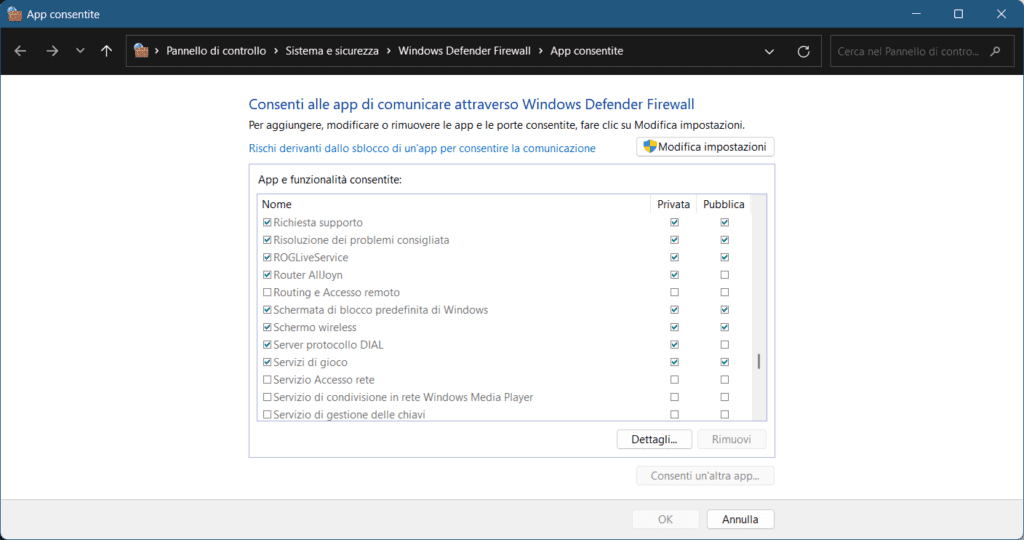
Sicurezza di Windows > Protezione Firewall e rete > Consenti app tramite Firewall
Cerca la voce Schermo wireless e spunta entrambe le caselle per Rete privata e Pubblica.
In alternativa, puoi aggiungere manualmente le regole dal Prompt o PowerShell:
netsh advfirewall firewall add rule name="Miracast UDP" dir=in action=allow protocol=UDP localport=7236
netsh advfirewall firewall add rule name="Miracast TCP" dir=in action=allow protocol=TCP localport=7250
Alternative a Miracast
Se il dispositivo non supporta Miracast, puoi usare:
- Chromecast o Fire TV Stick per la proiezione via Google Cast;
- AirPlay con software come AirServer o 5KPlayer;
- Adattatori Wi-Fi compatibili Miracast, facilmente reperibili online a basso costo.
In alternativa è possibile aprire le porte 7250 TCP, 5353 UDP, 7236 TCP/UDP come da immagine (schema Miracast).

