


 Fantino Bianchi
 Indice dei Contenuti
Ecco a voi una guida dettagliata per gestire la fastidiosa barra laterale di navigazione in Microsoft Outlook.
Disclaimer
Le procedure descritte di seguito riguardano le impostazioni dell’interfaccia utente di Microsoft Outlook. Sebbene queste modifiche siano sicure e reversibili, l’aspetto e la posizione dei menu potrebbero variare leggermente a seconda della specifica versione di Microsoft 365 in uso (es. Outlook “Nuovo” vs. Outlook “Classico”). Si consiglia di procedere con attenzione. Non ci assumiamo alcuna responsabilità per eventuali discrepanze estetiche o difficoltà nel ripristinare le impostazioni predefinite se la versione del software dovesse differire da quella standard.
Guida alla gestione della barra laterale in Outlook
La barra laterale che visualizzi (quella che contiene le icone di Mail, Calendario, Contatti, To Do, ecc.) è la Barra di spostamento (Navigation Bar). A seconda della versione di Outlook, le opzioni di personalizzazione cambiano.
1. Outlook “Nuovo” (New Outlook)
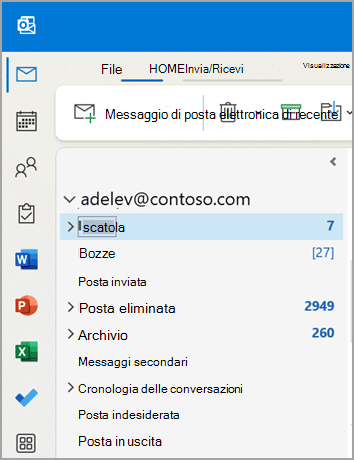
Nelle versioni più recenti, Microsoft ha integrato questa barra in modo permanente sul lato sinistro, ma puoi ridurne l’impatto visivo o modificare le app visualizzate.
Rimuovere icone specifiche (Personalizzazione parziale)
Se vuoi rimuovere le icone che non utilizzi (ad esempio, se non vuoi vedere l’icona di Excel o PowerPoint):
- Clicca sui tre puntini (…) che appaiono in fondo alla barra laterale (sotto le icone delle app).
- Seleziona Modifica barra di spostamento (o “Modifica app”).
- Si aprirà una finestra dove puoi deselezionare le app che non desideri visualizzare.
- Clicca su Salva.
È possibile rimuovere completamente la barra?
Nell’interfaccia “Nuovo Outlook“, la barra laterale è considerata un elemento fondamentale dell’interfaccia utente e non esiste un comando nativo per rimuoverla completamente o spostarla in basso come accadeva nelle vecchie versioni. Microsoft ha progettato questa interfaccia per favorire il passaggio rapido tra le app di produttività.
2. Outlook “Classico” (Classic Outlook)
Se utilizzi la versione desktop classica (quella con il menu File/Home/Invia-Ricevi ben distinto), la posizione della barra può essere modificata.
Spostare la barra da sinistra a sotto (Versione classica)

Se trovi fastidioso avere le icone a sinistra, puoi spostarle nella parte inferiore del riquadro delle cartelle:
- Vai sulla scheda File in alto a sinistra.
- Clicca su Opzioni.
- Nella colonna di sinistra della finestra che si apre, clicca su Avanzate.
- Cerca la sezione chiamata Riquadri di Outlook (potresti dover scorrere verso il basso).
- Deseleziona la casella Mostra app in Outlook (se disponibile) oppure cerca l’impostazione “Mostra barra di spostamento in basso.
- Clicca su OK e riavvia Outlook. Le icone torneranno nella classica barra sottile in fondo al pannello delle cartelle, liberando lo spazio laterale.
E se volessi più spazio?

Se il tuo obiettivo è pulire l’interfaccia per avere più spazio per le email:
- Comprimere il riquadro delle cartelle: Puoi cliccare sulla piccola freccia (il simbolo < o la barra verticale) posta nell’angolo in alto a destra del riquadro delle cartelle (quello dove c’è “Iscatola” nel tuo screenshot). Questo farà sparire temporaneamente l’elenco delle cartelle, lasciando solo le icone della barra di spostamento, massimizzando lo spazio per il corpo delle email.
- Ridurre la barra multifunzione (Ribbon): Per guadagnare spazio in altezza, puoi fare doppio clic su una delle schede in alto (es. HOME”) per nascondere la barra degli strumenti, lasciandola apparire solo quando clicchi su una scheda.
