

 Angolo di Windows
 Indice dei Contenuti
Il PC rallenta, le ventole accelerano e, quando apri Gestione attività, tutto sembra già tornato alla normalità. Il problema è capire che cosa sia successo qualche minuto prima. AppControl parte proprio da questa esigenza: affianca al monitoraggio delle risorse una cronologia consultabile, con informazioni sulle applicazioni e sulla loro attività.
L’applicazione aggiunge anche registri degli accessi a microfono, webcam e posizione, avvisi personalizzabili e regole per fermare software indesiderato. Per chi vuole interrogare i dati attraverso un assistente AI è disponibile un’integrazione facoltativa. La stiamo provando per approfondire queste possibilità nell’utilizzo quotidiano del PC.
Trasparenza editoriale: stiamo provando AppControl su richiesta del produttore. Le caratteristiche dichiarate sono accompagnate dai riferimenti alla documentazione ufficiale.
Che cos’è AppControl e quanto costa
AppControl è un’utilità di AppControl Labs per Windows 10 e Windows 11. Al 27 ottobre 2026 è gratuita, senza account o registrazione email. Il produttore prospetta possibili funzioni premium facoltative per il futuro.
Il nome può creare un equivoco: si tratta di un’applicazione di terze parti, distinta da Smart App Control e da App Control for Business di Microsoft. Per la protezione integrata di Windows rimandiamo alla nostra guida a Smart App Control.
La domanda da porsi, in questo caso, è molto concreta: ci serve soltanto controllare i processi attivi oppure vogliamo ricostruire anche quello che è accaduto prima?
La cronologia: capire cosa stava facendo il PC
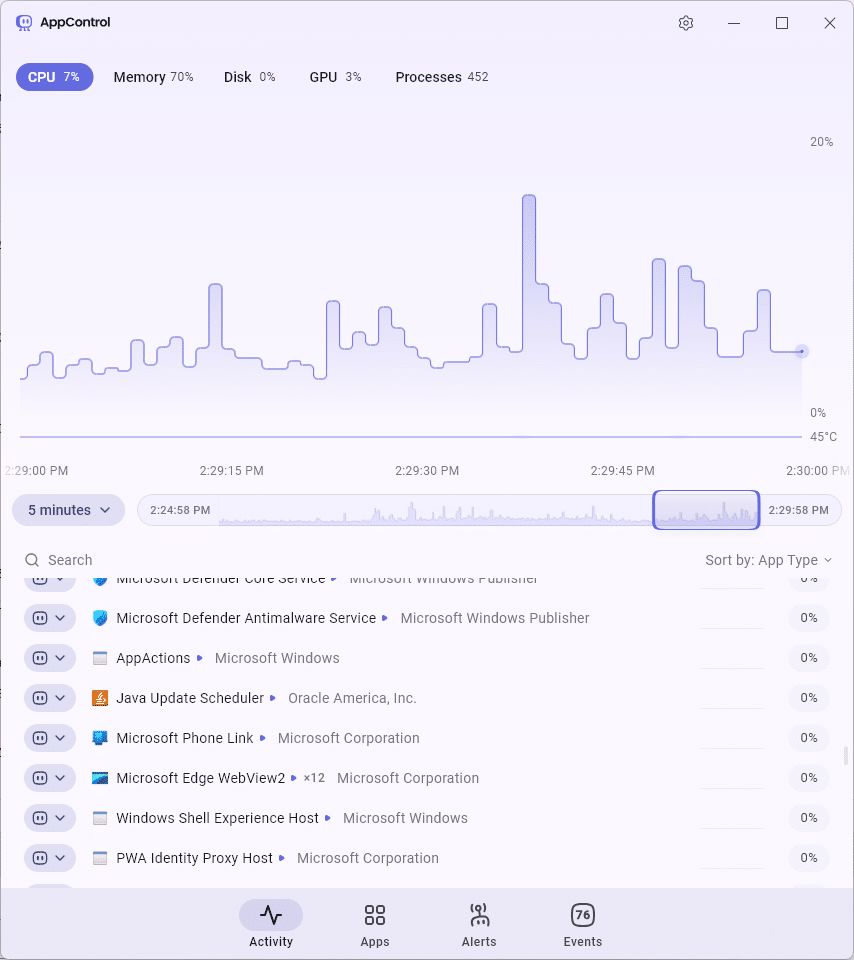
La documentazione descrive una cronologia di circa 72 ore, con rilevazioni dettagliate dell’attività. CPU, GPU, memoria e disco possono essere esaminati nel tempo, anziché limitarsi alla situazione osservata quando si apre la finestra.
Un esempio aiuta a comprenderne l’utilità. Se alle 14:30 hai notato un rallentamento, puoi cercare quell’intervallo e confrontarlo con l’attività registrata. Un picco della CPU e un intenso utilizzo del disco forniscono un punto da cui iniziare l’indagine; il semplice valore di consumo attuale, mezz’ora dopo, potrebbe non raccontare più quell’episodio.
La scheda Activity permette di scegliere il periodo e restringere l’intervallo trascinando sul grafico. Sono previste anche informazioni sulle temperature di CPU e GPU, la cui disponibilità dipende dal supporto hardware.
Ci sono però due distinzioni importanti. La cronologia riguarda il periodo in cui AppControl sta raccogliendo dati: installarlo oggi non permette di ricostruire un rallentamento di ieri. Inoltre, la coincidenza fra un processo e un picco di consumo è un indizio da verificare, non dimostra da sola che quel programma abbia un difetto.
Un aggiornamento o un’esportazione video possono impegnare le risorse in modo del tutto previsto. Il valore dello storico sta nel rendere osservabile quell’attività, così da valutarla nel suo contesto.

Microfono, webcam e posizione: accessi con data e ora
AppControl registra eventi relativi all’accesso delle applicazioni a microfono, webcam e posizione. La sezione Changes raccoglie i cambiamenti rilevati e consente di cercare e filtrare gli eventi per applicazione, editore o tipologia.
Per il lettore questo significa poter confrontare un accesso con quello che stava facendo: una riunione, una registrazione audio, l’apertura di un programma che usa la posizione. La presenza di un evento non equivale automaticamente a una violazione della privacy; permette però di individuare un’attività inattesa e approfondirla.
Il registro degli accessi non va confuso con una registrazione dei contenuti acquisiti. Sapere che un’app ha utilizzato il microfono non significa ottenere la registrazione di ciò che ha ascoltato. Allo stesso modo, l’assenza di un evento non costituisce una certificazione dell’assenza di qualsiasi comportamento indesiderato.

Processi ed EXE spiegati in modo comprensibile
Un elenco di nomi come programma.exe può dire poco a chi sta cercando di capire cosa gira sul PC. AppControl propone descrizioni semplici di applicazioni, processi ed eseguibili, accompagnate da informazioni sull’editore. L’obiettivo è aiutare a interpretare voci che altrimenti richiederebbero una ricerca separata.
Queste spiegazioni vanno comunque lette con spirito critico. Nelle condizioni d’uso, lo stesso produttore precisa che gli insights possono essere incompleti, non aggiornati o inesatti e che alcuni file potrebbero non avere una descrizione.
Per decidere se intervenire su un processo conviene quindi confrontare più elementi: provenienza del programma, percorso del file, editore e motivo per cui è presente sul computer. Una descrizione rassicurante non basta a certificare un eseguibile, così come un nome sconosciuto non basta per considerarlo pericoloso.

Arrestare un’app, disattivarla o bloccare un editore
Oltre a terminare un processo, AppControl permette di disattivare un’applicazione per impedirne il successivo avvio e di creare blocchi che riguardano un intero editore. Sono interventi con un’estensione diversa: fermare un singolo programma e bloccare tutti gli eseguibili associati a un produttore possono avere conseguenze molto differenti.
Prima di applicare una regola ampia è quindi opportuno capire quali componenti coinvolgerà. Il caso più immediato è il software di assistenza remota: se lo disattivi mentre rappresenta l’unico modo per raggiungere il PC, puoi perdere l’accesso. Questo rischio è richiamato esplicitamente anche nelle condizioni d’uso.
Meglio partire dall’osservazione, identificare il componente interessato e intervenire sul bersaglio più specifico possibile. Un processo che consuma molte risorse non è necessariamente inutile: potrebbe svolgere proprio l’operazione che gli hai richiesto.
Avvisi personalizzati per app nuove o non firmate
AppControl segnala app nuove o non firmate, con avvisi sul desktop o nell’app e una sospensione delle notifiche per tre ore.
Sono segnalazioni utili per accorgersi di un cambiamento. Non rappresentano però un verdetto: un programma appena installato è nuovo per quel PC, e un’utilità legittima può essere distribuita senza firma digitale.
Per evitare che gli avvisi diventino rumore di fondo, conviene selezionare gli eventi che interessa davvero seguire. Una notifica ha valore se aiuta a prendere una decisione, non soltanto perché compare sullo schermo.

Diagnostica AI tramite MCP: facoltativa e in sola lettura
L’integrazione AI utilizza MCP, Model Context Protocol, per rendere i dati raccolti consultabili da un assistente compatibile. È disattivata per impostazione predefinita e richiede un’attivazione manuale; AppControl deve essere in esecuzione per consentire l’accesso.
Si possono formulare domande come: «Quali processi hanno usato più CPU nell’intervallo del rallentamento?» oppure «Quali app hanno avuto accesso alla webcam nel periodo registrato?». L’assistente può così lavorare su dati del sistema, invece di limitarsi a suggerimenti generici.
Il punto centrale è il perimetro dell’integrazione: gli strumenti MCP di AppControl sono in sola lettura. Consentono di consultare processi, eventi, regole e metriche, ma non di modificare la configurazione, cambiare le regole o bloccare e sbloccare applicazioni. Questo limite riguarda gli strumenti forniti da AppControl; un assistente eventualmente dotato di altri strumenti mantiene le capacità di questi ultimi.
Anche il risultato dell’analisi richiede una verifica: l’AI può aiutare a trovare una correlazione, ma la risposta non sostituisce l’esame dei dati e del contesto.
Un’altra precisazione riguarda il codice: il server MCP è pubblicato come progetto open source, mentre l’applicazione desktop AppControl rimane proprietaria. Le due cose non vanno confuse.
Privacy: dati locali e funzioni che comunicano all’esterno
Secondo il produttore, lo storico è conservato localmente sul PC. Questo non significa che ogni funzione facoltativa operi senza comunicazioni esterne.
La funzione di rilevamento delle app sospette, disattivata per impostazione predefinita, può inviare ai server del produttore nome dell’eseguibile, hash e dettagli dell’editore, previa autorizzazione. La policy indica anche il possibile coinvolgimento di servizi terzi nella generazione delle descrizioni.
È documentata una modalità di installazione dedicata alla privacy, attivabile con AppControlSetup.exe /privacy: esclude le funzioni che richiedono quei dati e le comunicazioni con i server del produttore. In questa modalità il controllo degli aggiornamenti deve essere effettuato manualmente sul sito.
Per MCP vale una valutazione separata: collegare un servizio AI può comportare la condivisione dei dati autorizzati con quel servizio, soggetto alla propria informativa. Occorre quindi distinguere fra conservare lo storico sul computer e inviarne una parte a un assistente esterno.
Installazione, lingua italiana e uso da terminale
Il download è disponibile sul sito ufficiale di AppControl. Per l’installazione sono richiesti privilegi amministrativi; fra le lingue dell’interfaccia figura anche l’italiano. L’app si può richiamare con Win + Ctrl + A o dall’icona nell’area di notifica.
Per iniziare conviene lasciare raccogliere i dati, osservare una normale sessione di lavoro e confrontare gli eventi con le attività conosciute. Le regole di blocco possono essere valutate successivamente, quando si è identificato con precisione il programma interessato.
È incluso anche uno strumento da terminale: dopo l’installazione basta eseguire appcontrol. La vista Monitor mostra l’attività corrente; la vista Log elenca avvii e terminazioni dei processi. Il tasto P permette di mettere in pausa l’aggiornamento della vista per leggere i valori con calma.
Per chi lavora spesso da console, questa possibilità offre un accesso alternativo ai dati senza dover utilizzare ogni volta la finestra principale.
A chi può servire AppControl
AppControl merita attenzione soprattutto quando il problema è intermittente: una ventola che accelera mentre siamo lontani dalla scrivania, un rallentamento già terminato o un’applicazione comparsa fra i processi. La disponibilità di una sequenza temporale rende più concreta la successiva diagnosi.
Gestione attività resta comunque uno strumento utile per controllare processi, prestazioni e servizi, come documenta Microsoft. AppControl può affiancarlo quando interessa uno storico più articolato dell’attività registrata.
Il produttore precisa inoltre che AppControl non sostituisce un antivirus. Il suo uso va valutato anche rispetto al tipo di macchina: le condizioni d’uso lo sconsigliano per ambienti critici in cui arrestare un processo può compromettere disponibilità o sicurezza.
L’utilità dello storico va valutata insieme all’impatto del monitoraggio e alla qualità delle rilevazioni sull’hardware utilizzato. Anche il comportamento dei sensori merita attenzione: il changelog documenta una correzione del grafico delle temperature nella versione 1.4.0.415 del 26 luglio 2026. Questo attesta una manutenzione della funzione, senza garantire lo stesso risultato su ogni configurazione.
L’aspetto da provare per primo è quindi la cronologia: se aiuta a ricostruire un episodio che prima rimaneva senza spiegazione, l’applicazione sta già rispondendo all’esigenza per cui è stata progettata.
