 Angolo di Windows
Indice dei Contenuti
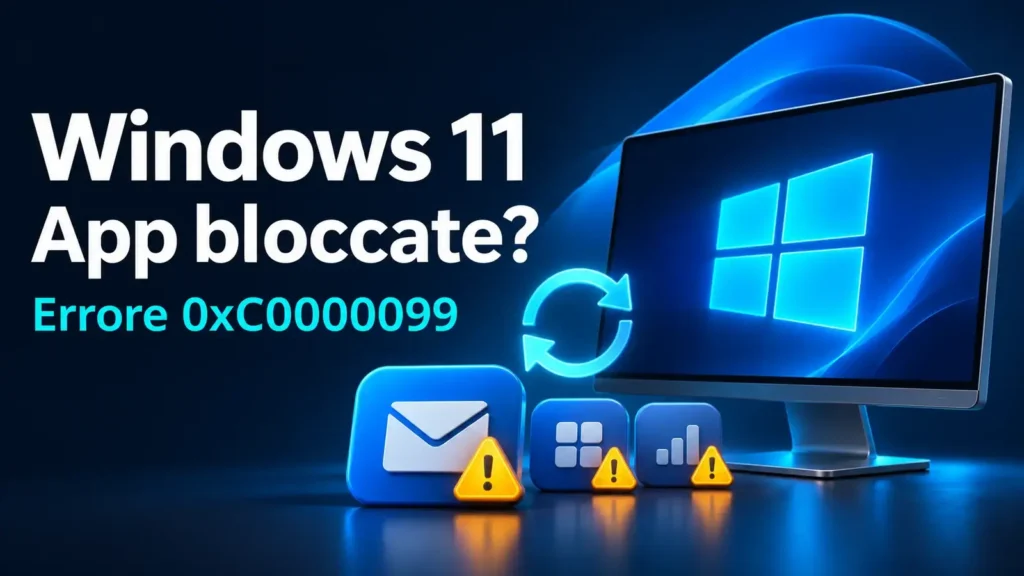
Outlook non si apre oppure l’installazione di un programma termina con l’errore 0xC0000099? Se il problema è comparso dopo la hotpatch di novembre 2026, potrebbe dipendere dall’aggiornamento di Windows e non dall’applicazione.
La nota Windows release health per gli amministratori segnala un problema con KB5132043, la hotpatch destinata a Windows 11 24H2, 25H2 e 26H2. Il difetto può impedire di installare, avviare o utilizzare alcune applicazioni, tra cui Outlook, altri prodotti Office e software di terze parti.
Il caso è classificato come Risolto: la procedura indicata nella nota prevede un intervento sul Registro e un riavvio. Vediamo chi è interessato e cosa controllare prima di procedere.
Aggiornato al 19 novembre 2026. Sintomi, identificativi e risoluzione fanno riferimento alla nota Windows release health fornita per questo articolo.
Quali versioni di Windows sono interessate?
L’aggiornamento coinvolto è la hotpatch KB5132043 del 10 novembre 2026. La scheda pubblica Microsoft la associa alle build 26300.9911, 26200.9911 e 26100.9911.
| Versione | Hotpatch coinvolta | Identificativo della segnalazione |
|---|---|---|
| Windows 11 26H2 | KB5132043 | WI1559710 |
| Windows 11 25H2 | KB5132043 | WI1559711 |
| Windows 11 24H2 | KB5132043 | WI1559712 |
C’è però una distinzione importante: il problema riguarda la hotpatch, separata dall’aggiornamento di sicurezza mensile standard di novembre. Secondo la nota, i dispositivi che hanno installato quest’ultimo non dovrebbero essere interessati da questo specifico difetto.
Prima di modificare il sistema, quindi, controlla quale pacchetto è stato effettivamente distribuito. Avere installato “gli aggiornamenti di novembre” non basta a identificare il caso.
Che cos’è una hotpatch?
Le hotpatch applicano aggiornamenti di sicurezza senza richiedere il riavvio del dispositivo per renderli effettivi. Sono pensate per ridurre le interruzioni, soprattutto negli ambienti gestiti.
La documentazione Windows Autopatch descrive requisiti specifici, licenze idonee e distribuzione tramite criteri di aggiornamento gestiti con Microsoft Intune. Sono previsti anche aggiornamenti di base periodici che richiedono il riavvio.
È quindi una modalità di manutenzione specifica: se utilizzi un PC aziendale, il reparto IT può verificare se il dispositivo riceve questo tipo di aggiornamenti.
Perché può bloccarsi anche un’app già installata?
La prima indicazione dell’indagine riportata nella nota riguarda le applicazioni che caricano la versione a 32 bit di msi.dll, una libreria di Windows Installer.
Questo aiuta a capire perché il problema possa comparire in momenti diversi: durante l’installazione, all’apertura del programma o quando si utilizza una sua funzione.
Le applicazioni a 32 bit risultano più esposte, ma la nota precisa che, in determinate condizioni, possono essere coinvolte anche applicazioni a 64 bit. Controllare soltanto l’architettura di Office non basta quindi a escludere il problema.
Il messaggio segnalato è simile a:
ERROR_ALLOTTED_SPACE_EXCEEDED (0xC0000099)Il nome dell’errore può far pensare allo spazio disponibile, ma in questo caso la risoluzione indicata riguarda un parametro della hotpatch. Prima di cancellare file o reinstallare Office, conviene verificare la presenza di KB5132043.
La risoluzione riguarda HotPatchTableSize
La procedura riportata nella nota è destinata agli amministratori IT e interviene su HotPatchTableSize, nel percorso:
HKEY_LOCAL_MACHINE\SYSTEM\CurrentControlSet\Control\Session Manager\Memory ManagementIl documento indica di aprire il valore esistente, impostarlo a 2000, confermare e riavviare Windows.
Prima di applicare la modifica va però chiarita la base numerica: nell’estratto fornito non è specificato se “2000” vada inserito in decimale o in esadecimale. Le due scelte corrispondono a numeri diversi. L’amministratore deve verificare questo dettaglio nella scheda aggiornata del problema o con il supporto Microsoft, prima di salvare il valore.
Per lo stesso motivo, non è opportuno trasformare l’indicazione incompleta in un comando o in un file REG da distribuire automaticamente.
Come preparare l’intervento
Dopo aver confermato l’applicabilità della risoluzione e la base numerica, l’amministratore può procedere con l’Editor del Registro:
- Cercare regedit nel menu Start e aprire l’Editor del Registro con i privilegi necessari.
- Raggiungere il percorso indicato sopra.
- Annotare tipo e valore attuali di HotPatchTableSize, compresa la base visualizzata.
- Eseguire una copia di backup della chiave prima della modifica.
- Applicare il valore previsto dalla scheda Microsoft, nella base confermata.
- Chiudere l’Editor e riavviare il dispositivo.
Microsoft spiega come esportare una chiave da File > Esporta e ripristinarla da File > Importa nella guida al backup del Registro.
Se HotPatchTableSize non è presente, fermati e verifica la configurazione con il supporto: l’estratto descrive la modifica di un valore esistente, senza fornire istruzioni per crearne uno.
Dopo il riavvio, riprova l’operazione che falliva
Secondo la nota, dopo l’intervento e il riavvio l’installazione e il funzionamento delle applicazioni dovrebbero riprendere normalmente.
Il controllo più utile è ripetere proprio l’operazione che generava l’errore: avvio di Outlook, installazione del programma oppure utilizzo della funzione interessata. Se il problema rimane, annota il messaggio completo e comunicalo all’amministratore insieme alla versione di Windows e alla hotpatch installata.
Lo stato “Risolto” della segnalazione non indica, in questo caso, una nuova KB correttiva: la tabella fornita non ne riporta una. La soluzione descritta è l’intervento sul Registro.
Se il computer è gestito dall’azienda, passa quindi la segnalazione al reparto IT. È il modo più rapido per controllare il pacchetto distribuito e applicare l’eventuale modifica con le informazioni complete.