

 Fantino Bianchi
 Indice dei Contenuti
Cambiare il nome al proprio computer è uno di quei piccoli tocchi di personalizzazione che trasforma una macchina anonima in qualcosa di veramente tuo. Di fabbrica, Windows 11 tende ad assegnare nomi piuttosto criptici — qualcosa del tipo DESKTOP-87H6T2A — che non sono esattamente il massimo della memorabilità, specialmente se devi gestire più dispositivi sulla stessa rete domestica o di lavoro.
Se sei pronto a dare un’identità più definita al tuo PC, ecco una guida passo-passo, semplice e veloce, per farlo senza fare pasticci.
Disclaimer: Da leggere prima di iniziare
Nota bene: Cambiare il nome del PC è un’operazione sicura, ma comporta il riavvio obbligatorio del sistema per rendere effettive le modifiche. Prima di procedere, assicurati di aver salvato tutti i file aperti e di aver chiuso le applicazioni attive. Inoltre, se il computer fa parte di una rete aziendale o scolastica (dominio), la modifica del nome potrebbe richiedere i privilegi di amministratore o causare la perdita di accesso temporanea ad alcune risorse di rete.
Metodo 1: La via più rapida (Impostazioni di Windows)
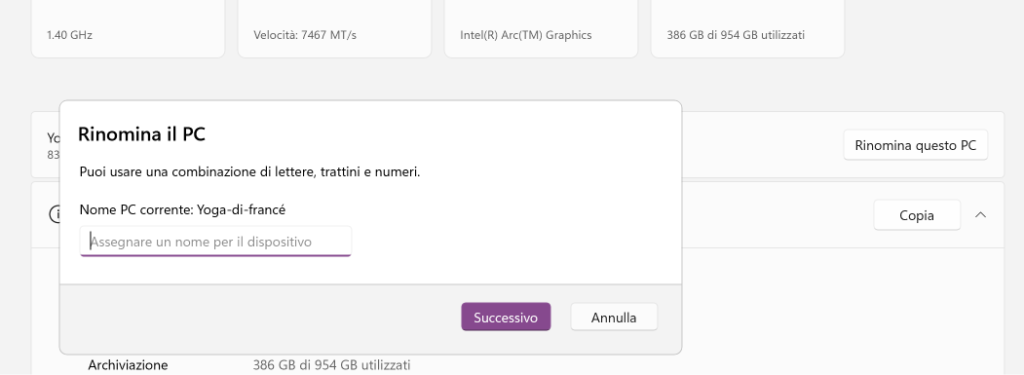
È il metodo consigliato per il 99% degli utenti. Semplice, visivo e integrato nella nuova interfaccia di Windows 11.
- Apri le Impostazioni: Premi contemporaneamente i tasti Windows + I sulla tastiera, oppure clicca sull’icona dell’ingranaggio nel menu Start.
- Resta su “Sistema”: Di default, le Impostazioni si apriranno sulla scheda Sistema. Se così non fosse, selezionala dalla barra laterale sinistra.
- Trova il nome attuale: In cima alla pagina vedrai l’icona del tuo PC, il suo nome attuale e, subito sotto, un comodo pulsante con scritto Rinomina. Cliccaci sopra.
- Scegli il nuovo nome: Si aprirà una finestra pop-up. Digita il nome che hai scelto rispettando le regole di Windows (vedi le regole d’oro qui sotto).
- Conferma e Riavvia: Clicca su Avanti. Windows ti chiederà se vuoi riavviare subito o in un secondo momento. Clicca su Riavvia ora per completare l’opera.
Metodo 2: Per i nostalgici (Pannello di Controllo Avanzato)
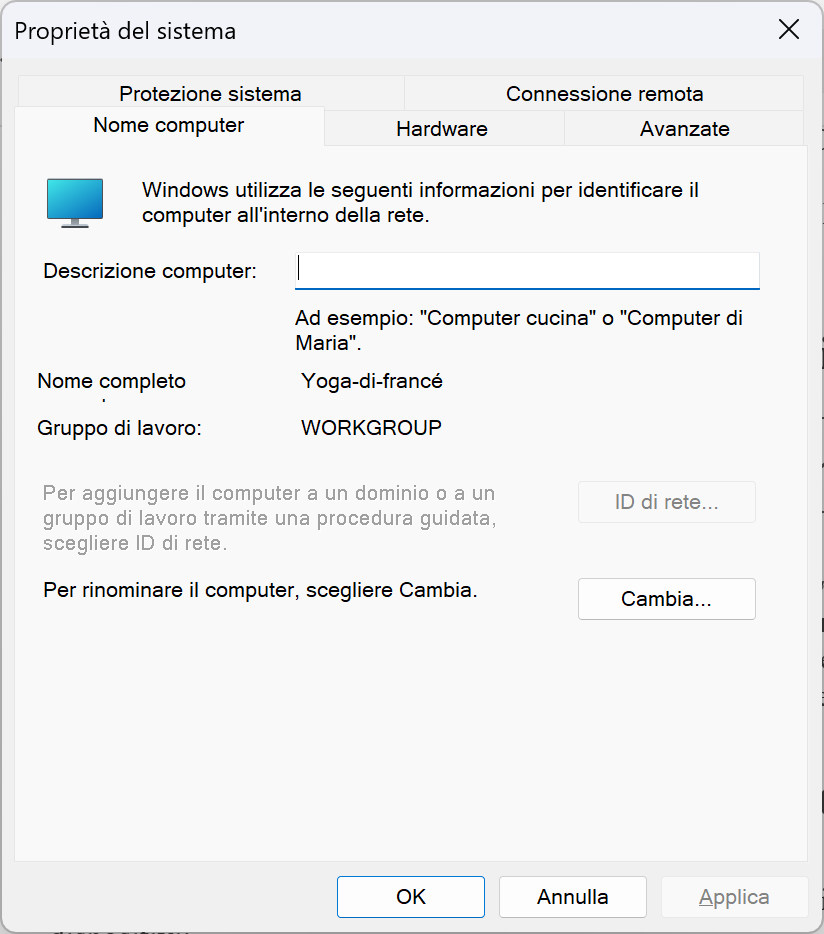
Se ami la vecchia scuola e preferisci muoverti tra le schede classiche di Windows, questo metodo fa per te.
- Premi Windows + R per aprire la finestra Esegui.
- Digita
sysdm.cple premi Invio. Si aprirà la finestra Proprietà del sistema. - Nella scheda Nome computer, clicca sul pulsante Cambia… in basso a destra.
- Inserisci il nuovo nome nel campo “Nome computer” e clicca su OK.
- Conferma i successivi avvisi e acconsenti al riavvio del PC.
Le “Regole d’Oro” per il nome perfetto
Windows 11 è piuttosto flessibile, ma ha comunque alcune rigide regole del codice della strada informatico per i nomi dei dispositivi:
- Niente spazi: Non puoi usare spazi vuoti. Se vuoi separare le parole, usa un trattino (es.
PC-Portatileinvece diPC Portatile). - Niente caratteri speciali: Evita simboli come
_,;,:,@,&o accenti. Sono ammesse solo le lettere (A-Z), i numeri (0-9) e i trattini (-). - Massimo 15 caratteri: Cerca di essere sintetico. Windows accetta nomi più lunghi, ma per ragioni di compatibilità di rete è caldamente consigliato non superare i 15 caratteri.
Al riavvio, il tuo PC Windows 11 avrà finalmente la sua nuova identità, pronto per essere riconosciuto facilmente sia da te che dagli altri dispositivi sulla rete.
