

 Alvise C.
 Indice dei Contenuti
Se hai appena visto comparire un messaggio come “Task ‘nomeaccount’ – Sending reported error (0x80070057): Sorry, something went wrong” sei nel posto giusto. Questo codice di errore è uno dei più frequenti tra gli utenti di Outlook ed è, purtroppo, anche uno dei più ambigui: può avere cause molto diverse, da un semplice file di dati corrotto fino a un bug ufficialmente riconosciuto da Microsoft che, dal 26 febbraio 2026, blocca la sincronizzazione degli account Gmail e Yahoo su Outlook Classic.
| ⚠️ Aggiornamento urgente (marzo 2026): Microsoft ha confermato un bug in Outlook Classic che causa gli errori 0x80070057 e 0x800CCC0F sugli account Gmail e Yahoo. Il team sta lavorando a una correzione definitiva. Nel frattempo esistono workaround ufficiali descritti in questa guida. |
Che cos’è l’errore 0x80070057?
Il codice 0x80070057 è un errore di Windows che si traduce letteralmente in “parametro non valido”. In Outlook compare principalmente nelle seguenti circostanze:
- Durante l’invio o la ricezione di email (clic sul tasto Invia/Ricevi)
- Durante la sincronizzazione con Microsoft Exchange Server
- Durante il download della Rubrica offline (OAB)
- Durante la sincronizzazione di account Gmail o Yahoo (bug 2026)
In tutti questi casi il client si può bloccare, smettere di aggiornare la casella o disconnettersi dal server. Il messaggio esatto che vedrai è generalmente uno di questi:
| Sending reported error (0x80070057): Sorry, something went wrong.” “An unknown error has occurred. Error code: 0x80070057″ “Task ‘[email]’ – Sending reported error (0x80070057)” |
Cause principali
Prima di applicare qualsiasi soluzione, è utile capire da dove arriva il problema. Le cause più comuni sono:
| Causa | Descrizione |
| File PST / OST corrotto | Il file di dati locale di Outlook ha subito un danno (crash improvviso, disco pieno, antivirus intrusivo). |
| Profilo Outlook danneggiato | La configurazione del profilo si è corrotta, spesso dopo un aggiornamento di Windows o di Office. |
| Bug Gmail / Yahoo (2026) | Da febbraio 2026, un bug in Outlook Classic impedisce la re-autenticazione degli account Gmail e Yahoo dopo una modifica password o per cause sconosciute ancora in indagine. |
| OAB non scaricabile (Exchange) | In ambienti Exchange configurati solo con distribuzione via Cartelle Pubbliche, Outlook 2013+ non riesce a scaricare la Rubrica offline. |
| Impostazioni IMAP/SMTP errate | Parametri di configurazione del server di posta incorretti o mancata abilitazione di IMAP lato Gmail. |
| Spazio su disco insufficiente | Meno del 10% di spazio libero su C: impedisce a Outlook di salvare e recuperare i messaggi. |
| File di sistema Windows corrotti | Danni al registro di sistema o a DLL di Windows interferiscono con le operazioni di Outlook. |
| Add-in di terze parti | Estensioni o plugin installati in Outlook possono generare conflitti durante l’invio/ricezione. |
Soluzione 1 — Bug Gmail/Yahoo su Outlook Classic (2026)
Se il problema riguarda un account Gmail o Yahoo configurato su Outlook Classic, parti da qui. È la causa più diffusa in questo momento, riconosciuta ufficialmente da Microsoft (articolo KB pubblicato a marzo 2026).
Da febbraio 2026, alcuni account Gmail e Yahoo hanno smesso di sincronizzarsi senza che Outlook chiedesse di effettuare nuovamente il login. I sintomi esatti sono:
- Le email smettono di arrivare/partire su Gmail o Yahoo
- Compare l’errore 0x80070057 o 0x800CCC0F
- Non appare nessuna richiesta di re-autenticazione
Workaround A — Pulizia tramite Gestione credenziali
È il metodo più semplice e quello consigliato da Microsoft come prima mossa:
| 1 | Chiudi Outlook completamente Assicurati che non ci siano istanze in esecuzione nella barra delle applicazioni. |
| 2 | Apri Gestione credenziali Windows Premi Win + S e digita Gestione credenziali, quindi aprila. Fai clic sulla scheda Credenziali Windows. |
| 3 | Rimuovi le credenziali OAuth di Gmail/Yahoo Scorri la lista cercando voci che iniziano con MicrosoftOffice16_Data:OAUTH2. Le credenziali Gmail terminano con _tp_google_imap_OAuth2; quelle Yahoo con _tp_yahoo_imap_OAuth2. Espandi ciascuna voce corrispondente all’account problematico e clicca Rimuovi. |
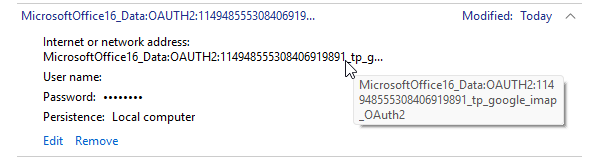
| 4 | Riavvia Outlook e riesegui il login Outlook dovrebbe mostrare una finestra di autenticazione per il tuo account Google o Yahoo. Accedi nuovamente e assicurati di spuntare il consenso alle app Microsoft durante il login Google. |
Workaround B — Cancellazione chiavi di registro (Identity)
Se il metodo A non funziona, Microsoft consiglia di rimuovere le chiavi di registro dell’account coinvolto. Attenzione: esegui sempre un backup del registro prima di modificarlo.
| Percorso registro: Computer\HKEY_CURRENT_USER\Software\Microsoft\Office\16.0\Common\Identity\Identities |
- Apri l’editor del Registro: premi Win + R, digita regedit e premi Invio.
- Incolla il percorso sopra nella barra degli indirizzi e premi Invio.
- Espandi le sottochiavi e cerca quella che contiene l’indirizzo email dell’account problematico nel pannello di destra.
- Fai clic destro sulla sottochiave corrispondente e seleziona Elimina.
- Riavvia Outlook e accedi di nuovo all’account.
Workaround C — Revoca e riautorizzazione accesso Google
Se i metodi precedenti non risolvono, puoi revocare completamente l’accesso di Microsoft al tuo account Google e riautorizzarlo da zero:
- Apri il browser e accedi al tuo account Google (google.com).
- Vai su Gestisci il tuo account Google → Sicurezza → Le tue connessioni ad app e servizi di terze parti.
- Trova Microsoft App & Services, clicca Vedi dettagli e poi Rimuovi tutti gli accessi.
- In Outlook, usa il tasto Accedi tramite browser nella barra notifiche e ri-autentica il tuo account Gmail, assicurandoti di spuntare la casella di consenso.
Soluzione 2 — Riparazione file PST/OST con ScanPST
Se il tuo account non è Gmail/Yahoo o il problema persiste, la causa più probabile è un file di dati corrotto. Microsoft include uno strumento gratuito per ripararlo: ScanPST.exe (Inbox Repair Tool).
| 1 | Chiudi Outlook Obbligatorio: ScanPST non può riparare un file in uso. |
| 2 | Individua ScanPST.exe Office 365 / 2019 / 2016: C:Program FilesMicrosoft OfficerootOffice16 Office 2013: C:Program FilesMicrosoft OfficeOffice15 |
| 3 | Lancia la scansione Clicca Sfoglia e seleziona il tuo file PST/OST (solitamente in C:\Users\[nome]\AppData\Local\Microsoft\Outlook\). Premi Avvia e attendi il completamento della scansione. |
| 4 | Ripara il file Se vengono rilevati errori, clicca Ripara. Lo strumento creerà automaticamente un backup prima di intervenire. |
| 5 | Riavvia Outlook Verifica se l’errore 0x80070057 è scomparso. |
| 💡 Se ScanPST non riesce a riparare il file (corruzione grave), strumenti di terze parti come Stellar Repair for Outlook possono recuperare i dati anche da PST di grandi dimensioni gravemente danneggiati. |
Soluzione 3 — Creare un nuovo profilo Outlook
Un profilo corrotto può causare l’errore anche senza problemi nel file PST. Creare un profilo pulito risolve molti casi:
- Vai in Pannello di controllo → Posta → Mostra profili.
- Clicca Aggiungi e assegna un nome al nuovo profilo.
- Configura il tuo account email nel nuovo profilo.
- Imposta il nuovo profilo come predefinito e riavvia Outlook.
- Verifica se l’errore è risolto.
Soluzione 4 — Riparazione installazione Office
Un’installazione di Office danneggiata (spesso dopo un aggiornamento di Windows) può causare l’errore. La Riparazione online di Office sostituisce tutti i file del programma:
- Premi Win + R, digita appwiz.cpl e premi Invio.
- Trova Microsoft Office nell’elenco, clic destro → Cambia.
- Seleziona Ripara online (scarica i file aggiornati da Microsoft).
- Attendi il completamento e riavvia il PC.
Soluzione 5 — Altre correzioni rapide
Avviare Outlook in modalità provvisoria
Premi Win + R, digita outlook.exe /safe e premi Invio. Se l’errore non compare in modalità provvisoria, un add-in di terze parti è la causa: vai in File → Opzioni → Componenti aggiuntivi e disabilita i COM Add-in uno per uno finché trovi il responsabile.
Liberare spazio su disco
Se il disco C: ha meno del 10% di spazio libero, Outlook può iniziare a malfunzionare. Usa la funzione Pulizia disco di Windows (cerca “Liberazione spazio su disco” nel menu Start) per eliminare i file temporanei.
Eseguire SFC (System File Checker)
Apri il Prompt dei comandi come amministratore, digita sfc /scannow e premi Invio. Lo strumento rileva e ripara i file di sistema di Windows corrotti che possono interferire con Outlook.
Aggiornare i driver del disco e Windows
Driver del disco obsoleti possono causare errori di I/O che Outlook interpreta come 0x80070057. Aggiorna i driver tramite Gestione dispositivi e assicurati che Windows Update sia completamente aggiornato.
Correzione Exchange / OAB (ambienti aziendali)
Se utilizzi Outlook in un ambiente Exchange Server e l’errore compare durante il download della Rubrica offline (OAB), l’amministratore deve riconfigurare l’OAB per usare la distribuzione via web invece delle Cartelle Pubbliche, e verificare che Autodiscover sia configurato correttamente.
Riepilogo: quale soluzione applicare per prima?
| Situazione | Causa probabile | Soluzione da provare |
| Account Gmail/Yahoo bloccato da feb. 2026 | Bug Microsoft | Workaround Credenziali / Registro / Google |
| Outlook si blocca al clic su Invia/Ricevi | PST/OST corrotto | ScanPST.exe |
| Errore dopo aggiornamento Windows/Office | Profilo o installazione corrotta | Nuovo profilo o Ripara Online |
| Errore solo con certi add-in | Conflitto plugin | Modalità provvisoria + disabilita add-in |
| Ambiente Exchange aziendale | OAB / Autodiscover | Intervento amministratore Exchange |
| Disco quasi pieno | Spazio insufficiente | Liberazione disco + SFC |
Conclusione
L’errore 0x80070057 in Outlook è fastidioso ma quasi sempre risolvibile senza reinstallare Office. Nel 2026, la prima cosa da verificare è se il problema riguarda un account Gmail o Yahoo: in tal caso il workaround tramite Gestione credenziali o la cancellazione della chiave di registro risolvono il problema in pochi minuti. Per tutti gli altri scenari, seguire l’ordine di questa guida — da ScanPST alla creazione di un nuovo profilo fino alla riparazione di Office — permette di isolare la causa e applicare la correzione giusta.
| 📌 Tieni monitorato il supporto Microsoft: il team di Outlook sta lavorando a una patch definitiva per il bug Gmail/Yahoo. Aggiorna regolarmente Office tramite File → Account Office → Opzioni di aggiornamento → Aggiorna ora. |
Via: Thread MS
